YMS : Entrées — enregistrement d’entrée et de sortie
Enregistrez les camions dans Entrées, imprimez le ticket d’entrée et scannez-le à la sortie ; sur mobile, liez une réception ou un chargement par Reference # et prenez des photos du chauffeur et du véhicule.
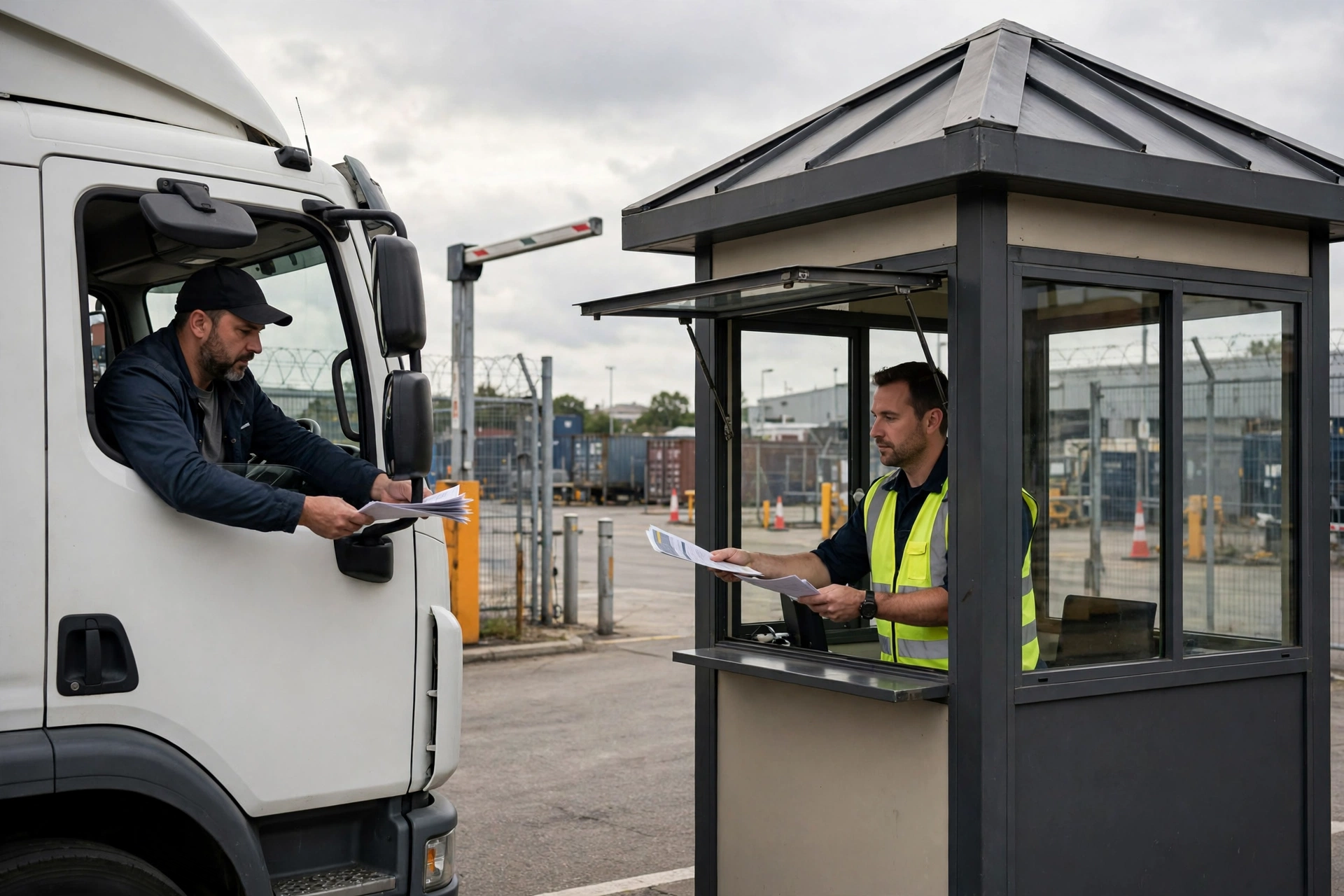
Le portail est la porte de la cour : chaque camion qui entre ou sort y est enregistré. Le check-in capture qui est venu et avec quoi, et imprime un ticket dont le numéro (ET-000001) identifie la visite. À la sortie, on scanne le même ticket. Le journal est en ajout seul.
Entrée au portail#
- Retrouvez le rendez-vous : chauffeur, transporteur et équipement se remplissent seuls, ainsi que les données métier (direction, type, réception/chargement lié, client). Tout reste corrigeable avant l’enregistrement.
- Saisissez le chauffeur (obligatoire) et au moins un numéro d’équipement. Choisissez les transporteurs dans la liste — celui du tracteur remplit son MC/USDOT ; s’il en manque un, créez-le avec « + Nouveau » (le nom suffit).
- Dans Activité, choisissez d’abord la direction : Entrant (livraison) ou Sortant (enlèvement). Puis choisissez le client, et la réception ou le chargement en cherchant n’importe quel numéro donné par le chauffeur : numéro de document, PO, conteneur, remorque, BL ou PRO. Un document déjà lié à un camion encore dans la cour s’affiche comme lié et ne peut pas être choisi à nouveau.
- Capturez le scellé et des photos du camion et de l’équipement.
- En option, choisissez un quai ou un emplacement dans la liste : l’équipement compte comme y étant. Sur la réception ou le chargement, le détail affiche désormais cette entrée (numéro ET, quai, équipement) pour que l’entrepôt voie quel camion est dans la cour.
- Imprimez le ticket et remettez-le au chauffeur ; l’équipement est dans la cour.
Sur mobile : l’onglet Entrées#
Sur le téléphone, ces écrans du portail s’appellent Entrées (l’onglet YMS en bas). Les liens ou tickets qui indiquent encore Gate ouvrent les mêmes écrans Entrées. L’accueil Entrées affiche Entrée et Sortie en haut, et en dessous Entrées récentes — les arrivées les plus récentes d’abord. Chaque ligne affiche le numéro d’entrée, le chauffeur, le véhicule, le quai, l’heure d’entrée et le statut ; touchez une ligne pour ouvrir son ticket.
Entrée mobile : référence et photos#
- Remplissez les trois cartes — Chauffeur, Véhicule, Travail. Les champs tracteur, remorque, scellé et permis acceptent la saisie ou le scan : touchez l’icône de scan et visez le code avec l’appareil photo. Le quai et le rendez-vous se choisissent dans la liste.
- Liez un document avec Reference # (facultatif) : dans la carte Travail, saisissez ou scannez n’importe quel numéro donné par le chauffeur — numéro de réception/chargement, PO, conteneur, remorque, BL ou PRO — puis touchez Rechercher. Choisissez la bonne réception (livraison) ou le bon chargement (enlèvement) ; il s’affiche comme une étiquette retirable avec ×. Vous pouvez aussi valider sans rien lier.
- Si ce document est déjà lié à un autre camion encore dans la cour, l’écran le dit en mots simples et l’entrée n’est pas créée en double : traitez d’abord l’entrée précédente, puis réessayez.
- Prenez des photos du chauffeur et du véhicule : la carte Chauffeur et la carte Véhicule ont chacune une zone photo — touchez-la pour prendre une photo ou la choisir dans l’album. Vous pouvez ajouter plusieurs photos par carte, les prévisualiser et supprimer celles que vous ne voulez pas avant de valider.
- Les photos sont envoyées juste après la création de l’entrée. Si une photo échoue (par exemple, mauvais signal), l’entrée elle-même est déjà enregistrée — l’écran l’indique et propose Réessayer ou Ignorer, donc un souci de photo ne bloque jamais l’entrée du camion.
Enregistrement au quai et refus#
Quand le camion atteint le quai et commence à charger/décharger, faites le window check-in. En cas de problème, rejetez l’entrée avec un motif ; une entrée rejetée ne peut plus être modifiée.
Auto-enregistrement du chauffeur et vérification QR#
Les chauffeurs peuvent désormais faire les formalités eux-mêmes. Le chauffeur avec rendez-vous qui l’a accepté dans l’application montre un QR de portail sur son téléphone (actif dès 4 heures avant le créneau). Le chauffeur sans rendez-vous scanne l’affiche QR au portail de votre entrepôt — imprimez-la depuis WMS → Rendez-vous → Paramètres, carte « Auto-enregistrement et QR du portail » — et remplit le formulaire sur son téléphone : nom, téléphone, permis, plaque, remorque ou conteneur, plus les photos du permis, de l’avant du camion et du numéro d’équipement (et du scellé s’il y en a un). Après l’envoi, son écran affiche un code court à 6 chiffres et un QR, et l’enregistrement attend dans la file de vérification — la page YMS → Entrées affiche une bannière avec le nombre de chauffeurs en attente.
- Ouvrez Vérification au portail (YMS → Vérification au portail sur ordinateur, ou YMS → Entrées → Vérification au portail sur le téléphone). Scannez le QR du chauffeur, saisissez le code court à 6 chiffres, choisissez le chauffeur dans la file, ou cherchez par plaque.
- Comparez l’écran avec le camion devant vous : la plaque s’affiche en gros, et les photos d’auto-enregistrement sont à côté. Saisissez ensuite les 4 derniers caractères de la plaque que vous voyez — le système les compare à l’enregistrement avant toute confirmation.
- Choisissez un quai ou un emplacement (ou décidez plus tard) et touchez Confirmer : l’entrée est créée, le ticket s’imprime et le rendez-vous lié passe automatiquement à « enregistré ». Le chauffeur reçoit un SMS avec le numéro d’entrée et le quai.
- Si le camion ne peut pas entrer, touchez Refuser et choisissez un motif : personne ou véhicule non conforme, problème de documents, pas de rendez-vous dans un entrepôt sur rendez-vous uniquement, problème de véhicule, ou autre. Le motif est obligatoire et le chauffeur le reçoit par SMS.
Deux choses se font ensuite toutes seules. Un auto-enregistrement que personne ne vérifie expire de lui-même — le chauffeur reçoit un SMS et peut se réenregistrer — la file ne se remplit donc pas d’enregistrements périmés. Et un rendez-vous confirmé dont le camion ne vient jamais est marqué comme absent (no-show) après le créneau plus le délai de grâce ; le client, le transporteur et l’entrepôt sont prévenus.
Sortie : scannez le même ticket#
- Le chauffeur rend le ticket. Scannez-le : le code doit correspondre, sinon pas de sortie.
- Enregistrez le contrôle de sortie : équipement et scellé identiques, plus note.
- Confirmez : l’entrée passe à sortie, l’équipement à parti, l’emplacement est libéré.
Fonctionnalités Docklify utilisées dans cet article#
- Entrée au portail en 5 étapes — retrouvez le rendez-vous (chauffeur, transporteur, équipement et données métier se remplissent), saisissez chauffeur et équipement, choisissez les transporteurs dans la liste (« + Nouveau » s’il en manque), choisissez d’abord la direction puis client et réception/chargement en cherchant n’importe quel numéro, éventuellement un quai ou un emplacement, puis imprimez le ticket (ET).
- Enregistrement au quai et refus — le camion avec rendez-vous s’enregistre à la fenêtre du quai ; le refus est enregistré avec un motif.
- Sortie et journal du portail — scannez le même ticket à la sortie ; le journal est en ajout seul (un trigger bloque toute modification), une erreur se corrige donc par une note, pas en éditant le journal.
- Entrées sur mobile — l’onglet Entrées affiche les entrées récentes, les plus récentes d’abord ; l’entrée lie une réception ou un chargement par Reference # (facultatif) et prend plusieurs photos du chauffeur et du véhicule, envoyées juste après la création de l’entrée (une photo échouée peut être réessayée ou ignorée sans bloquer l’entrée).
- Auto-enregistrement et vérification QR — le chauffeur avec rendez-vous montre un QR depuis l’application ; sans rendez-vous, il scanne l’affiche du portail et s’enregistre avec photos ; le gardien vérifie depuis la page Vérification au portail ou la file d’attente d’Entrées (4 derniers caractères de la plaque, quai, ticket), et un refus exige un motif que le chauffeur reçoit par SMS.
- Absences et expirations automatiques — les auto-enregistrements non vérifiés expirent seuls (le chauffeur reçoit un SMS) et un rendez-vous confirmé sans arrivée est marqué absent après le créneau plus le délai de grâce, avec notification au client, au transporteur et à l’entrepôt.