Cross dock sur mobile : recevoir, trier, expédier
Dernière mise à jour 2026-10-21
Les tâches se créent sur le poste ; le mobile sert à exécuter. Scannez les codes SSCC pour recevoir et trier, surveillez les alertes et clôturez les tâches depuis le quai.
Sur mobile, ouvrez WMS → Plus → Cross Dock (l’icône camion). Les tâches se créent sur le poste ; le mobile sert uniquement à les exécuter : recevoir, trier, expédier.
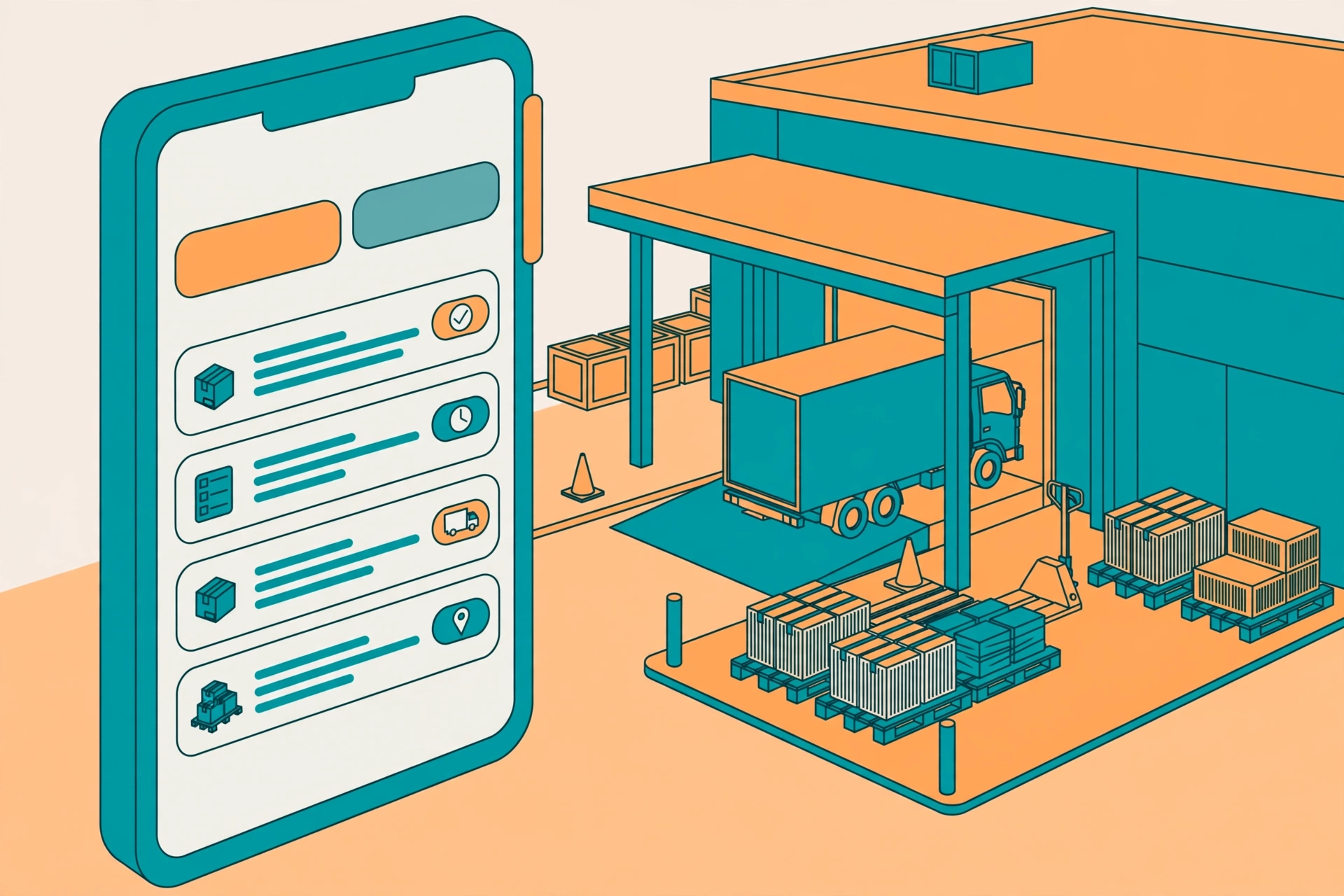
Liste des tâches#
- Deux onglets en haut : réception et expédition.
- Filtrez par statut ; cherchez par numéro de tâche.
- La liste charge 50 tâches à la fois ; faites défiler pour en charger plus.
Exécuter : scanner et trier#
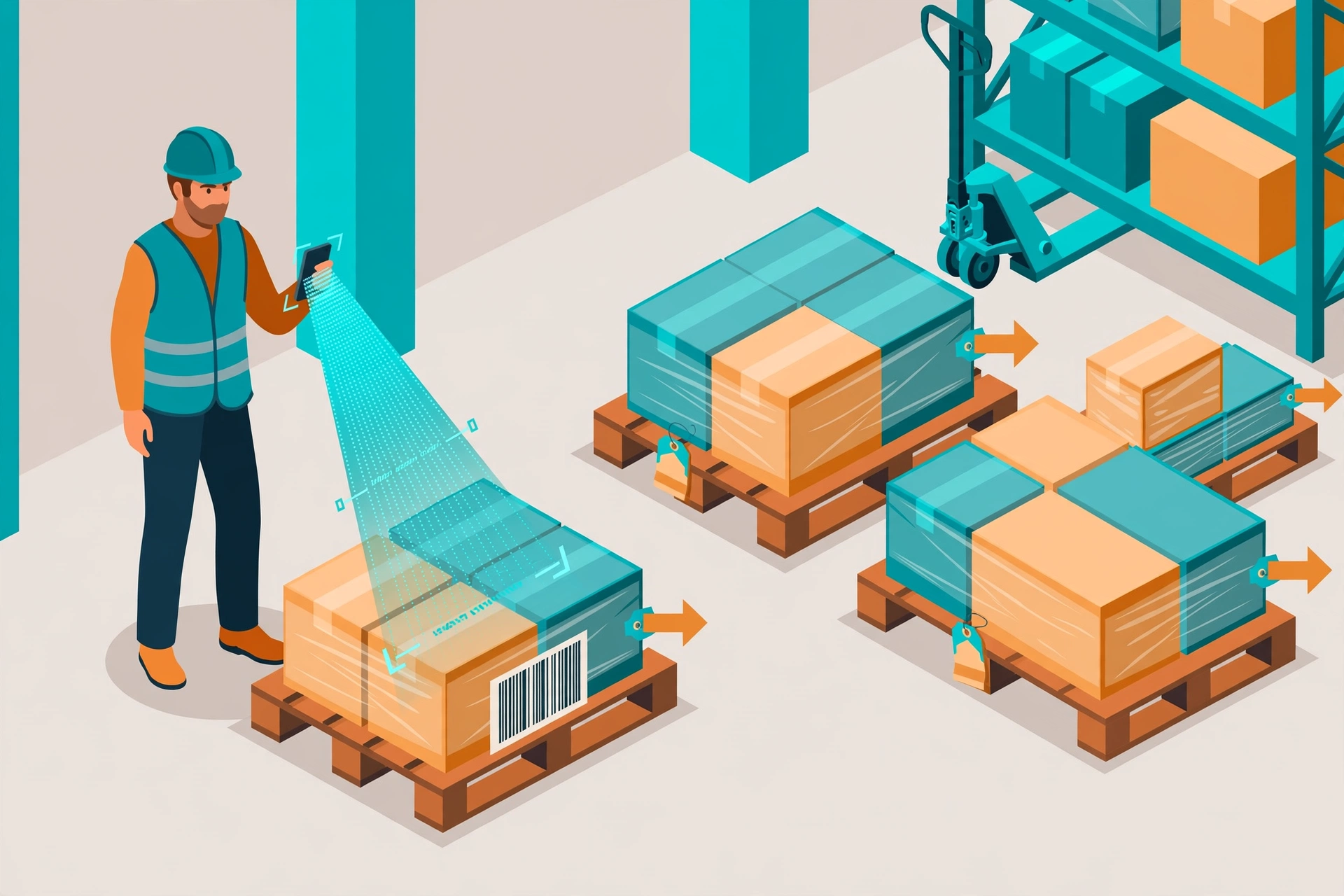
Ouvrez une tâche pour atteindre la page d’exécution. Utilisez le scanner ScanInput pour scanner le code SSCC de chaque palette ou carton.
- Réception : triez ce que vous scannez, par destination ou par commande. L’écran indique où va chaque colis.
- Expédition : vérifiez chaque SSCC avant chargement.
- Chaque scan est confirmé à l’écran : une mauvaise palette est repérée aussitôt.
Alertes de stagnation#
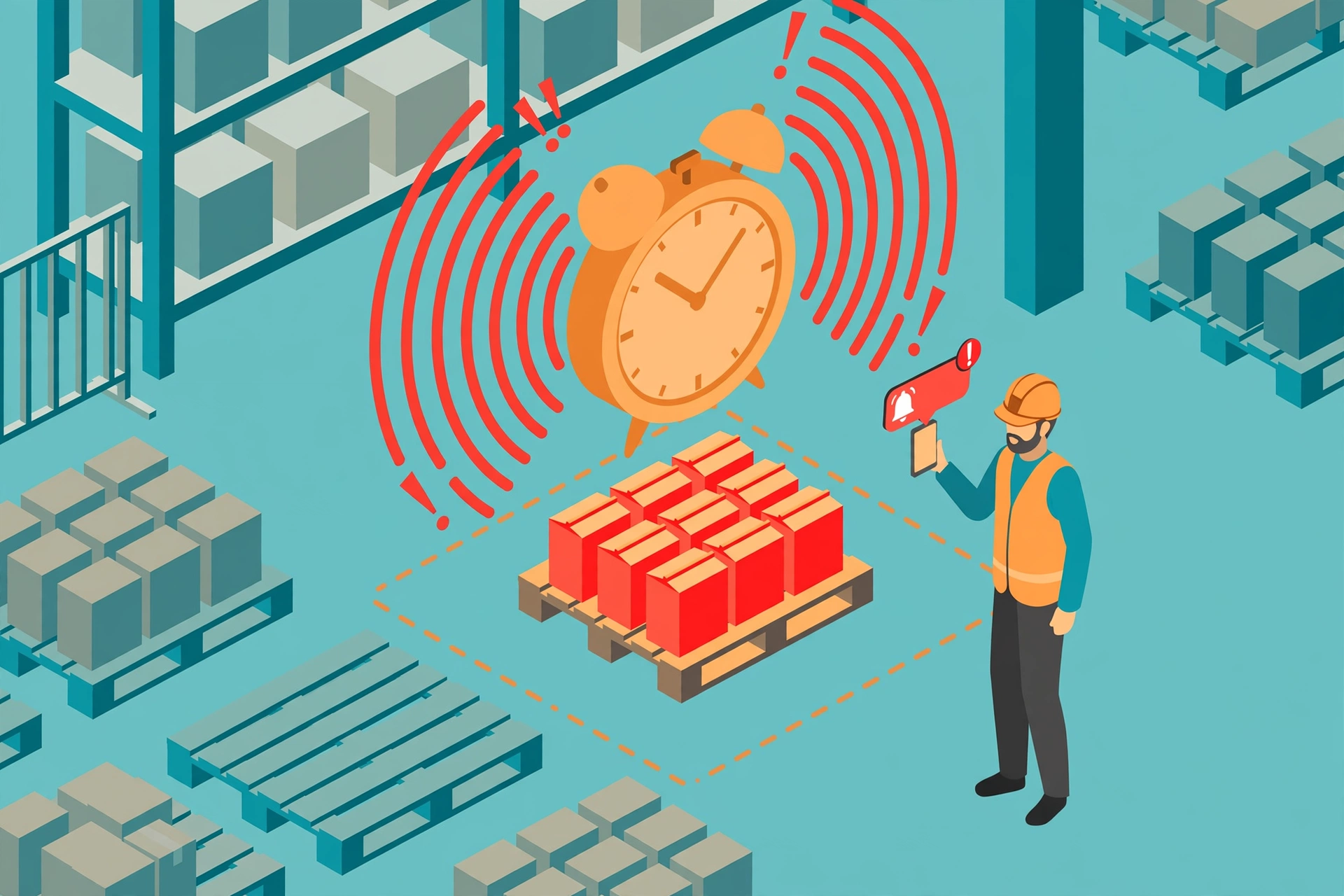
La marchandise qui stagne coûte de l’argent et de la place. La liste surveille le temps de stagnation de chaque unité.
- Si une unité dépasse le seuil XD-H1 (24 heures par défaut, modifiable), sa ligne devient rouge.
- Le seuil peut varier par client : ouvrez la règle Cross dock, choisissez le client et définissez ses heures.
Nouveautés sur la page d’exécution : recommandations, changement de destination, éclatement, pré-liaison et attente#
- Après la réception d’une HU toujours sans destination, une carte de recommandation peut apparaître : elle propose les destinations attendues par des commandes sortantes ouvertes. Touchez « Choisir » pour la lier, ou « Plus tard » pour décider dans le groupe.
- Chaque carte HU a plus d’actions : « Changer de destination » (motif obligatoire), « Éclatement » pour séparer une partie en HU fille, et « Lier au chargement » pour la pré-lier à un camion sortant. Les pré-liées portent une étiquette.
- La liste des tâches a une entrée « En attente d’affectation » : toutes les HU sur place sans destination. De là, affectez une destination, ouvrez les recommandations ou convertissez la HU en mise en stock.
- Scanner une HU mère déjà éclatée affiche ses filles : scannez une étiquette fille pour continuer.
Clôturer une tâche#
- La clôture se fait sur la page de la tâche, pas sur l’écran de travail : finissez de scanner, revenez à la page de la tâche et touchez « Clore la tâche » sous le bouton principal. Le dialogue affiche le nombre d’HU reçues ou chargées, pour clôturer avec le compte réel.
- Réception : s’il manque des HU, choisissez « Il en manque » et sélectionnez un motif. La tâche se clot avec ce qui a été reçu ; les HU manquantes restent sur la réception et pourront être reçues plus tard.
- Chargement : si la réception de ce camion n’est pas terminée, un avertissement s’affiche avant la clôture — vous pouvez clore après confirmation. Les HU non chargées sont comptées dans le dialogue : elles restent en zone d’attente pour le prochain camion et ne sont pas sur ce bon de sortie.
Annuler une tâche#
Le mobile n’a pas de bouton annuler. L’annulation se fait sur la page de détail du poste et rétablit les états des unités d’avant la tâche. N’annulez qu’une tâche qui n’aurait jamais dû exister ; si elle est à moitié faite, clôturez-la sur le mobile plutôt que de l’annuler.
Fonctionnalités Docklify utilisées dans cet article#
- Tâches de Cross Dock — WMS bureau → Cross Dock : créez les tâches, suivez le tableau et traitez les exceptions dans Exception Management.
- Exécution sur mobile — WMS mobile → More → Cross Dock (l’icône camion) : pages d’exécution réception et chargement. Les tâches se créent sur le poste ; le mobile ne fait que les exécuter.
- Clôturer une tâche — revenez sur la page de la tâche, touchez Close task en déclarant le résultat réel ; s’il manque des HU en réception, choisissez l’option de manquant et un motif. L’annulation se fait uniquement sur le poste.