Imprimantes d’étiquettes : bureau vs industrielles, et pourquoi le 4×6 domine les expéditions
Étiquettes d’expédition, d’emplacement, codes-barres et LPN de palettes sortent de la même machine. Ce guide explique thermique vs transfert thermique, bureau vs industriel, et comment choisir selon votre volume quotidien.
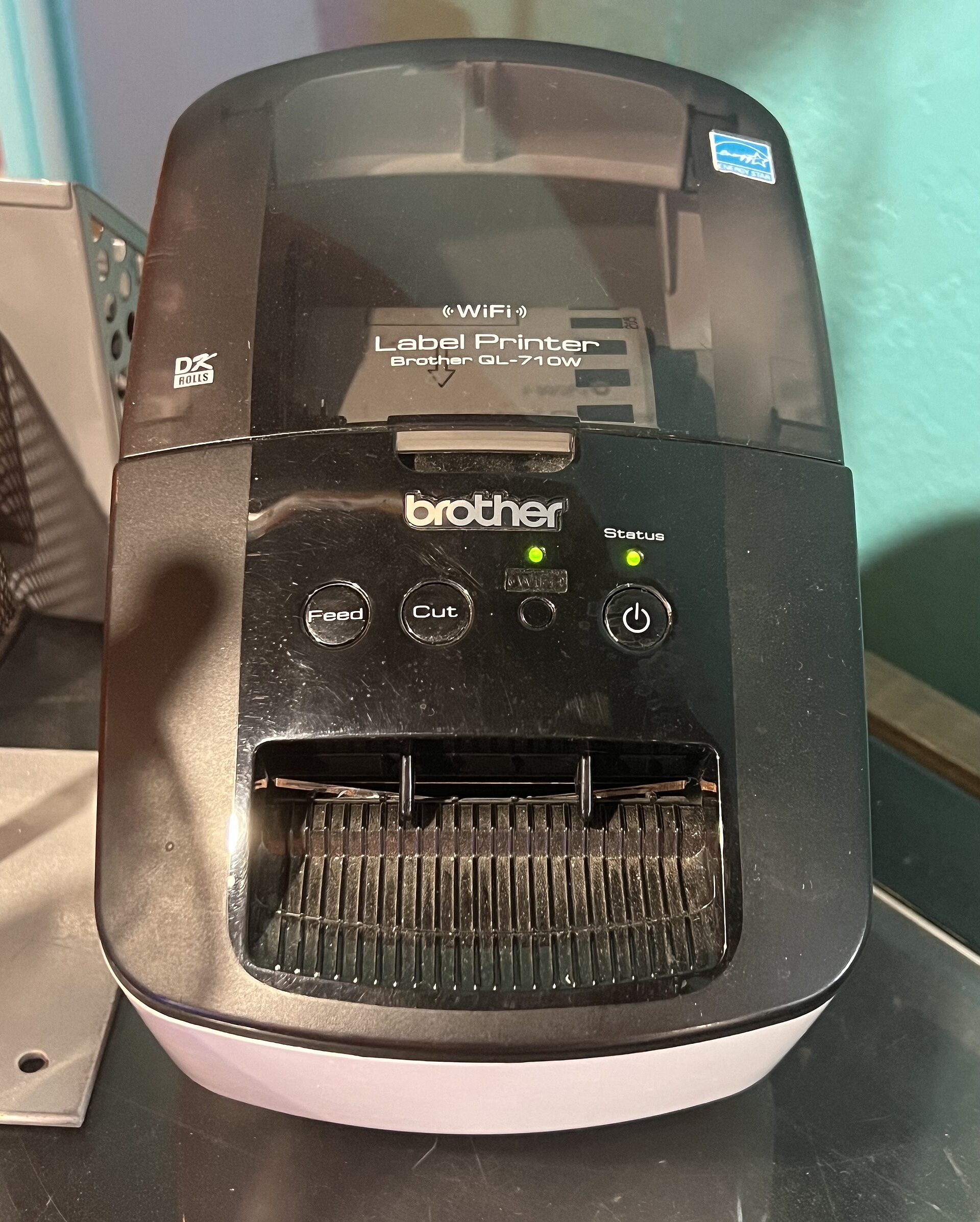
Si vous expédiez des colis, vous vivez d’étiquettes. Sans étiquette, pas d’enlèvement, pas de suivi, pas de preuve du contenu. Une imprimante d’étiquettes ressemble à une petite imprimante de bureau, mais elle est faite pour une seule tâche : imprimer des étiquettes adhésives vite, toute la journée, sans encre. Ce guide est pour les débutants.
Quelles étiquettes un entrepôt imprime-t-il ?#
- Étiquettes d’expédition : la principale. UPS, FedEx, USPS et Amazon utilisent le 4×6 pouces (100×150 mm). Elles doivent être nettes et scannables.
- Étiquettes d’emplacement : un code par casier, collé sur le rayonnage. On scanne, on ne tape pas.
- Étiquettes produit : codes SKU pour les articles sans code-barres. Petites étiquettes, 2×1 ou 3×2 pouces.
- Étiquettes LPN de palette : une plaque pour toute la palette. Un scan identifie contenu et emplacement sans ouvrir.
- Étiquettes de carton UCC/SSCC : pour le B2B et la grande distribution. Walmart exige des SSCC GS1-128 sur chaque carton, au format exact.
Dans Docklify, les étiquettes d’emplacement et de palette viennent des mêmes fiches que vous tenez déjà : dès qu’un emplacement ou une palette (LPN) est créé dans le WMS, vous pouvez imprimer son étiquette. Allez dans SaaS → WMS → Emplacements / Palettes.
Comment ça imprime, en une minute : thermique vs transfert thermique#
Thermique direct : le papier est sensible à la chaleur. La tête chauffe des points, le papier noircit. Ni encre ni ruban. Inconvénient : s’efface avec chaleur, soleil et friction. Parfait pour une étiquette d’expédition de quelques jours ; mauvais pour une étiquette d’emplacement de plusieurs années.
Transfert thermique : la tête chauffe un ruban et l’encre fond sur l’étiquette. Résiste à la chaleur, aux produits chimiques et aux rayures : idéal pour emplacements et chambres froides. Un peu plus cher par étiquette. Résolution : 203 dpi suffit pour les expéditions ; 300 dpi pour petits textes et codes denses.
Bureau vs industriel : les deux familles#
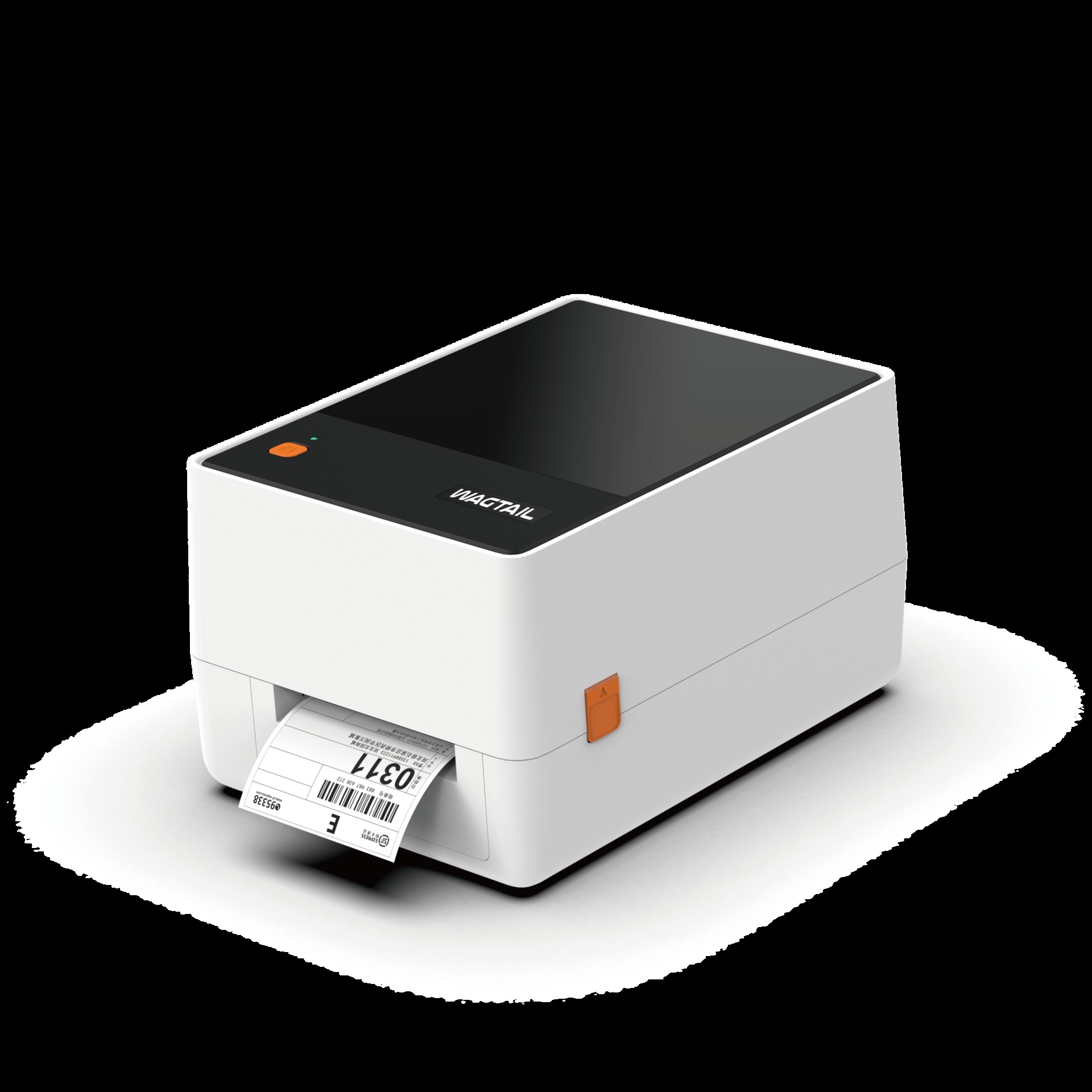
| Critère | Bureau | Industriel |
|---|---|---|
| Prix | $100–400 | $800–2,000+ |
| Vitesse | 4–6 pouces/s | 8–12 pouces/s |
| Charge quotidienne | Quelques centaines par jour | Des milliers, en continu |
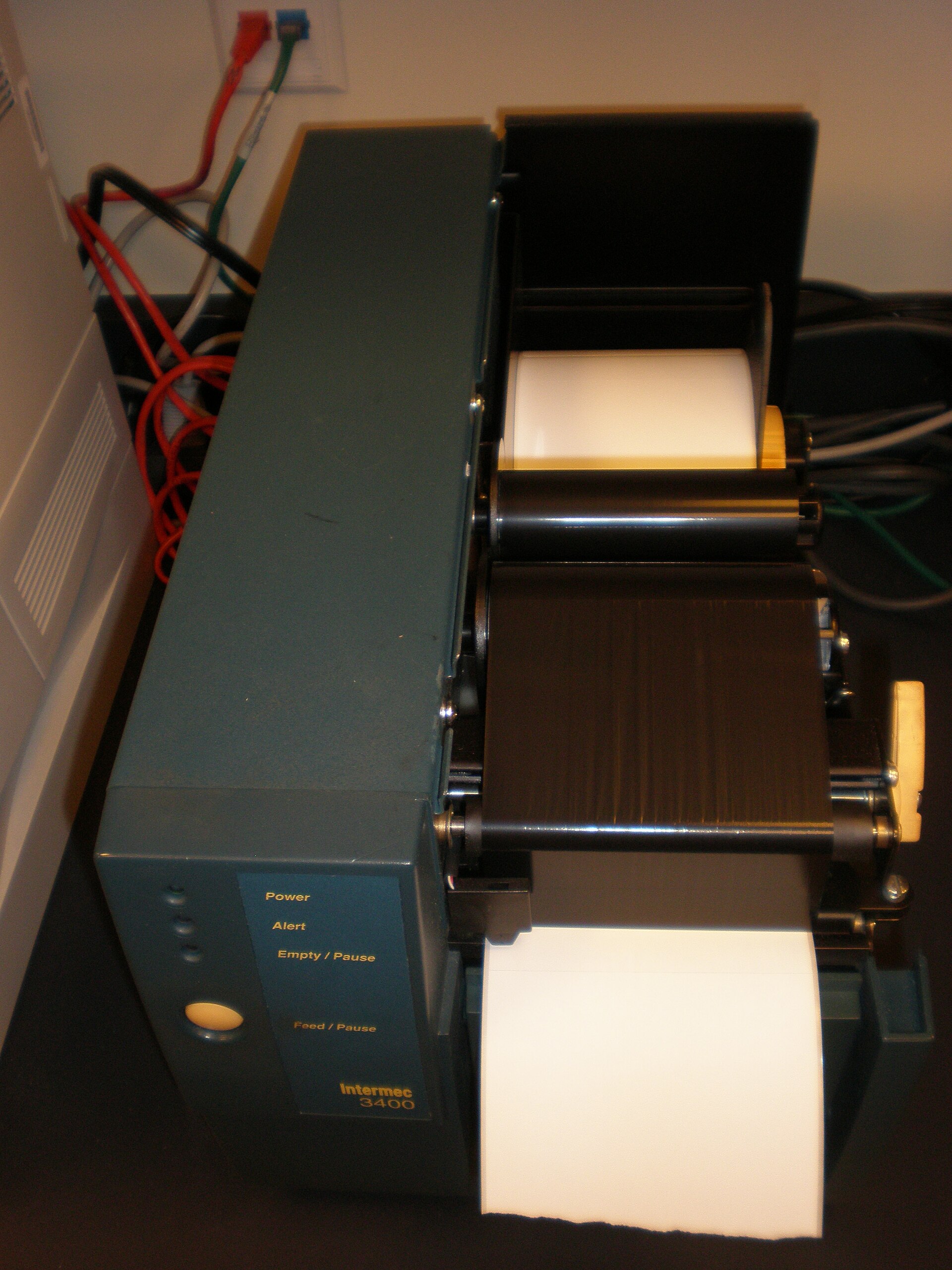
| Construction | Plastique, compacte, sur le poste | Métal, grande capacité, pour l’atelier |
| Idéal pour | Petits vendeurs, un poste | 3PL, plusieurs postes, haute saison |
Règle pratique : sous environ 500 étiquettes par jour et par poste, un bon modèle de bureau suffit. Avec plusieurs postes, des étiquettes de palettes toute la journée ou des pics saisonniers, l’industriel se rentabilise en vitesse et en fiabilité. Beaucoup d’entrepôts mélangent les deux.
Comment choisir : quatre vérifications#
- Volume quotidien : comptez votre jour le plus chargé, pas la moyenne. Moins de ~500/jour par poste : bureau. Des milliers par jour : industriel.
- Largeur max : au moins 4 pouces. Une imprimante 3 pouces ne peut pas imprimer l’étiquette standard 4×6.
- Interfaces : USB pour un PC. Ethernet pour partager entre postes. Wi-Fi pratique, mais près du point d’accès. Et une règle ferme propre à Docklify au-dessus de tout cela : l’imprimante doit parler ZPL — la liste complète de compatibilité est dans « Imprimantes et balances prises en charge par Docklify » dans cette section.
- Coût des consommables : comparez le coût par étiquette, pas seulement la machine : taille des rouleaux, prix du ruban, étiquettes captives ou non.
Imprimer étiquettes et packing lists au poste#
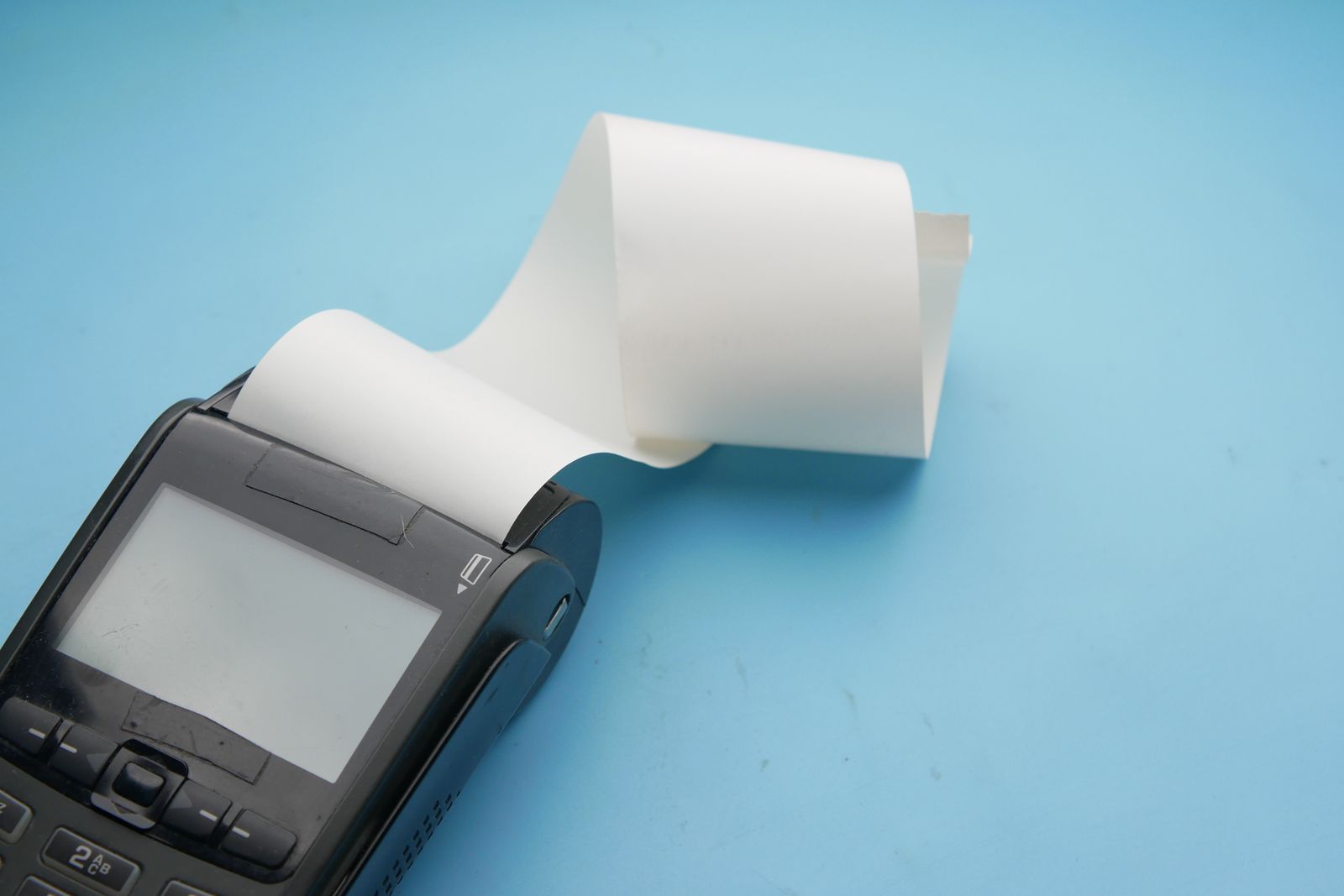
Au poste, le flux quotidien : emballer, peser, imprimer l’étiquette du transporteur, la coller, remettre le colis. Dans Docklify, cette étape se fait dans la Packing Station (SaaS → WMS → Packing Station) : choisissez l’expédition et imprimez son étiquette sur place.
Beaucoup de commandes retail exigent aussi un Packing List dans le carton. La page Packing Station a un bouton Imprimer le Packing List à droite de la ligne d’avancement. Si le retailer a son propre modèle attribué, il est utilisé en priorité ; sinon, le modèle 4×6 par défaut. Tout sort sur la même imprimante.
Ces modèles sont tenus à un seul endroit : WMS → UCC Templates. Vous y gérez les modèles d’étiquettes et de packing lists et attribuez un modèle dédié à chaque retailer, pour que tous les postes impriment le même format.
Comment un système web atteint l’imprimante locale : Device Hub#
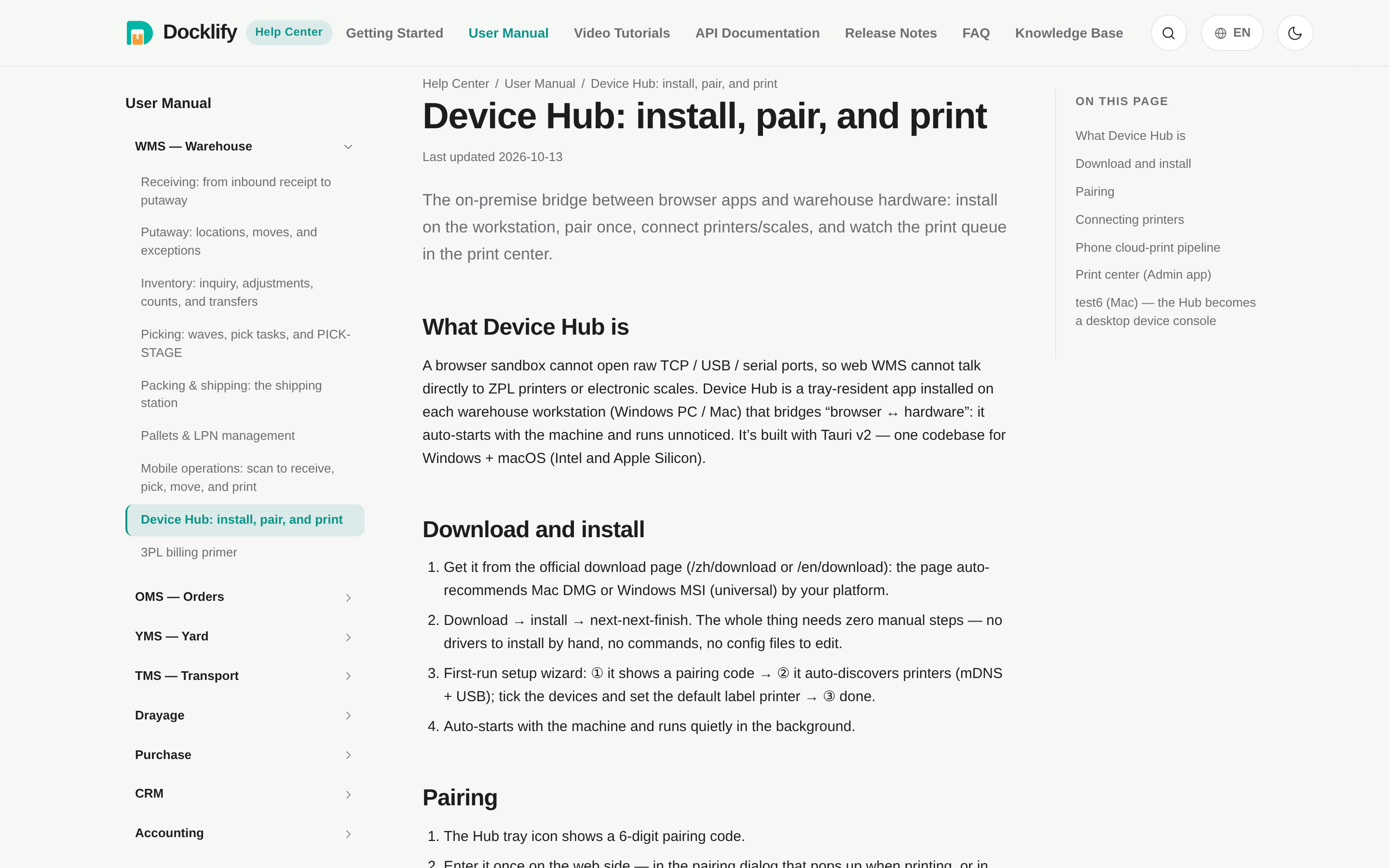
Docklify tourne dans le navigateur, mais l’imprimante est sur votre bureau, branchée à un PC local. Le pont, c’est Device Hub : installez-le sur le PC du poste (téléchargement : docklify.com/download), branchez l’imprimante à ce PC, et le système web peut imprimer en local. Une installation par poste suffit.
Connecter une balance via Device Hub : USB et série#
Les balances se connectent de deux façons. Les USB (HID) se branchent et s’identifient toutes seules. Les série (RS-232) — la plupart des balances de table et de plateforme — envoient leurs lectures comme du texte ou des trames, et chaque marque parle un dialecte différent. Device Hub gère les deux : branchez la balance au PC du poste, ajoutez-la une fois dans Device Hub, et la Packing Station la lira à travers lui — même dans les navigateurs sans Web Serial.
- Branchez la balance au PC du poste et ouvrez Device Hub. La section Balances montre celles déjà ajoutées et, en dessous, les nouvelles détectées.
- Balance USB (HID) : cliquez sur Ajouter sur la balance détectée — rien à configurer.
- Balance série : cliquez sur Ajouter, puis choisissez le préréglage de protocole de votre balance. L’ASCII générique convient à la plupart des balances qui envoient leur poids en continu ; des préréglages dédiés couvrent Mettler Toledo continu, CAS, A&D et NCI (Brecknell/Avery). Gardez les réglages suggérés sauf indication contraire du manuel, nommez la balance et enregistrez.
- Cliquez sur Tester la lecture, puis Aperçu en direct : posez quelque chose sur la balance et vérifiez que le nombre à l’écran correspond à son afficheur.
- Définissez une balance par défaut. La Packing Station lit celle par défaut : une par poste.
De retour dans la Packing Station (SaaS → WMS → Packing Station), le bouton Utiliser la balance du Hub, à côté du champ de poids, devient actif dès que Device Hub tourne avec une balance par défaut. Cliquez : les lectures arrivent en direct ; Utiliser le poids met le nombre dans le colis, et l’expédition indique que le poids vient de la balance du Hub. Si le bouton est grisé, survolez-le : il dit exactement pourquoi (Device Hub arrêté, trop ancien, ou aucune balance par défaut).
Pièges fréquents#
- Nettoyez régulièrement la tête : poussière et colle créent des rayures blanches dans les codes.
- Stockez les rouleaux au sec, loin des fenêtres et radiateurs. Un papier abîmé par la chaleur imprime gris.
- Adaptez la taille à la tâche : 4×6 pour les expéditions, petit pour les produits. Réduire un modèle 4×6 sur de petites étiquettes rend les codes illisibles.
- Gardez une imprimante de secours au poste principal. La haute saison est le pire moment pour découvrir que vous n’en avez pas.
Fonctionnalités Docklify utilisées dans cet article#
- Imprimer les étiquettes transporteur — SaaS → WMS → Packing Station
- Imprimer le Packing List (modèle retailer ou 4×6 par défaut) — SaaS → WMS → Packing Station
- Modèles par retailer — SaaS → WMS → UCC Templates
- Impression locale via Device Hub — téléchargement sur docklify.com/download
- Balances via Device Hub — USB et série, préréglages de protocole, test et aperçu en direct — dans Device Hub
- Étiquettes d’emplacement et de palette (LPN) — SaaS → WMS → Emplacements / Palettes