ラベルプリンター:デスクトップ型 vs 産業型、なぜ配送ラベルは4×6なのか
配送ラベル、ロケーションラベル、バーコード、パレットLPNは同じ機械から出てきます。本ガイドでは感熱式と熱転写式、デスクトップ型と産業型の違い、日量に合った選び方を解説します。
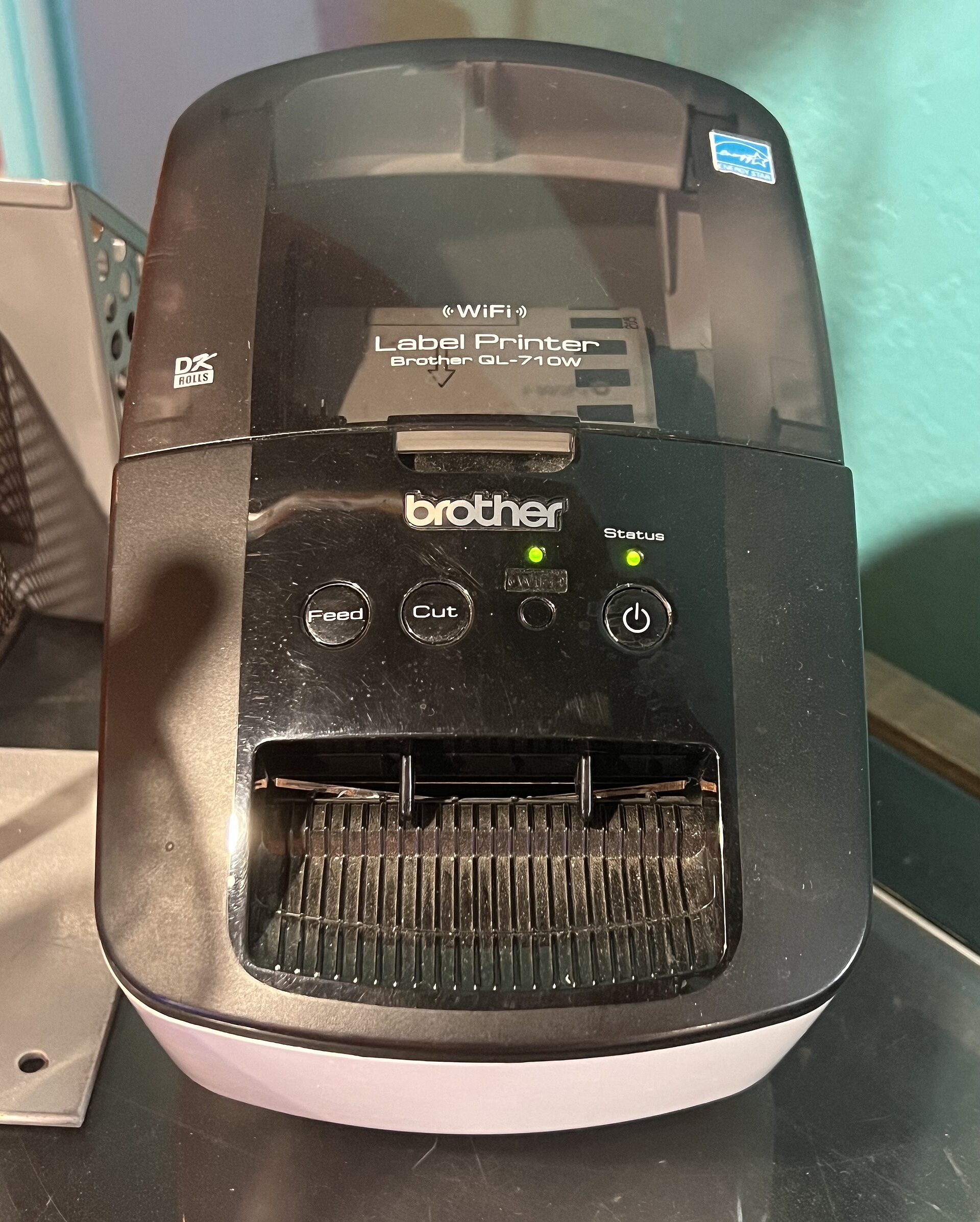
荷物を発送するなら、ラベルなしでは成り立ちません。ラベルがなければ集荷も追跡もなく、箱の中身の証明もできません。ラベルプリンターは小さなオフィスプリンターのように見えますが、インクなしで粘着ラベルを速く、一日中印刷するために作られています。本ガイドは初心者向けです。
倉庫で印刷するラベルには何がある?#
- 配送ラベル:最も重要。UPS、FedEx、USPS、Amazonは4×6インチ(約100×150mm)で統一。鮮明でスキャン可能でなければなりません。
- ロケーションラベル:棚の各位置に1枚のバーコード。スキャンして入力の手間を省きます。
- 商品バーコードラベル:バーコードのない商品用のSKUラベル。2×1や3×2インチの小型が一般的。
- パレットLPNラベル:パレット全体のナンバープレート。1回のスキャンで中身と保管場所が分かります。
- ケースラベル/UCC-SSCC:B2B・小売向け。Walmartなどは各カートンにGS1-128形式のSSCCラベルを厳密な形式で要求します。
Docklifyでは、ロケーションとパレットのラベルは既に管理しているレコードから生成されます。WMSでロケーションやパレット(LPN)を作成すれば、そのバーコードラベルを印刷できます。SaaS → WMS → ロケーション/パレットから管理します。
印刷の仕組みを1分で:感熱式 vs 熱転写式#
ダイレクトサーマル:紙自体が熱に反応します。印字ヘッドが小さな点を加熱し、紙が黒くなります。インクもリボンも不要。欠点は熱・日光・摩擦で退色すること。数日で役目を終える配送ラベルには最適ですが、棚で5年使うロケーションラベルには不向きです。
熱転写式:ヘッドがリボンを加熱し、インクがラベルに溶着します。熱・薬品・擦れに強く、ロケーションラベルや冷蔵保管ラベル向きです。ラベル1枚あたりのコストは少し高くなります。解像度は、配送ラベルなら203 dpiで十分。小さな文字や高密度2次元コードには300 dpiを選んでください。
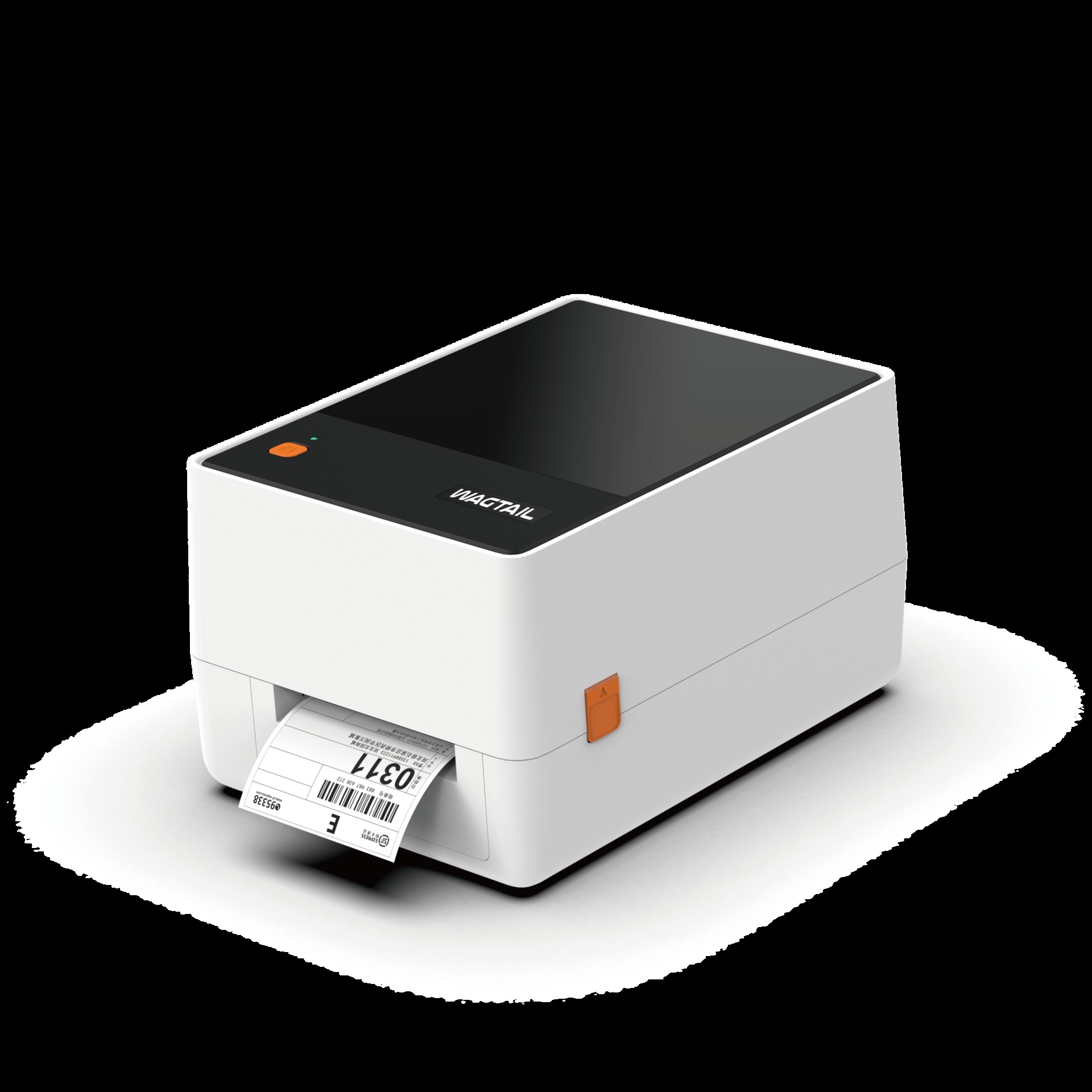
デスクトップ型 vs 産業型:2つのタイプ#
| 項目 | デスクトップ型 | 産業型 |
|---|---|---|
| 価格 | $100–400 | $800–2,000+ |
| 速度 | 4–6インチ/秒 | 8–12インチ/秒 |
| 1日の処理量 | 1日数百枚 | 1日数千枚・連続稼働 |
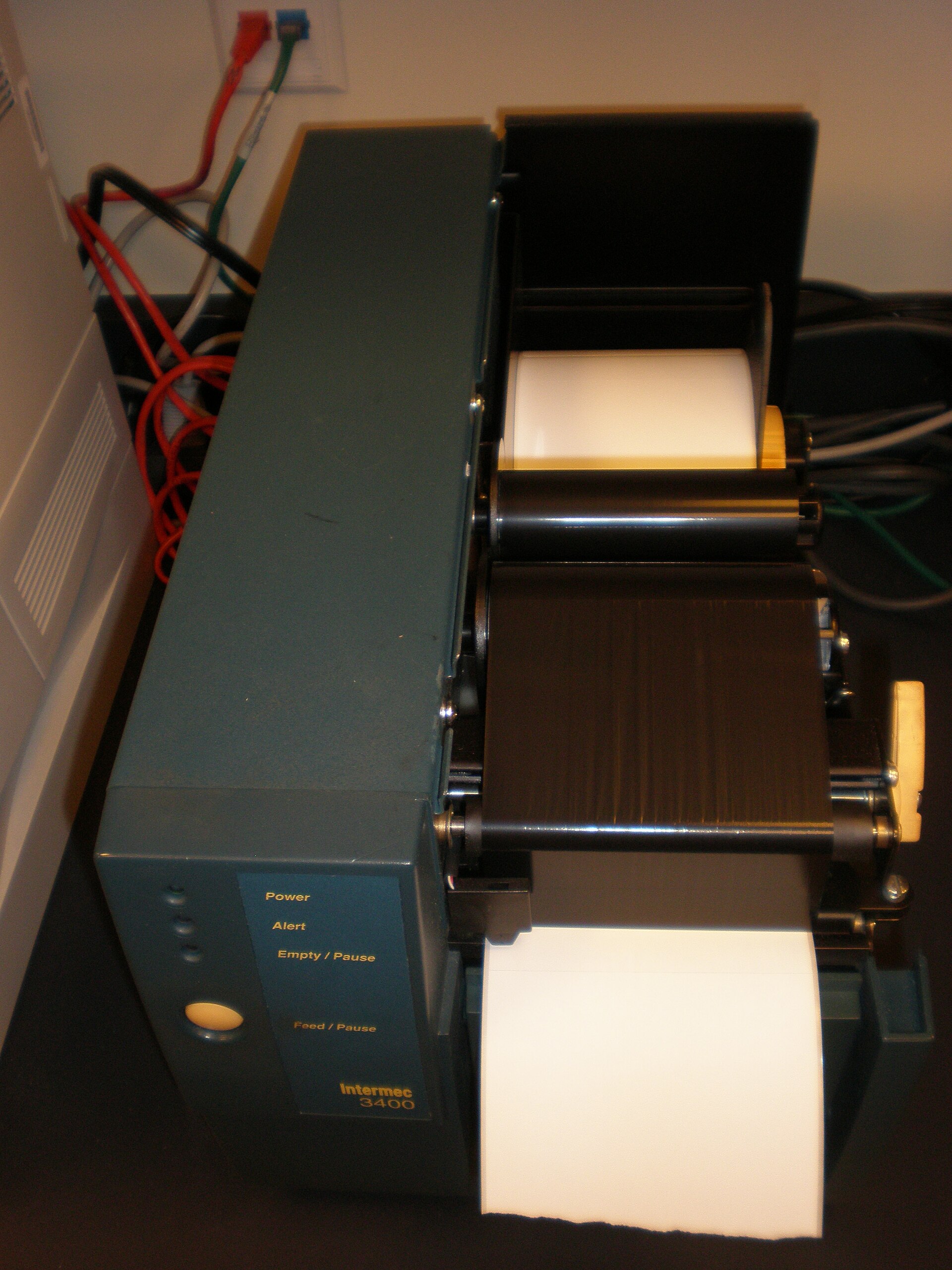
| 筐体 | 樹脂製・コンパクト・梱包台に設置 | 金属筐体・大容量ロール・倉庫現場向け |
| 向いている人 | 小規模セラー、梱包台1台、低ボリューム | 3PL、複数梱包ライン、繁忙期 |
目安:梱包台1台で1日約500枚未満なら、良質なデスクトップ型で十分です。複数の梱包台があり、パレットやケースラベルを一日中印刷したり繁忙期に物量が倍増するなら、産業型は速度と故障の少なさで元が取れます。多くの倉庫では両方を併用しています。
選び方:4つのチェック#
- まず1日の量。平均ではなく最も忙しい日で数えます。1ステーション約500枚/日未満ならデスクトップ型。1日数千枚なら産業型。
- 最大用紙幅は4インチ以上必須。3インチしか入らない機種は、安くても標準4×6配送ラベルは印刷できません。
- インターフェース:USBはPC1台向け。Ethernetなら複数ステーションで共有可能。Wi-Fiは便利ですがアクセスポイントの近くに設置を。これら全ての上にDocklify固有の絶対条件があります:プリンターがZPL対応であること。対応リスト全文は本セクションの「Docklify対応プリンターとはかり」をご覧ください。
- 消耗品コスト:機械価格だけでなくラベル1枚あたりで比較。ロールサイズ、リボン価格、純正ラベル縛りの有無を確認。大容量ロールは交換回数も減ります。
梱包台での配送ラベルとパッキングリスト印刷#
梱包台の日々の流れは、梱包→計量→配送ラベル印刷→貼付→運送会社へ引き渡しです。Docklifyではこの印刷ステップはPacking Station(SaaS → WMS → Packing Station)にあります。出荷を選んで運送会社のラベルをその場で印刷できます。
多くの小売注文では箱の中にPacking Listも必要です。Packing Stationのページには梱包進捗行の右端に「Packing Listを印刷」ボタンがあります。その小売業者専用テンプレートが割り当てられていれば優先して使い、なければデフォルトの4×6テンプレートを使います。同じプリンターから出るので、別の機械まで歩く必要がありません。
これらのテンプレートは1か所で管理します:WMS → UCC Templates。ここでラベルとPacking Listのテンプレートを管理し、特定の小売業者に専用テンプレートを割り当てます。どの梱包台でも同じ形式で印刷できます。
Webシステムがローカルプリンターにつながる仕組み:Device Hub#
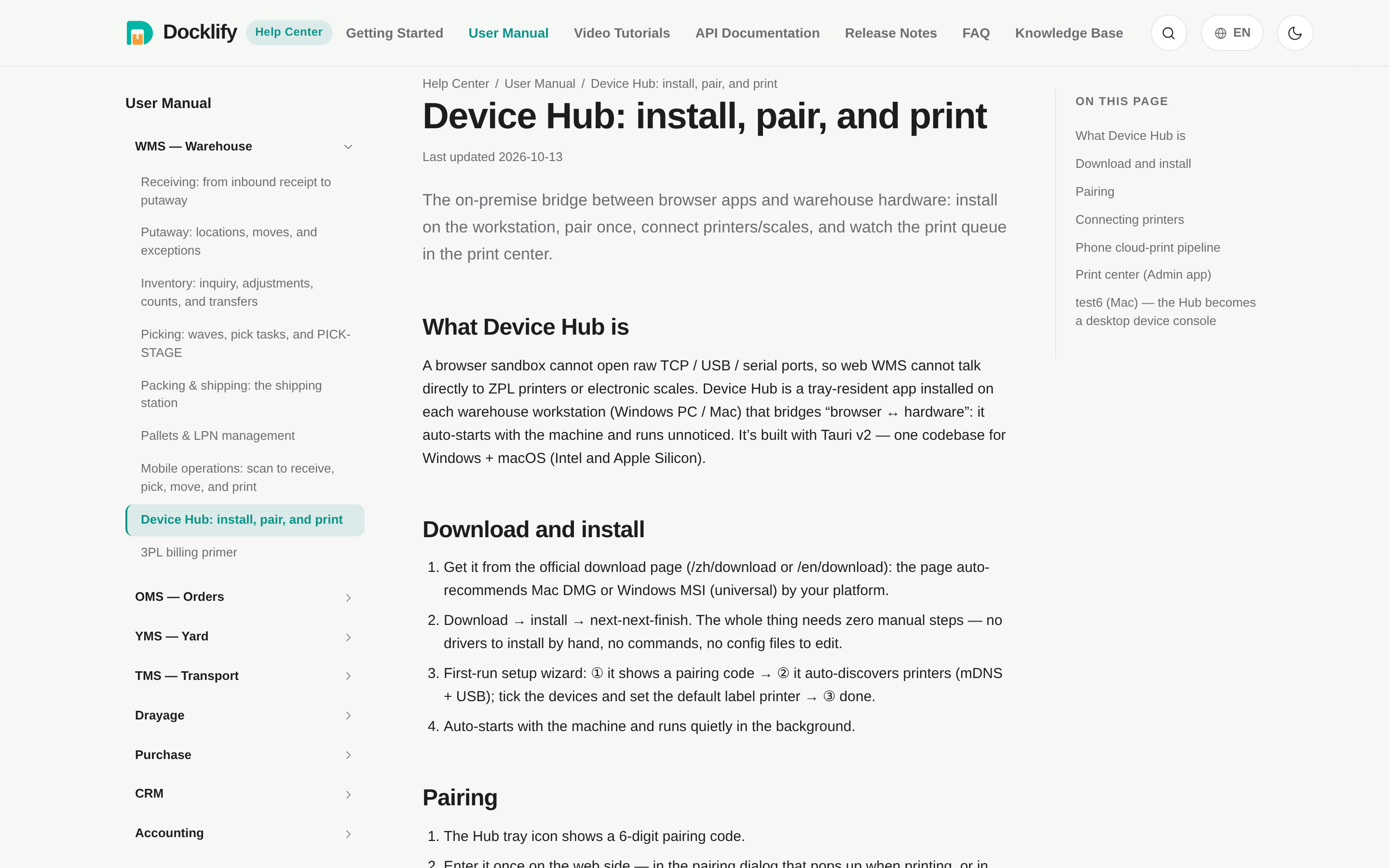
Docklifyはブラウザで動きますが、ラベルプリンターは机の上のローカルPCにつながっています。その橋渡しがDevice Hubです。梱包台のPCにDevice Hubをインストールし(ダウンロード:docklify.com/download)、プリンター(と秤)をそのPCに接続すれば、Webシステムからローカルプリンターに印刷できます。梱包台ごとに1回設定すれば完了です。
Device Hub経由で秤を接続:USBとシリアル#
秤の接続は2種類あります。USB(HID)秤は差すだけで認識されます。シリアル(RS-232)秤——台はかりやプラットフォームスケールの多く——は読み値をテキストやバイナリフレームで送り、ブランドごとに方言が少しずつ違います。Device Hubは両方に対応します。秤を梱包台のPCにつなぎ、Device Hubで一度追加すれば、Packing StationがDevice Hub経由で読めます。Web Serial非対応のブラウザでも使えます。
- 秤を梱包台のPCにつなぎ、Device Hubを開きます。「秤」セクションの上が追加済み、下が新しく見つかった秤です。
- USB(HID)秤:見つかった秤で「追加」を押すだけ。設定はありません。
- シリアル秤:「追加」を押し、お使いの秤に合うプロトコルのプリセットを選びます。重量を連続出力する多くの秤は「汎用ASCII」で合います。Mettler Toledo連続出力、CAS、A&D、NCI(Brecknell/Avery)専用プリセットもあります。シリアル設定(ボーレートなど)は、取扱説明書に別途指定がなければ推奨値のまま。名前を付けて保存します。
- 「テスト読み取り」を押し、次に「ライブ表示」を開きます。秤に何か載せ、画面の数値が秤本体の表示と一致するか確認してください。
- 1台を既定の秤に設定します。Packing Stationが読むのは既定の秤です。梱包台ごとに1台だけにしてください。
Packing Station(SaaS → WMS → Packing Station)に戻ると、Device Hubが起動していて既定の秤がある場合、重量欄の横の「Hub の秤を使う」ボタンが押せるようになります。押すと読み値がリアルタイムで入ってきます。「秤の値を採用」で数値を荷物に取り込み、出荷記録にはHub の秤から来た重量だと残ります。ボタンが灰色のときは、マウスを重ねてください。理由(Device Hub未起動、古すぎる、既定の秤が未設定)がそのまま表示されます。
よくあるトラブル#
- 印字ヘッドは定期清掃を。ほこりや糊の残りでバーコードに白スジが出ます。
- ラベルロールは乾燥した場所に保管し、窓や暖房から離す。熱で劣化した感熱紙は灰色に印刷されます。
- ラベルサイズは用途に合わせる:配送は4×6、商品は小さめ。4×6のレイアウトを小ラベルに縮小すると、読めないバーコードの典型的な原因になります。
- メイン梱包台には予備プリンター(少なくとも予備ヘッドとロール)を。繁忙期に予備がないことに気づくのが一番痛い。
この記事で使ったDocklify機能#
- 運送会社ラベルの印刷 — SaaS → WMS → Packing Station
- Packing Listの印刷(小売業者専用テンプレート優先、なければデフォルト4×6)— SaaS → WMS → Packing Station
- 小売業者ごとのテンプレート管理 — SaaS → WMS → UCC Templates
- Device Hub経由のローカル印刷 — docklify.com/downloadからインストール
- Device Hub経由の秤 — USBとシリアル、プロトコルプリセット、テスト読み取りとライブ表示、既定の秤 — Device Hubで管理
- ロケーションとパレット(LPN)のバーコードラベル — SaaS → WMS → ロケーション/パレット