YMS:ヤード棚卸
最終更新 2026-10-31
ヤード内の設備を定期的に数え、システム記録と照合します。
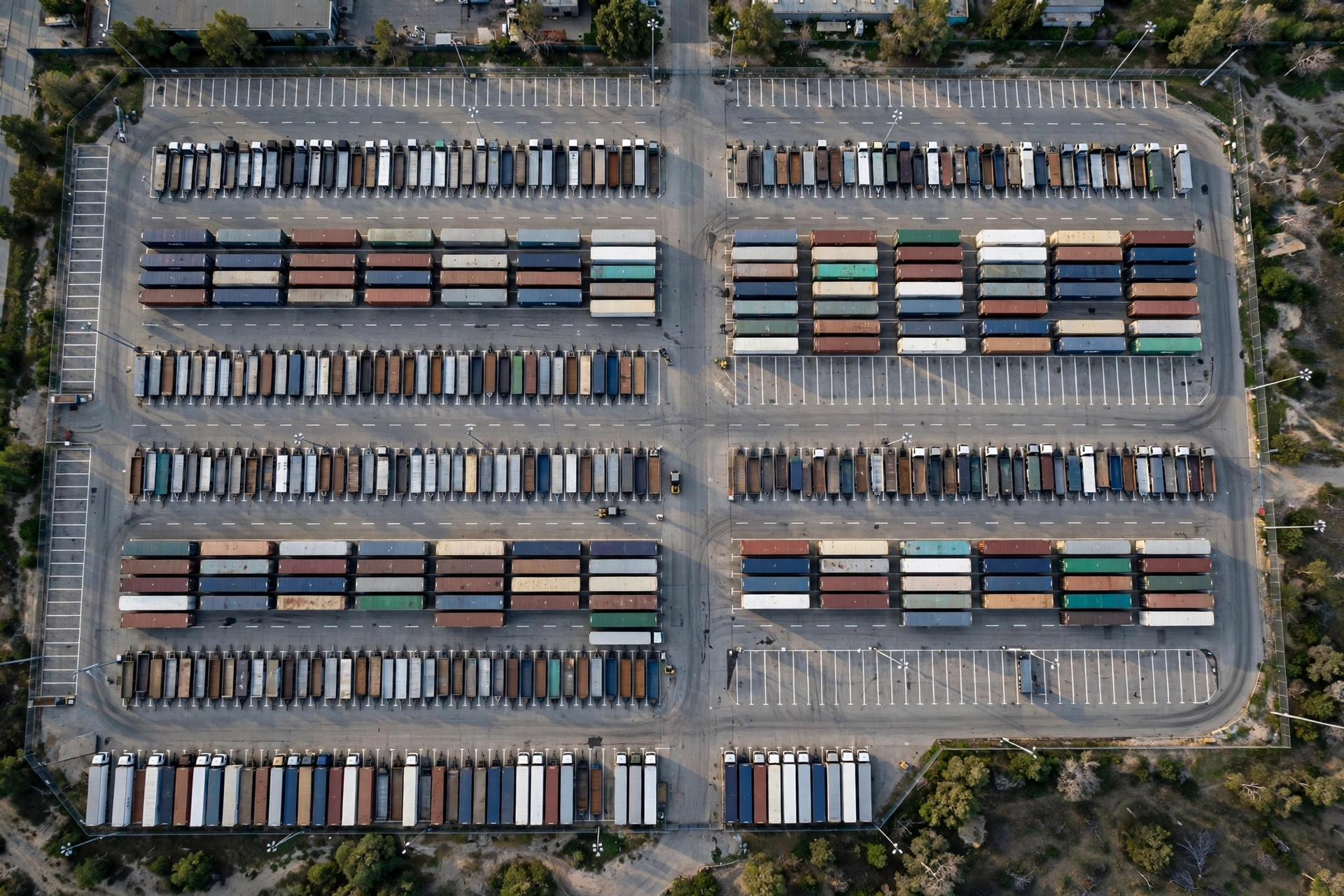
ヤード棚卸は現物カウントです。システム上の台数と実際の台数を照合します。
開始前:作成時に決める4つのこと#
- 範囲:全ヤードか1ゾーンか、対象の場所タイプ。YMS → ヤード棚卸 →「+ 新規作成」で作成すると詳細ページに進みます。
- ブラインドかオープンか:デフォルトはブラインドで、数える人は帳簿値を見られません。
- 担当者と現場確認者は別フィールドです。現場確認者は実際にヤードを歩く人です(外部の人は名前入力で可)。
- 方法:紙のシートか電話。紙は印刷して持ち歩き後で入力。電話は作成時に「モバイル」を選んで割り当てると、担当者がアプリで開いてその場で記録します。
棚卸 6 ステップ#
- 上記4点を決めて棚卸を作成(YC-)。
- 「開始」を押すと、その時点の帳簿がスナップショットとして凍結されます。
- 点検表を印刷し、順番に歩きます:実際の番号を書き、満/空を丸で囲み、損傷をメモ。ブラインドでは帳簿番号は印刷されません。
- 事務所に戻り「結果入力」タブで入力:Enterで保存して次行へ。損傷はメモか写真リンクが必須です。
- 「完了」を押します:全数・一部・強制(理由必須)。要約と差異リストはシステムが自動生成します。
- 確認と適用:確認者が差異ごとに判断(理由付き承認・記録のみ・差し戻し)。差し戻すと争点の場所だけの再確認タスクが作られます。帳簿が変わるのは「適用」を押した後だけです。
電話で行う(モバイルタスク)#
- モバイルアプリ → YMSを開きます:担当の棚卸は「ヤード点検」グループにあります。開くと範囲・方式・進捗が見え、「タスクを開始」を押した時点でスナップショットが凍結されます。
- 「点検を始める」を押すと、巡回順にスポットごと案内します。各スポットで番号をスキャン(または入力)、空きなら「このスポットは空き」をタップ。有貨/空を選び、破損があれば写真か説明が必須です。保存すると次のスポットへ進み、「全スポット」から記録済みを修正できます。
- 設備にバーコードがない場合は、番号欄の横のカメラボタンから、印刷・スプレーされた番号を撮影してください。読み取った番号はまず確認用に表示されます。写真がぼやけて読み違えていれば直し、候補が複数あれば正しいものを選んでください。「この番号を使う」を押すまで何も入力されません。見つからなければ撮り直すか、従来どおり手入力できます。写真はそのスポットの写真として保存されます。
- ブラインドのタスクでは帳簿値は表示されず、各スポットは「記録済み」とだけ出ます。これは意図的な仕様です。
- 確認できないスポットは理由付きで「確認できず」にします。未確認のままとなり、差異には数えません。終わったらタスクページに戻って完了します:全数・一部・理由付き強制終了。
- 確認も電話でできます:完了するとタスクページに差異が並び、1件ずつ裁定(理由付き承認・記録のみ・再点検へ差し戻し)して「差異を適用」。ルールはデスクトップと同じで、数えた本人は自分の棚卸を確認できません。
知っておきたい3つのルール#
- 数えた本人は自分の棚卸を確認できません。組織設定で自己確認を許可でき、その場合は履歴に明記されます。
- 満/空の不一致で個体を書き換えることはありません。倉庫側で確認する例外が作られるだけです。
- 「不在」は抹消ではなくフラグです。再び現れる(ゲート・移動・次回棚卸)と自動で解除されます。適用はすべて記録されます。
ヤードが広い場合はゾーンごとに。開始は車両の少ない時間帯に:開始時点で帳簿が凍結されます。
本記事で使ったDocklify機能#
- YMS → ヤード棚卸:作成・詳細・印刷・入力・確認と適用・履歴。
- YMS → 設備 → 履歴:棚卸の修正が個体のタイムラインに表示されます。
- マスタデータ → 理由コード:調整用と「確認できず」用のリスト。
- モバイルアプリ → YMS → ヤード点検グループ:割り当てられたタスクを、スキャンでスポットごとに記録、破損写真、電話での完了と確認。