モバイルでクロスドック:入荷・仕分け・出荷
最終更新 2026-10-21
タスクはデスクトップで作成し、モバイルは実行用です。SSCCコードをスキャンして入荷・仕分けし、滞留アラートを監視して、現場でタスクをクローズします。
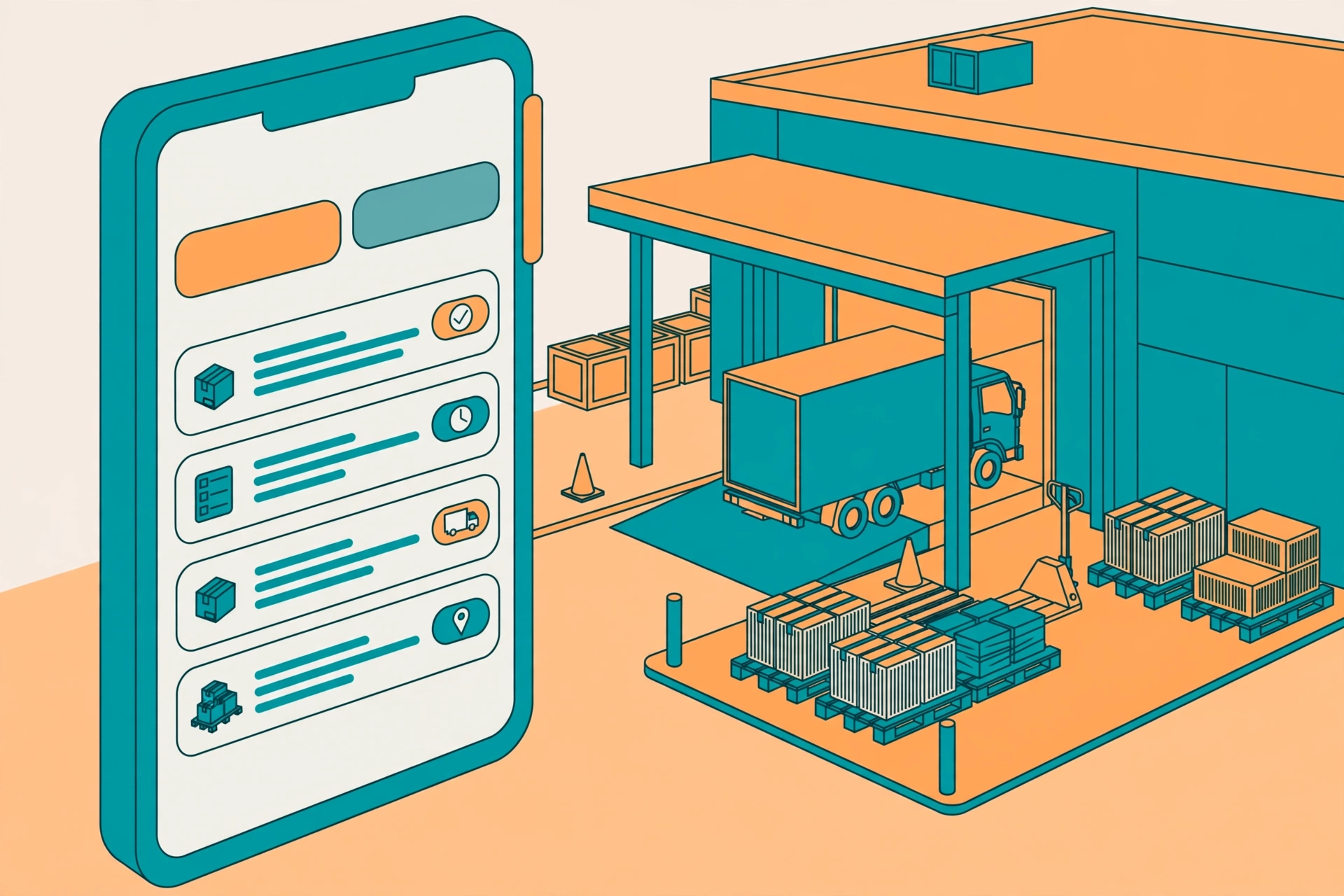
モバイルでは WMS → その他 → Cross Dock(トラックアイコン)を開きます。タスクはデスクトップで作成し、モバイルは実行専用です:入荷・仕分け・出荷。
タスク一覧#
- 上部に2つのタブ:入荷(receiving)と出荷(shipping)。
- タスクステータスで絞り込み、タスク番号で検索。
- リストは一度に50件読み込みます。スクロールでさらに読み込み。
実行:スキャンと仕分け#
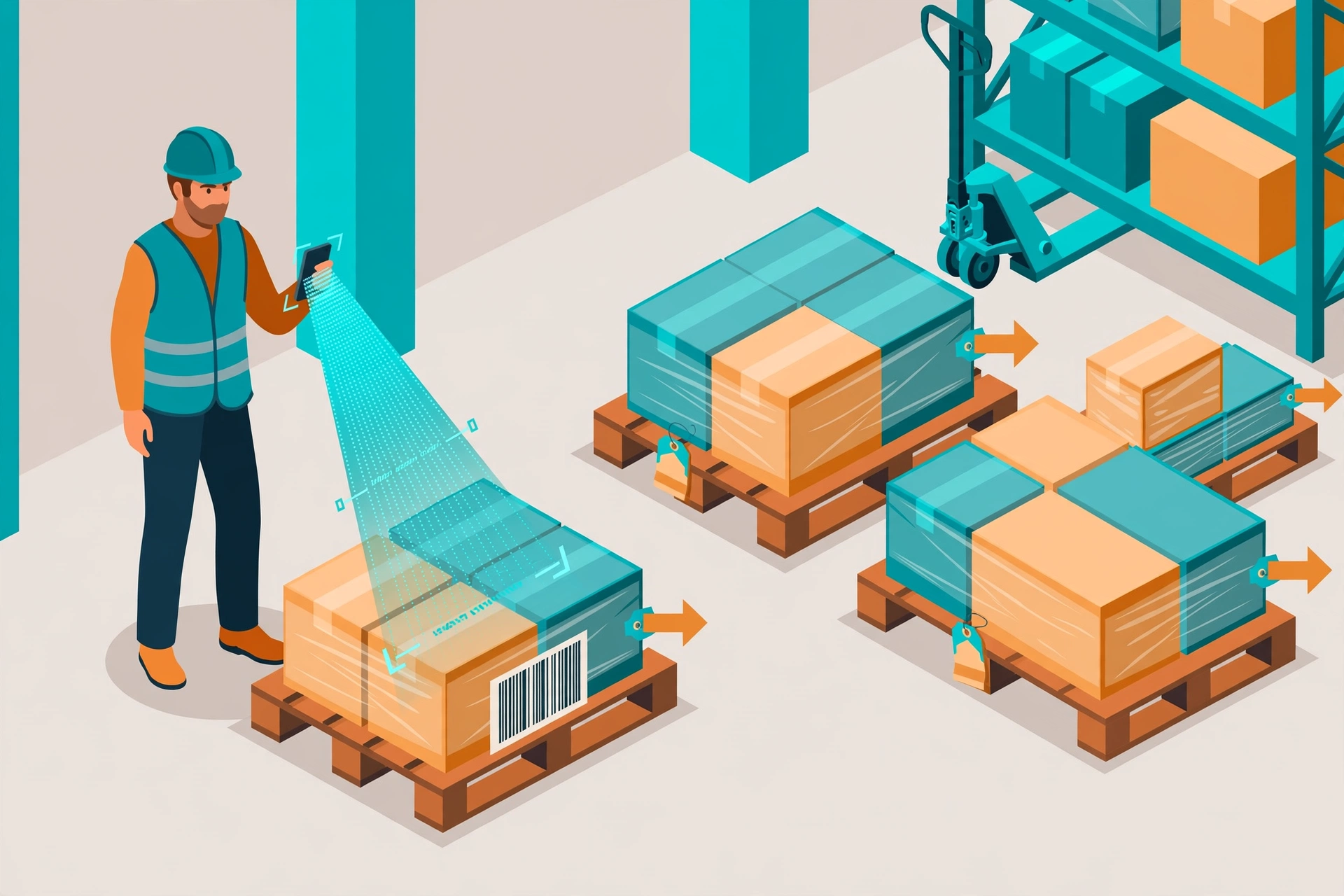
タスクを開いて実行ページに入ります。ScanInputスキャナーで各パレット・カートンのSSCCコードをスキャンします。
- 入荷:スキャンした貨物を仕分けます—仕向地別または注文別に分けます。画面が各貨物の行き先を示します。
- 出荷:トラック積込前に各SSCCを確認します。
- スキャンごとに画面で確認するので、間違ったパレットはその場で分かります。
滞留アラート#
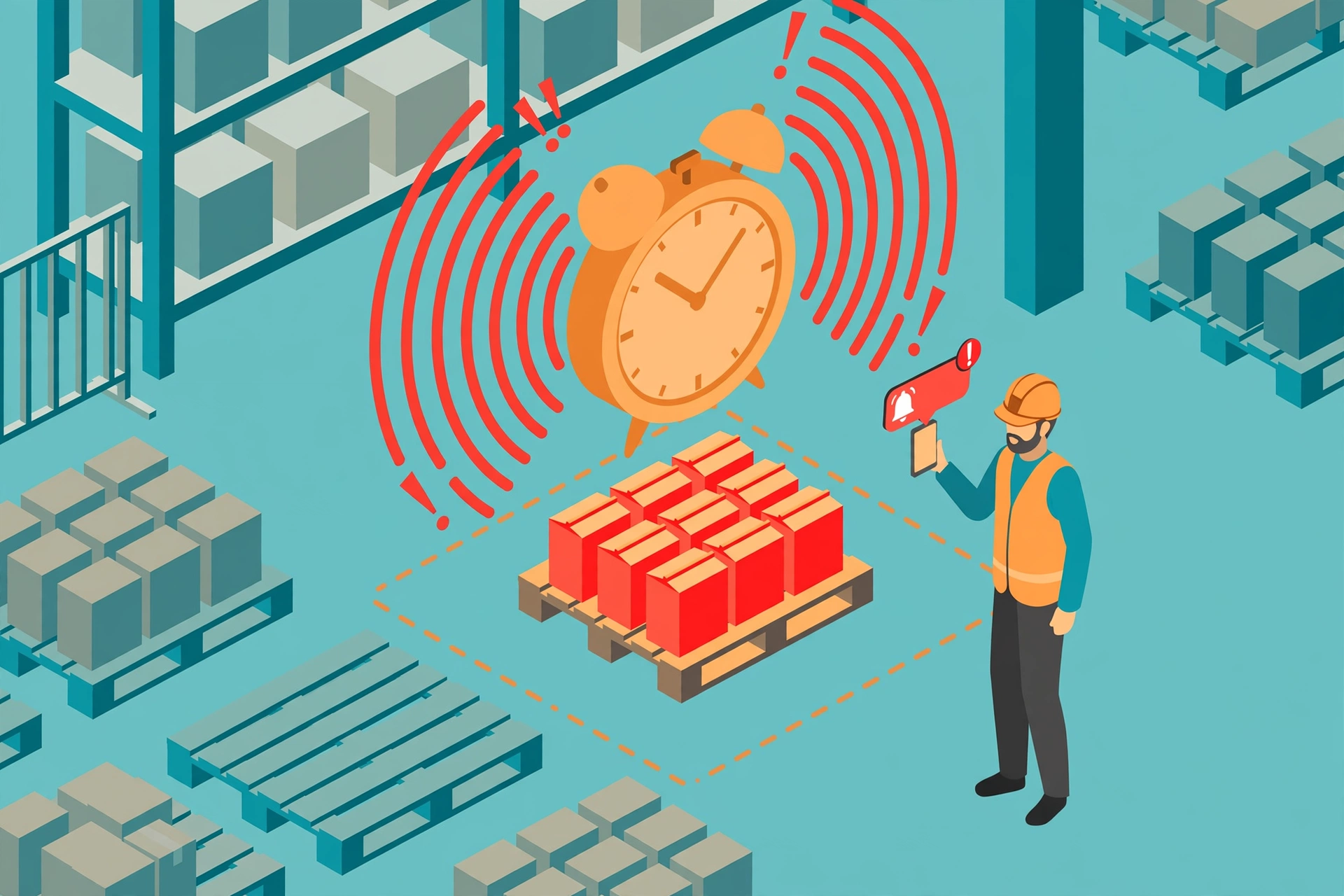
長く置かれた貨物はコストと場所を食います。リストが各ハンドリングユニット(HU)の滞留時間を監視します。
- ハンドリングユニットの滞留がXD-H1閾値(デフォルト24時間、変更可)を超えると、その行が赤くなります。
- 閾値は顧客ごとに変えられます:クロスドックルールを開き、荷主セレクタで対象顧客を選んで時間数を設定します。
実行ページの新機能:推奨確認、仕向地変更、分納、事前紐付け、プール#
- 仕向地がまだない HU を受け取った後、推奨カードが表示されることがあります:オープンな出庫オーダーが待っている仕向地を提案します。「これにする」で紐付けるか、「あとで」でプールで決めてください。
- 各 HU カードに操作が増えました:「仕向地を変更」(理由必須)、「分納」で一部を子 HU に分ける、「積載に紐付け」で出発トラックに事前紐付け。紐付け済みにはタグが付きます。
- タスク一覧に「未割当プール」の入口があります:仕向地なしの場内 HU がすべて表示されます。そこで仕向地の割り当て、推奨の確認、棚入れへの切替ができます。
- 分割済みの母 HU をスキャンすると子 HU の一覧が表示されます。子ラベルをスキャンして続けてください。
タスクをクローズ#
- クローズは作業画面ではなくタスクページで行います:スキャンを終えたらタスクページに戻り、メインボタンの下の「タスクを完了」をタップ。ダイアログに受領/積込済みの HU 数が表示され、実際の数で締められます。
- 入荷タスク:まだ到着していない HU がある場合は「まだ来ていない分がある」を選び、理由を選択してください。タスクは受領済みの分でクローズし、未到着の HU は入荷伝票に残って後で受け取ることができます。
- 積込タスク:このトラックの入荷が終わっていない場合、クローズ前に警告が表示されます—確認すればクローズできます。積み込まれなかった HU はダイアログでカウントされ、仮置きエリアに残って次のトラックを待ち、今回の出庫伝票には含まれません。
タスクをキャンセル#
モバイルにキャンセルボタンはありません。キャンセルはデスクトップのタスク詳細ページで行い、ハンドリングユニット(HU)の状態がタスク開始前に戻ります—中途半端な状態は残りません。存在すべきでないタスクだけをキャンセルしてください。半分進んだタスクはキャンセルではなくモバイルでクローズしてください。
この記事で使用したDocklify機能#
- クロスドックタスク — デスクトップ WMS → Cross Dock:タスク作成、カンバン追跡、Exception Management で例外処理。
- モバイル実行 — モバイル WMS → More → Cross Dock(トラックアイコン):入荷・積込の実行ページ。タスクはデスクトップで作成し、モバイルは実行のみ。
- タスクのクローズ — タスクのホームページに戻り Close task をタップして実績を申告。入荷が足りない場合は不足オプションを選び理由を選択。キャンセルはデスクトップのみ。