手机端 Cross Dock:收货、分拨、发货
最后更新 2026-10-21
任务在桌面端建,手机只管干活。扫 SSCC 码收货分拨,盯滞留告警,现场关闭任务。
手机端入口:WMS → 更多 → Cross Dock(卡车图标)。任务在桌面端建好,手机只负责执行:收货、分拨、发货。
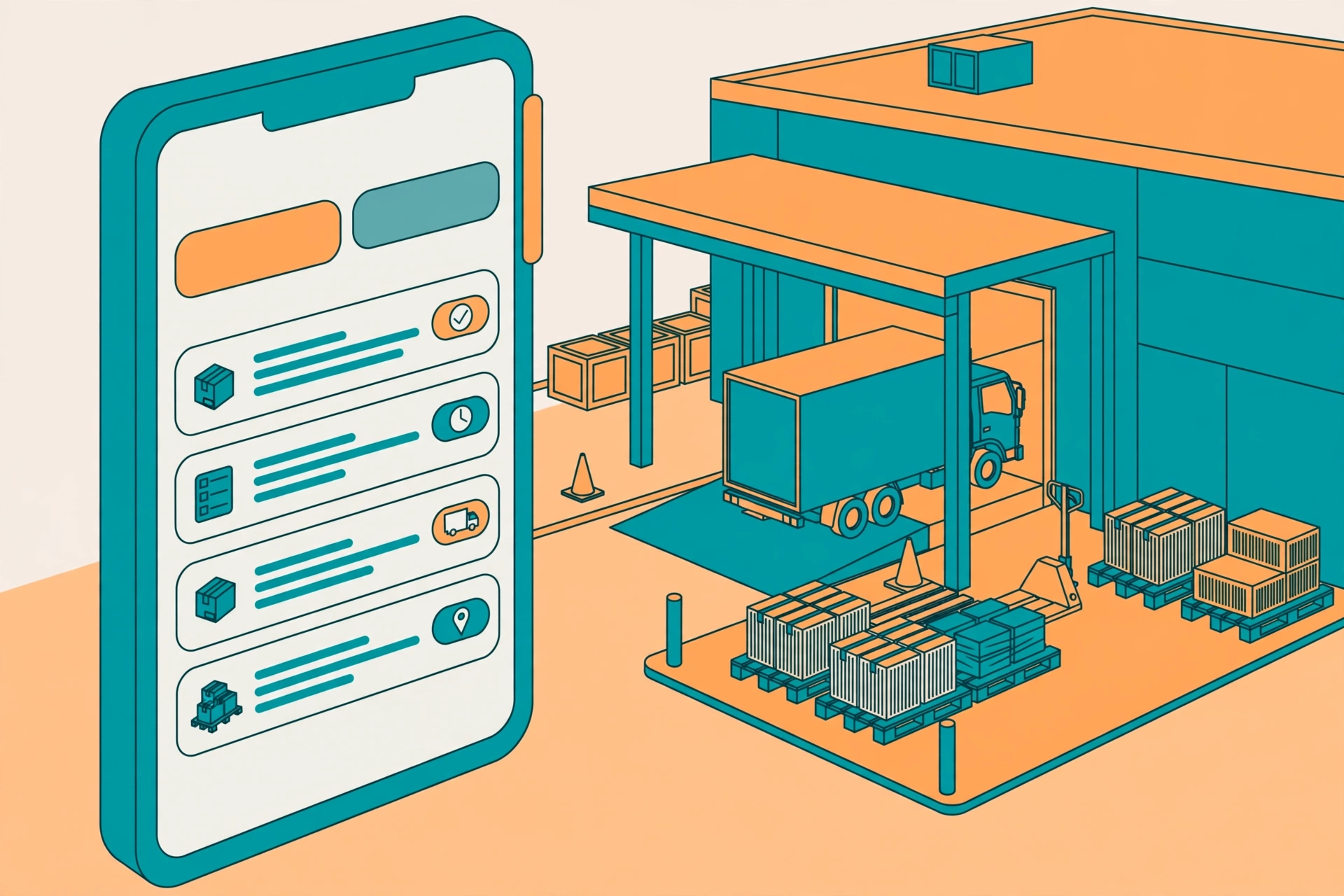
任务列表#
- 顶部两个 tab:收货(receiving)和发货(shipping)。
- 按任务状态筛选;按任务号搜索。
- 列表一次加载 50 个任务,往下滑动加载更多。
执行:扫码分拨#
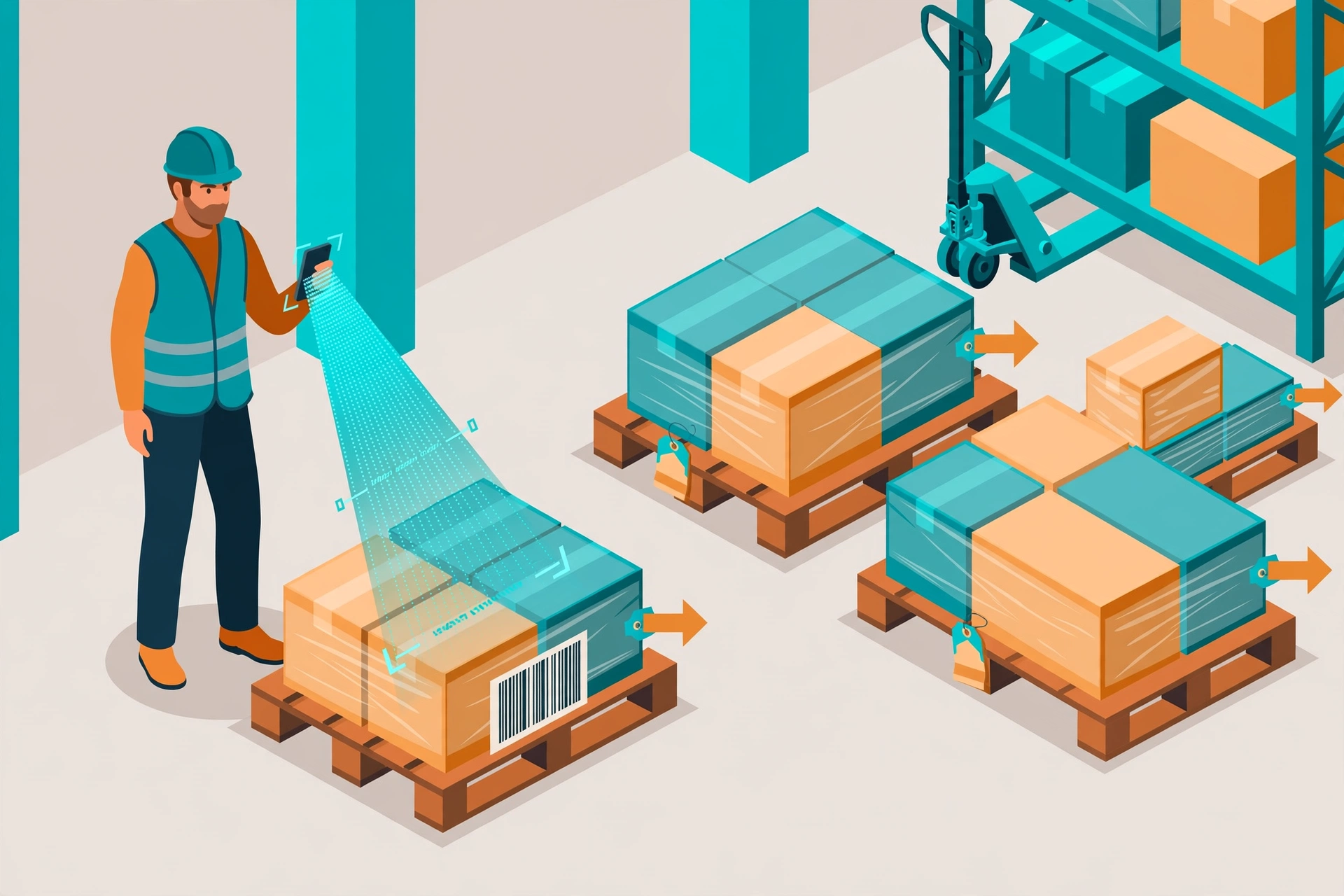
点进任务进入执行页。用扫码框(ScanInput)扫每个托盘或纸箱上的 SSCC 码。
- 收货:扫到的货做分拨——按目的地或按订单拆。屏幕会告诉您每件货去哪。
- 发货:装车前逐个核对 SSCC。
- 每次扫码屏幕都有确认,扫错托盘当场就能发现。
滞留告警#
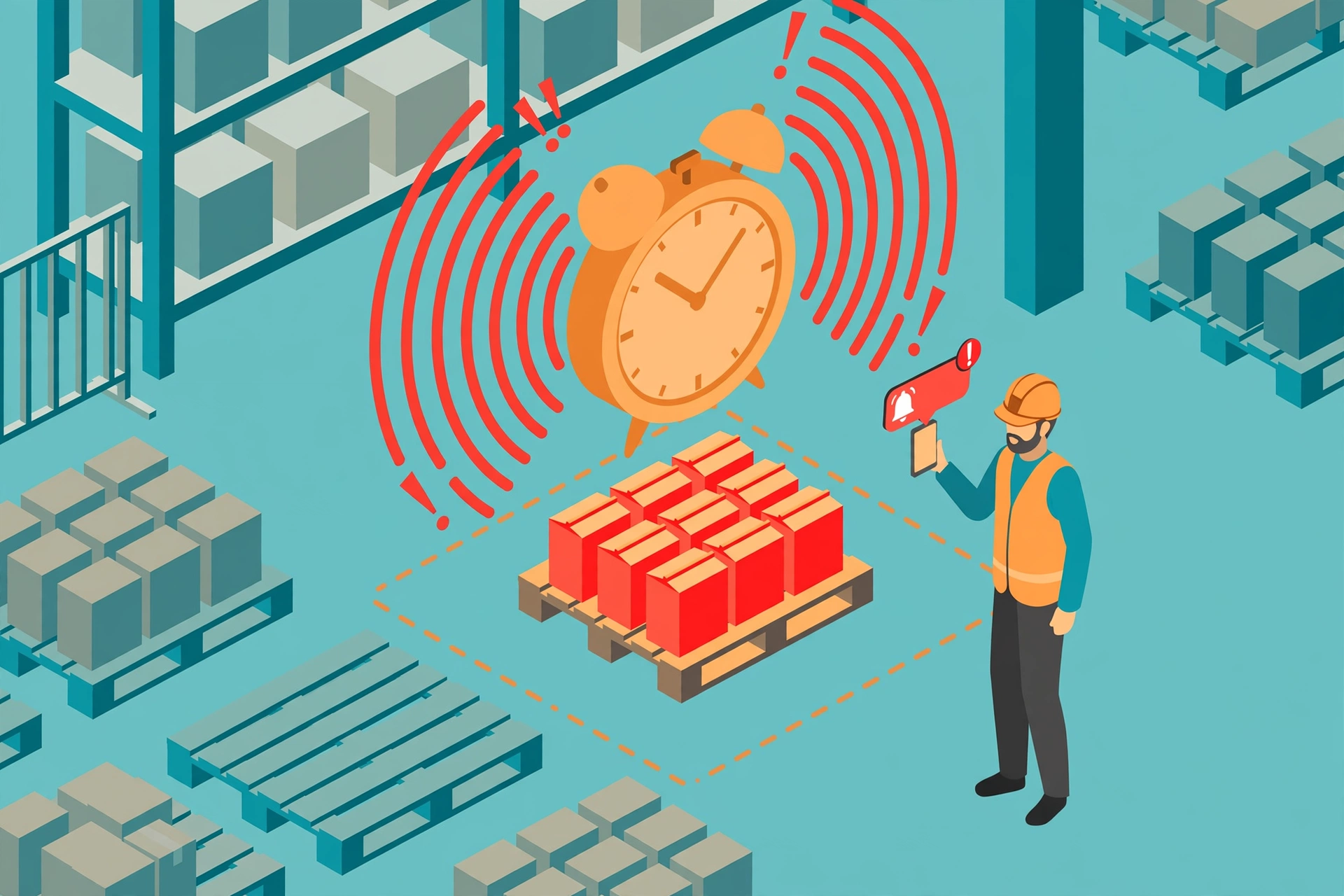
货放太久占地方又占钱。列表会帮您盯每个搬运单元(HU)的滞留时长。
- 搬运单元滞留超过 XD-H1 阈值(默认 24 小时,可配),整行标红。
- 阈值可以按客户分别设:打开 Cross Dock 规则,把货主选择器切到该客户,单独设小时数。
执行页新功能:推荐确认、改目的地、拆箱、预绑、待分拨池#
- 收货后 HU 仍没有目的地时,可能弹出推荐卡:按 open 出库单正在等的目的地推荐。点「就它了」绑定,或点「稍后」去池子里再定。
- 每张 HU 卡多了几个动作:「改目的地」(必须选原因)、「拆箱」把一部分拆成子 HU、「绑到车」把 HU 预绑到出库车。预绑的 HU 带标记。
- 任务列表有「待分拨池」入口:所有在场无目的地的 HU。在池子里可以分派目的地、看推荐、或把 HU 转上架。
- 扫已拆完的母 HU 码会显示它的子 HU 清单——改扫子标签继续。
关闭任务#
- 关闭在任务主页做,不在作业页:扫完回任务主页,点主按钮下方的「关闭任务」。弹窗里会显示已收 / 已装的操作单元数,按实际数量收尾。
- 收货任务:如果还有 HU 没到,选「还有 HU 没到」并选择原因。任务按已收数量关闭;没到的 HU 仍挂在入库单上,之后照常收货。
- 装车任务:如果本车的入库还没收完,关闭前会先警告——确认后仍可关闭。没装车的 HU 会在弹窗里计数;它们留在暂存区等下一车,不进本次出库单。
取消任务#
手机上没有取消按钮。取消在桌面端任务详情页操作,会把搬运单元(HU)状态回滚到任务开始前,不会留下"搬了一半"的烂摊子。只有根本不该存在的任务才取消;做了一半的任务请在手机上关闭,不要取消。
本文用到的 Docklify 功能#
- 越库任务 — 桌面端 WMS → Cross Dock:建单、看板跟进、在 Exception Management 处理异常。
- 手机执行 — 手机 WMS → More → Cross Dock(卡车图标):收货 / 装车执行页。任务在桌面端建,手机只负责执行。
- 关闭任务 — 回任务主页点 Close task,按实际收/装情况关闭;收货没收满选“还有 HU 没到”并选原因。取消只能在桌面端操作。