任务监控板:班组长的仪表盘
最后更新 2026-10-18
所有 WMS 任务一张仪表盘:5 张 KPI 卡、实时/趋势/人员三个视图,超时任务标红。班组长早班三步:先看超时,再看执行中。
Task Monitor 是所有 WMS 任务的仪表盘:哪些待处理、哪些在执行、今天完成了多少、哪些超时了——还有谁在干什么。入口:WMS → Task Monitor。班组长整个早上开着的就是这一页。
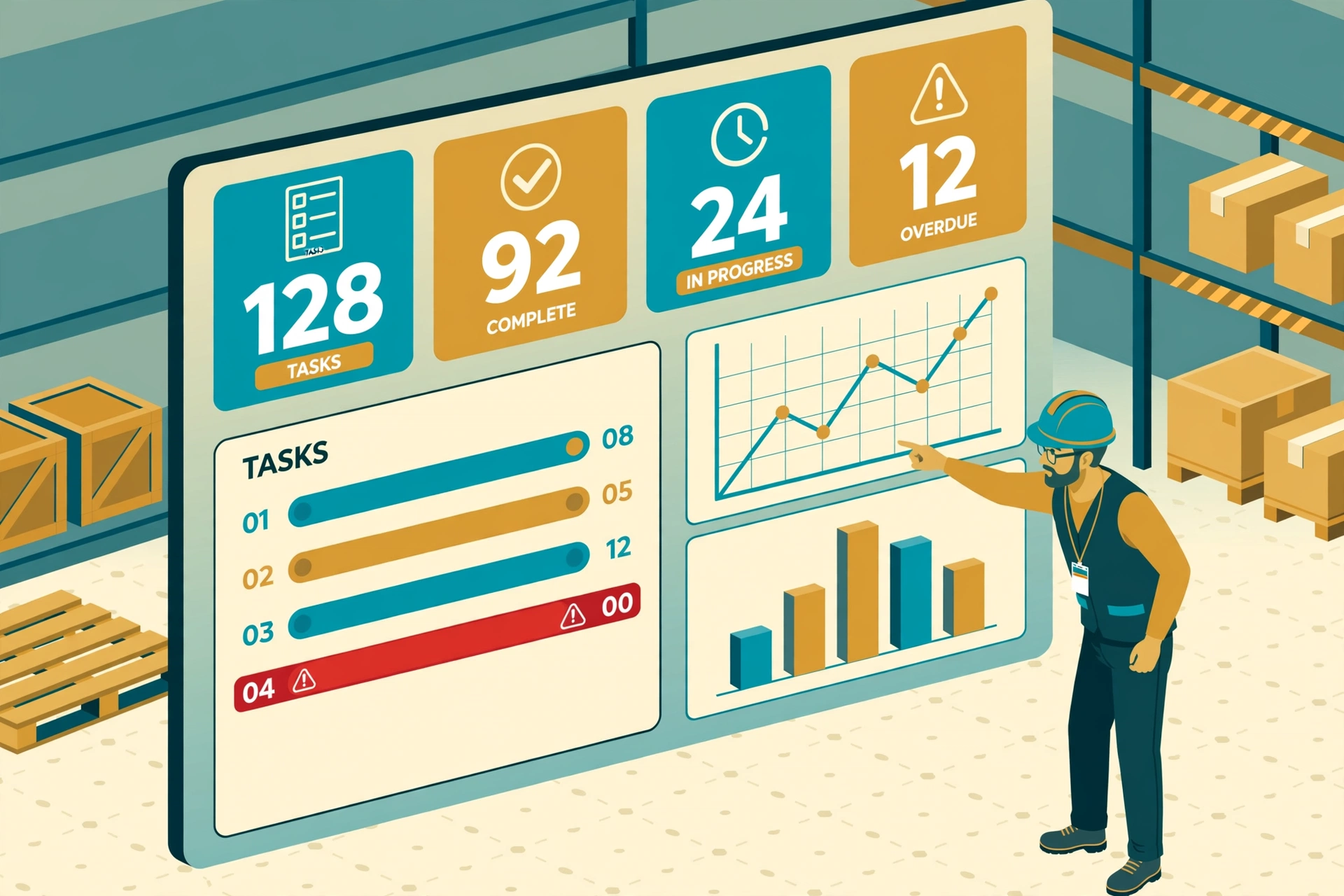
顶部 5 张 KPI 卡#
- 待处理:等着开工的任务。
- 执行中:现在正在干的任务。
- 今日完成:今天零点以来完成的。
- 已逾期:过了截止时间还没完——大于零就变红。
- 异常:被打了异常标记的任务(卡住、货损、缺标签……)。
每张卡下面还带着昨天的数字,一眼就能看出今天比昨天是好是坏。
三个视图:实时 / 趋势 / 人员#
实时
实时任务列表:任务号、类型标签、状态、执行人、进度、停留了多久、有没有异常原因。点任务号进任务详情页。超时任务想看不见都难——任务号红色、状态红色标签、再加一个红色感叹号。停留 2 小时以上的任务也标红。
想查一个任务是从哪张单来的?在任务查询(WMS → Tasks)里,「来源单据」列会显示来源类型和单号,单号可以直接点开对应的出库单、入库单或装载单。任务详情页也一样:拣选/打包任务上的出库单号、收货任务上的入库单号都能点,不用再复制单号去别处搜。
趋势
最近几天的图表:完成量 vs 平均耗时、按任务类型分的完成量、按时完成率、状态分布。回答两个问题:"这周我们是变快了还是变慢了?""哪种任务老是超时?"
人员
每人一行:手头任务数、本周完成数、平均耗时、异常数。监控板飘红、要决定派谁去救火的时候,看这一页。
筛选器:仓库 / 任务类型 / 日期范围#
页面顶部:选仓库、选任务类型(或全部)、选日期范围(近 7 天 / 14 天 / 30 天)。KPI 卡、图表、列表都跟着筛选器走。管两个仓?直接切换仓库,比在一个混合列表里翻快得多。
班组长早班三步#
- 第一步先看超时:扫一眼红色 Overdue 卡。零?早上好。大于零?点进去看是哪些任务、谁手里的。
- 第二步看执行中和停留:在实时视图找红色行(停留 2 小时以上或超时),看有没有任务卡在某一步不动。
- 第三步钻进去:点任务号进详情,看卡在哪一步,然后改派人或去现场。
这块板上的红色是待办清单,不是追责清单。停留 2 小时的任务多半是拣货员遇到了问题(库位不对、货损了)——去现场之前先看"异常原因"列,心里有数。