新仓开业清单:从空场地到能收货
开一个新仓的完整顺序:量房与承重确认、功能区规划、货架与设备采购、库位编码定稿、系统里建仓建库位、导入产品与期初库存、打印机/秤/PDA 联调、小批量试跑、正式开业——照着勾就行。
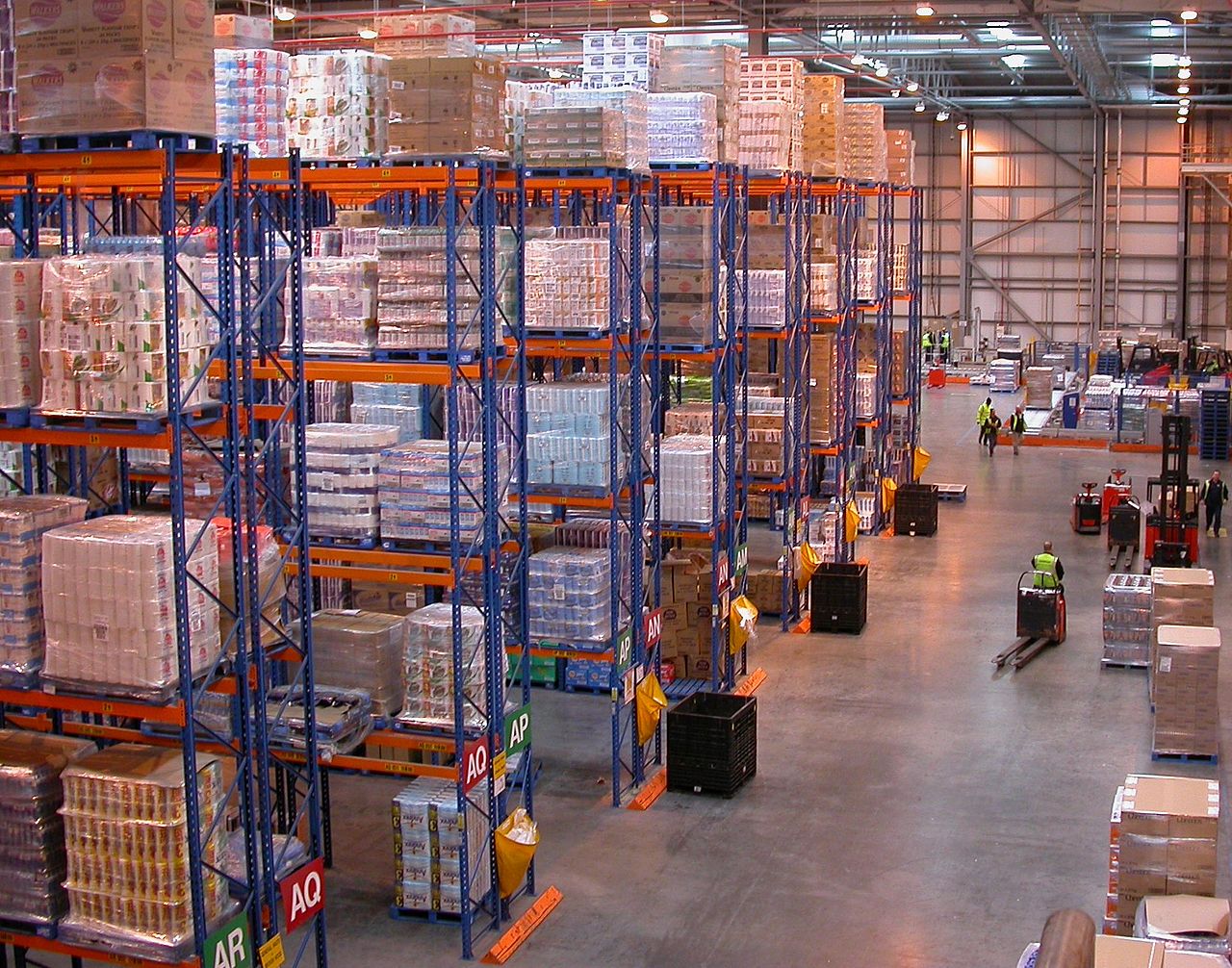
开仓不是采购之旅。新手最爱先买货架和叉车,然后发现货架塞不进柱子之间、库位还没编码、第一车货到了系统却还不知道有这个仓库。一个仓的打开顺序是死的:先建筑、再布局、再编码、再系统、最后才进货。这份清单按这个顺序一步步走——不要跳步,后面每一步都站在前面一步的肩膀上。
这份清单的用法:从上往下走,每一步的“完成”标准是产出物真实存在——一张量好的图纸、一份定稿的编码表、一个导完的文件。“差不多知道”不算完成。整个顺序走完,小仓通常要两到四周;最后的小批量试跑,决定了开业那天是平稳还是手忙脚乱。
第 1 步 · 量房与承重确认#
买任何东西之前,拿着卷尺或激光测距仪把空场地量一遍,记下货架和车辆要用很多年的事实:净长、净宽、最低梁处的净高(不是最高点)、柱子的位置和间距、月台门的数量和尺寸,还有地面。地面是最容易跳过又最后悔的一项:每平方米能承重多少?平整度够不够放高位货架?承重数据从租约、施工方或工程师那里拿——一格满载的托盘货架有好几吨重,地面在货架下开裂是开业灾难,不是小事。
- ☐ 一张带真实尺寸的图纸:墙、柱子、月台门、办公室、充电角都标出来。
- ☐ 承重数据落实到纸面,货架区再查一遍平整度——波浪地面上的高货架会歪,歪了只会越来越歪,不会自己好。
- ☐ 天花板情况:最低梁高度、喷淋管线、灯具——货架顶层必须和它们都保持距离。
- ☐ 电源和网口位置:办公室、打包台、打印机、充电区分别从哪取电、哪接网。
第 2 步 · 在图纸上规划功能区#
尺寸在手,就在图纸上按货的动线顺序画功能区:月台和收货贴着门,质检挨着收货,存储在货架区,拣货靠近打包,打包台成排,暂存夹在打包和发货门之间。再画上大家总要到搬家那天才想起的配套区:叉车和扫描枪的充电角、托盘和纸箱的存放处、办公室一角,以及贯穿全场的人行道。按真实比例画在量好的图纸上——只装得进愿望清单的面积,装不进建筑。
- ☐ 动线单向:货进来、向前走、出去——收货和发货不要在同一时间抢同一块地。
- ☐ 通道宽度按您实际要跑的车定:高位叉车和平衡重叉车转弯需要的空间差很多。
- ☐ 消防通道和安全出口在图纸上画出来并留空——不要日后被“临时”托盘填满(见《仓库安全红线》篇)。
- ☐ 留扩容余地:图纸上先空出约五分之一货架区;开业即 100% 满仓的仓库,第二个客户来了没地方放。
第 3 步 · 按图纸采购货架与设备#
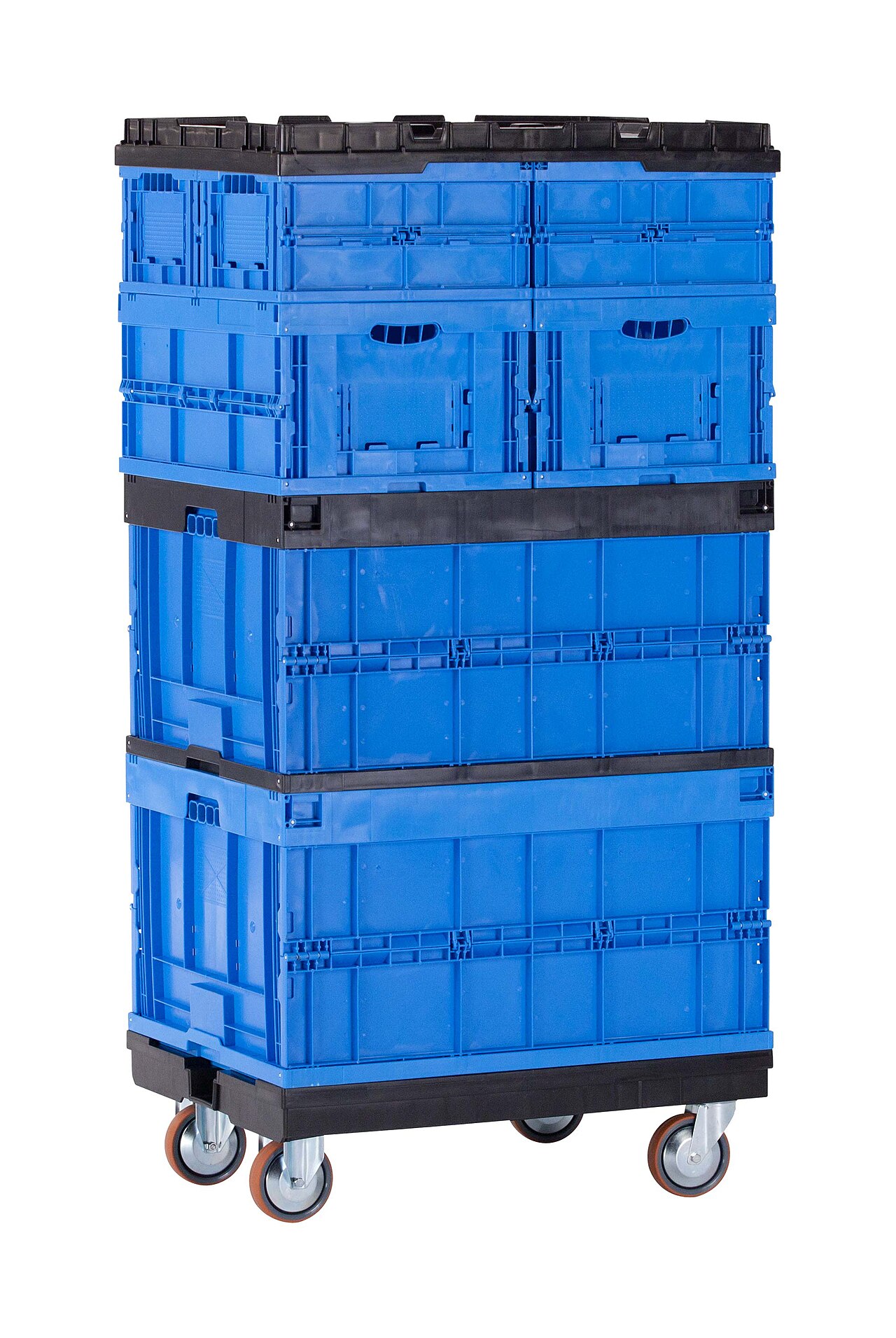
现在——只有现在——才开始买。货架照图纸下单:货格宽度按您的托盘尺寸,横梁层数按净高和托盘高度,货架承重按您预想的最重托盘再留余量。设备按活买,不按画册买:高位作业要叉车或高位叉车,月台要托盘车,拣货要周转箱和小推车,打包台配秤和标签打印机,移动任务配扫描枪或 PDA,再加所有设备的充电器。那些不起眼的东西也要一起订——货架标签、库位标签纸、备用电池——开业第一周最容易缺的正是它们。
第 4 步 · 库位编码定稿(在打印第一张标签之前)#
货架安装期间,把库位编码方案冻结:编码结构(区-排-列-层,如 A-03-12-2)、四种库位类型——picking、storage、staging、dock——以及每个实物货格对应哪个编码。编码在表格里改起来便宜,标签贴上横梁、货放进去之后再改就贵了,所以这个决定必须在现在、在纸上、对着平面图做完。编号细则见本图鉴的《库位编码与库位类型》篇;对开业清单来说,关键只有一条:方案定稿、落字。
在 Docklify 里,库位就按这份定稿方案建:WMS → Locations(库位)支持模板下载 + Excel 批量导入——一个库位一行,填编码、类型、仓库——定稿表格上传一次就变成系统里的仓库,不用手敲几千张表单。先导入、再从同一份记录打印标签,让贴在横梁上的和系统里记的从出生就一致。
第 5 步 · 在系统里建仓与建库位#
系统搭建从比库位高一级的地方开始:先在 Master Data → Warehouses(仓库主数据)把仓库本身建出来,后面所有库位、产品策略和任务才有个家。然后按第 4 步的批量导入把库位导进去。这一步要忍住“导入时顺手改编码”的冲动——导入必须和定稿方案、实物标签逐字一致;方案错了,就改方案、重打标签、重新导入,绝不让系统和现场悄悄对不上。
第一批货到之前,在 Docklify 的 3D 仓库图(WMS → 3D Warehouse)里把系统眼中的仓库和真实场地对一遍:模型是按您的库位生成的,少了一排货架、区划反了、编码打错字,都会变成看得见的窟窿或错色,而不是第一次上架时的惊吓。趁现在还只是数据,把不一致都修掉。
第 6 步 · 基础数据导入:先产品,后期初库存#
产品不存在,库存就没法在系统里存在。先导产品——SKU、名称、条码、计量单位,以及规则以后要用的属性,如效期、序列号跟踪——再导期初库存,而且要一边导一边在现场实数。期初库存是以后每次盘点的对照基准,所以要数两遍:一遍在托盘放进去时,一遍拿系统报表对现场。今天发现的差异是笔误,三个月后发现的差异就叫“损耗”了。
在 Docklify 里,两部分都是导入,不用打字马拉松:产品在 Master Data → Products 用模板文件导入(有模板 CSV 可下载),期初库存走 WMS → Inventory(库存)的 Import Inventory(导入库存)。导入用的表格开业后要留着——第二个月有人质疑某个数字时,当初那份源文件是最快的答复。
第 7 步 · 设备联调:打印机、秤、PDA#
设备联调要用真活,不用测试页:打一张真库位标签再扫回来;在打包台秤上称一个真纸箱,看数字有没有落到打包界面预期的位置;每台扫描枪或 PDA 跑一遍完整手机任务——登录、扫库位、扫托盘、确认数量。再查那些无聊的杀手:最远通道的 Wi-Fi 覆盖、充电位够不够全班设备用、每个台子的标签纸备货。在办公桌上能用、到第 12 排就断线的设备不叫联调完成,叫传闻。
在 Docklify 里,打包台的打印机和秤通过 Device Hub 接入网页系统:在打包台电脑上装 Device Hub(下载页:docklify.com/download),打印机和秤接这台电脑,系统里点打印就出到本地设备。扫描枪和 PDA 跑手机端 App,走您的 Wi-Fi 连同一个系统——所以这一步的覆盖巡查要用真设备、在真通道里走。
第 8 步 · 小批量试跑:完整走一遍#
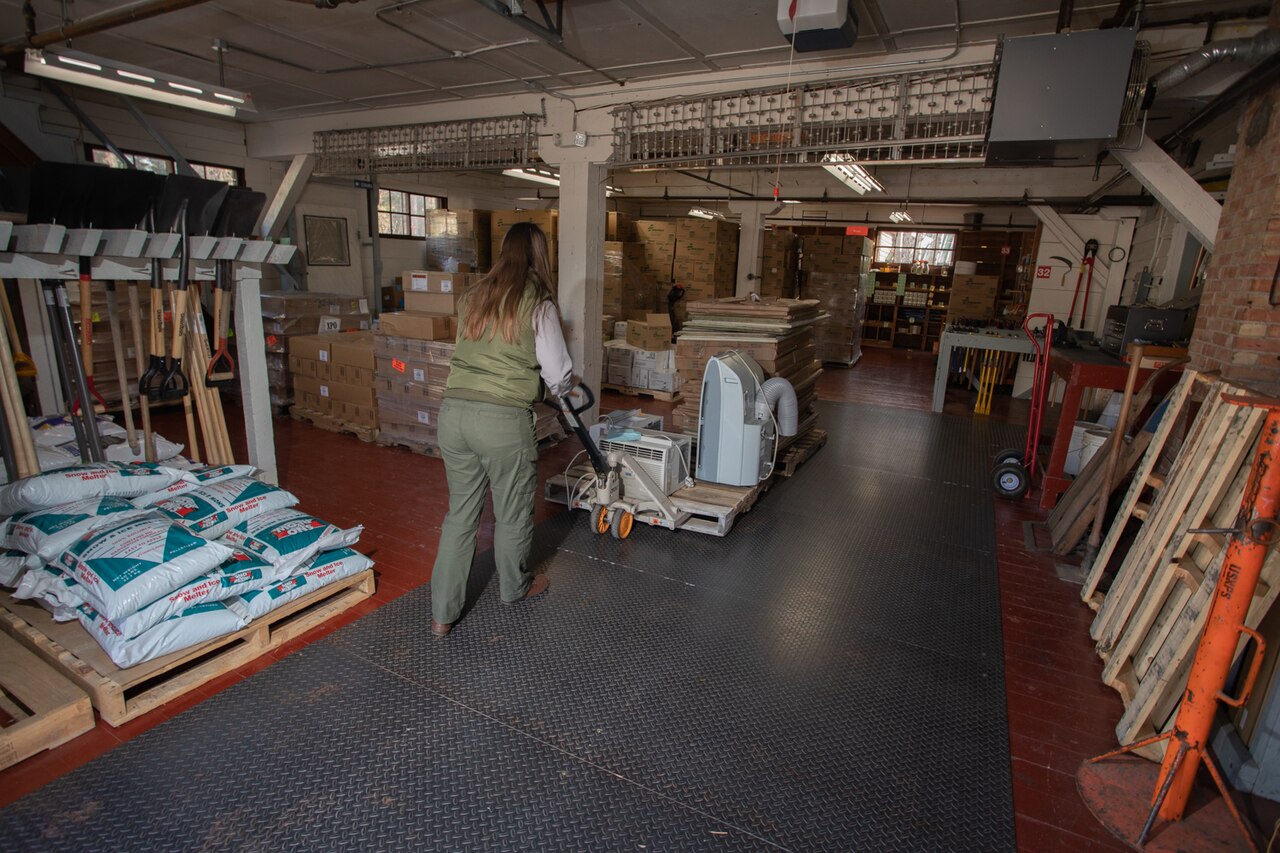
现在,在任何客户盯着之前,用一小批真货把闭环证明一遍:按一张收货单收一车货、上架、为一个测试订单拣货、打包、贴单、暂存、发出。用开业那天真正干活的人,按真实速度干。这里出的一切问题都是学费;同样的问题出在开业当天,就是一票迟发。边跑边记一份书面修复清单——扫不到的标签位置、老被读错的编码段、推车转不过弯的通道。
第 9 步 · 正式开业:冻结变更、现场有人、闭环收尾#
- ☐ 冻结设置:开业当天不改编码、不改布局、不“顺手”导入——所有修改先过试跑的修复清单。
- ☐ 现场主管走闭环,不坐办公室:月台、上架、拣货、打包——问题在哪发生就在哪解决。
- ☐ 当天用数字收尾:收了多少、上架多少、拣了多少、发了多少,还有多少躺在收货区和暂存区——开业周每天盘清收尾,就不会漂太远。
仓库不是货架满了就算开业——是一批货不靠任何人的记忆、任何人的私人表格、任何人的隔空喊话,能自己走完整个闭环,才算开业。试跑的那批做到了,开业当天就只是同一个闭环、更多的托盘而已。欢迎来到新仓库。
本文用到的 Docklify 功能#
- 仓库 — Master Data → Warehouses:先建仓库本身,库位和库存才有归属。
- 库位批量导入 — WMS → Locations:模板下载 + Excel 导入,按定稿编码方案一次建完库位。
- 3D 仓库 — WMS → 3D Warehouse:货到之前把生成模型和真实场地对一遍。
- 产品导入 — Master Data → Products:先用模板 CSV 导入产品,再谈库存。
- 导入库存 — WMS → Inventory(Import Inventory):把实数过的期初库存导进去。
- Device Hub — 装在打包台电脑上(docklify.com/download):把本地打印机和秤接进网页系统。