装车任务与奶跑路线:按顺序装车
手机装车任务怎么做:第 1 步按装车顺序扫托盘;第 2 步录 Pro 号、封条号、挂车号,拍封条和车厢照片,仓库和司机双签字。奶跑路线定义多点配送顺序,系统强制后卸先装。少装几个托盘?选原因少装关闭。托盘找不到?上报处理。
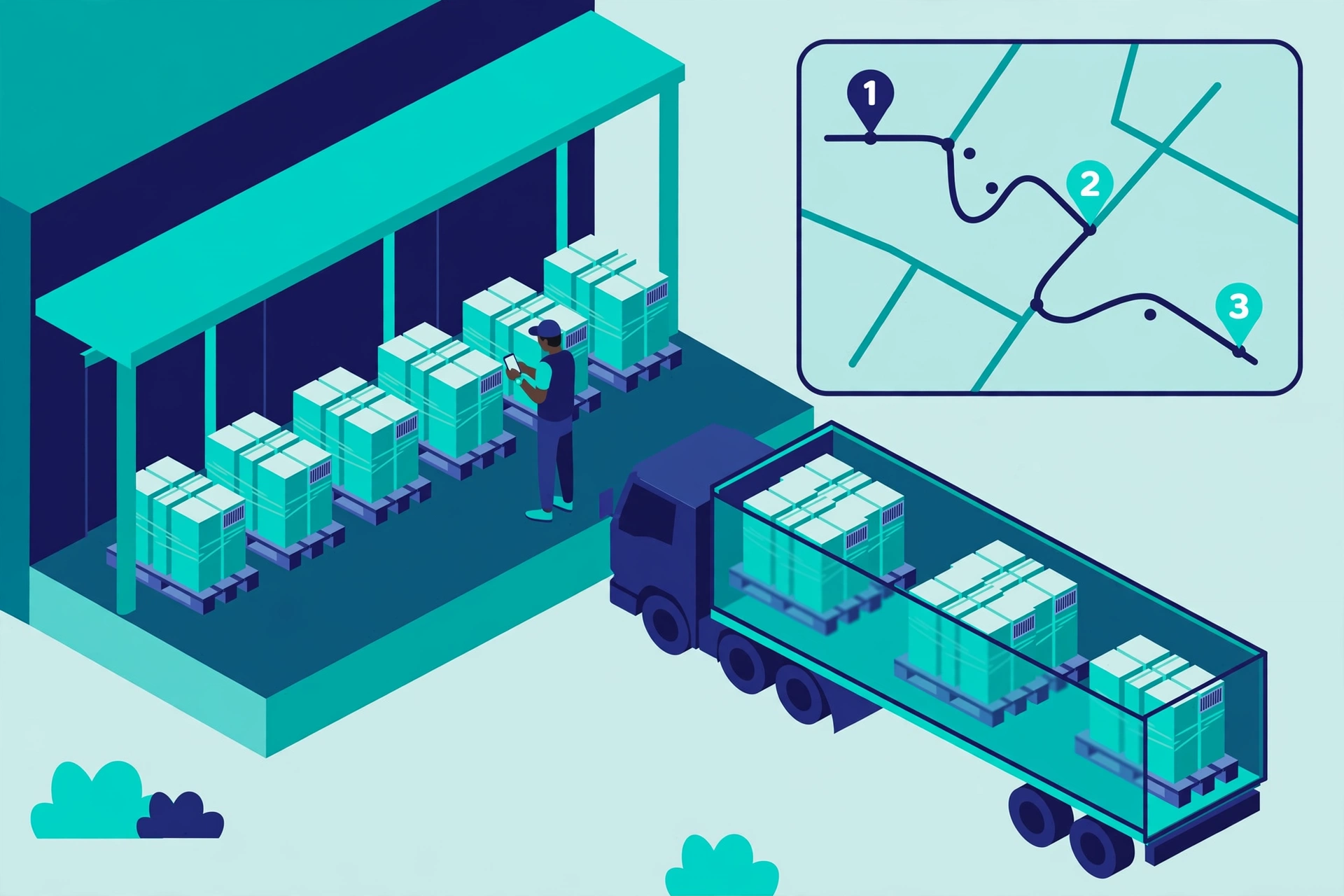
什么是装车任务?#
一个 Load(一张或多张出库单)准备好了。选中 Load 生成装车任务,指派给工人并关联月台。工人在手机上打开,按两步执行。
第一步:装托盘#
打开任务点「开始任务」。手机按装车顺序列出出库单——每单带序号、应装和已装托盘数,顶部圆环是总进度。逐个扫备好的托盘 LPN(手输、扫码、列表选择都可以)。系统只收当前这一单的托盘:一单一单装完再装下一单;不属于本单的 LPN、已经装车或已出库的托盘都会被拦下,并用大白话告诉您为什么。装车过程随时可以拍照,照片存在任务上。顺序不对时,去桌面端 Load 页改顺序,再刷新任务——已经扫的不会丢。
第二步:录数据——号码、照片、双签字#
托盘装完后,录入 Pro 号、封条号、挂车号或集装箱号(挂车号和集装箱号填一个就行;整车时封条号也必填)。封条和车厢各拍一张对应的照片,存在任务上,作为封车状态的证据。然后双方在手机上签字:仓库人员签字并写打印姓名,司机签字并写打印姓名——两个签字都齐了,这一步才能关闭。号码和签字会回写到 Load 上,办公室在 Load 页能看到,也会印到提单上。
关闭任务#
回到任务主页能看到「2 步完成 N / 2」。两步都做完后,点主按钮下面的「关闭任务」。任务主页还按类别(装车、封条、车厢、签字)展示这次作业拍的全部照片;右上角 ⋯ 菜单里有「进度」(逐单计数)和「时间线」(全过程记录)。
奶跑路线:按配送顺序装车#
奶跑路线是一条固定路线,多个配送点按先后顺序排好。Load 选用奶跑路线后,系统告诉您先装哪个 order:最后一个停靠点的货先装(车厢最里面),第一站的货最后装(车门口)。这叫后卸先装(LIFO),全行业都这么干。扫错 order 的 LPN,系统会拦住您。
没有奶跑路线时#
装车顺序就是 Load 上排好的出库单顺序(桌面端 Load 页维护)。系统带您一单一单装:一个 order 全部装完才轮到下一个。想改顺序,去 Load 页改 sequence 再刷新任务——已经扫的托盘计数不会丢。
托盘比计划少?少装关闭#
有时车必须先走,托盘还没备齐。在第 1 步点「少装关闭这一步」:手机会逐单列出哪单少几个托盘,并且必须选一个原因(货还没备齐、托盘或货物损坏、客户临时减少数量、其余货走另一车、其他)。原因和差异记在任务上,任务带「少装关闭」标记。没装的托盘留在待装区等下一车,提单按实际装车的托盘生成。
打印提单(BOL)#
桌面端 Load 页的「打印 VICS BOL」菜单有三个选项:整车一张主提单;逐单一出一张——每张带该单的明细、Load 的头信息、同一套双签字,并注明所属的主提单号;或者全套(主提单 + 逐单)一起打。没签字也可以先打,签字栏留空,打印后手签。
按客户、承运商、循环取货路线或预约时间找 Load#
出库装车列表现在支持按客户、承运商、循环取货路线和预约时间区间筛选。条件之间是"且"的关系:只显示同时满足所有已选条件的 Load。某个条件留空即忽略该条件。
CSV 导入建 Load#
装车列表页有「下载模板」按钮:下载 load-import-template.csv,里面带一条 LOAD 示例行和一条 ORDER 示例行。填好您的 Load 和成员运单后导入。row_type 列区分两种行:LOAD 行写装车单头(单号、类型、客户、承运商、运费条款、PRO/MBOL 号、运费、起运地/目的地、提货/送货预约、挂车号/铅封号);ORDER 行把成员运单挂到上面的 Load 下(订单号、PO 号、参考号)。
托盘找不到?上报#
点"找不到托盘",选原因(放错库位、破损、已出库未扫、其他)。主管用 PIN 放行。托盘标为丢失,系统自动生成盘点任务去最后已知库位找,对应 order 标 short。车没走之前找到就补扫进 load;车走了托盘回库存。
本文用到的 Docklify 功能#
- WMS → 装车(Loads):建 Load、排单顺序、打印 VICS BOL(主提单 / 逐单 / 全套)
- 手机端 → 任务:装车任务两步流程、进度与时间线
- WMS → 主数据 → 原因码:少装关闭用的「少装」原因