Tareas de carga y milk runs: cargar en el orden correcto
Cómo funciona una tarea de carga en el teléfono: paso 1 escanear tarimas en secuencia; paso 2 registrar Pro, precinto y remolque, fotos y ambas firmas. Los milk runs definen el orden de entrega.
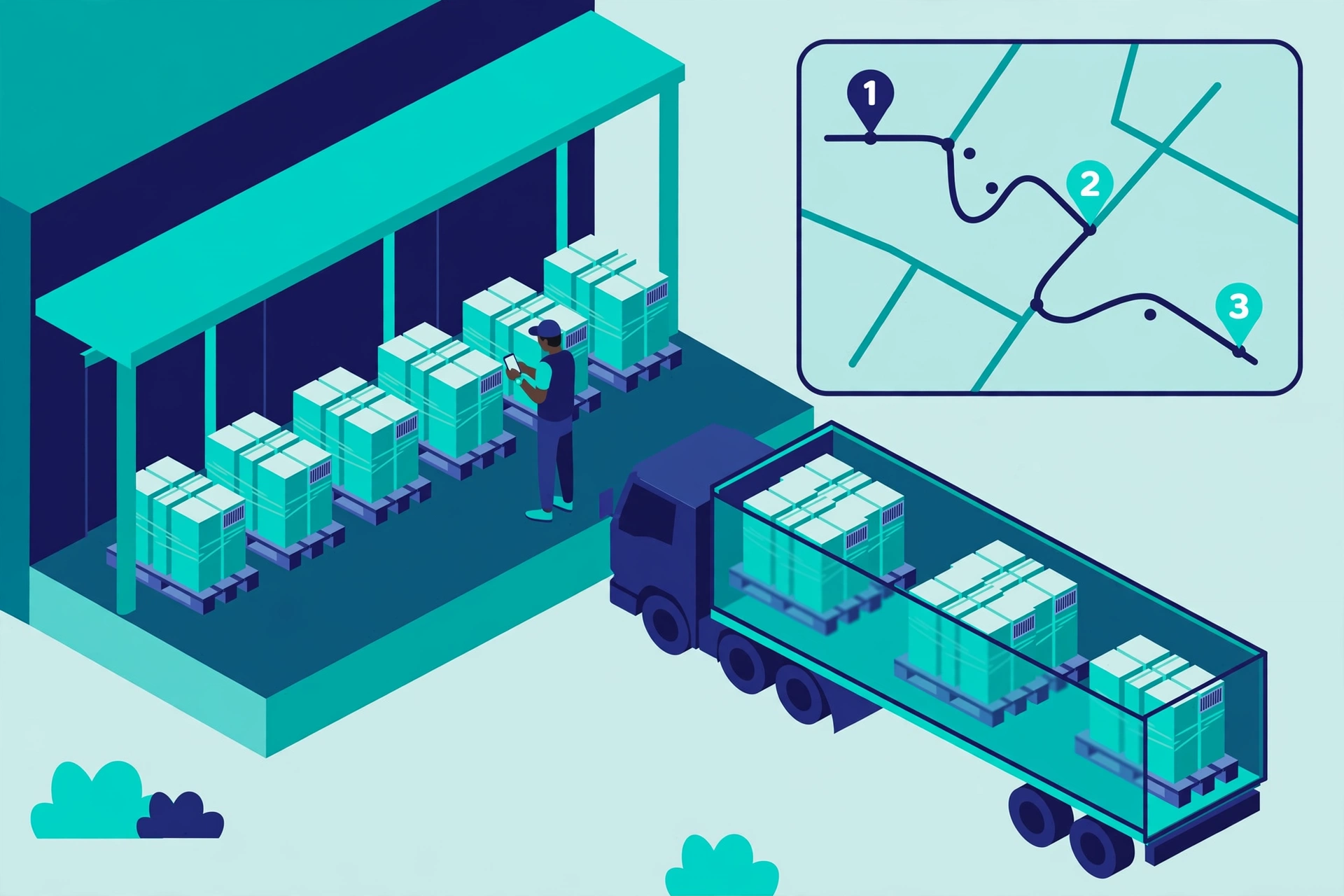
¿Qué es una tarea de carga?#
Una carga (uno o más pedidos) está lista. Seleccione la carga, genere la tarea, asígnela a un operario y a un dock. El operario la abre en el teléfono en dos pasos.
Paso 1: Cargar tarimas#
Abra la tarea y toque Iniciar tarea. El teléfono lista los pedidos en secuencia de carga, con esperadas y escaneadas por pedido y un anillo de progreso. Escanee cada LPN (escribir, escanear o elegir de la lista). El sistema solo acepta tarimas del pedido actual; un LPN que no pertenece — o una tarima ya cargada o enviada — se detiene con un mensaje claro. Puede fotografiar la carga en cualquier momento; las fotos quedan en la tarea. Si la secuencia está mal, corríjala en la página de la carga en escritorio y actualice la tarea: lo escaneado se conserva.
Paso 2: Registrar datos: números, fotos y firmas#
Con las tarimas en el camión, registre el número Pro, el precinto y el número de remolque o contenedor (uno de los dos es obligatorio; en carga completa el precinto también). Fotografíe el precinto y el remolque: quedan en la tarea como prueba. Luego firman ambos en el teléfono: el operario del almacén y el conductor, cada uno con su nombre en letra de imprenta. El paso solo se cierra con ambas firmas. Los números y las firmas se escriben en la carga: la oficina los ve en la página de la carga y salen en el conocimiento de embarque.
Cerrar la tarea#
En la página de la tarea verá «N / 2 pasos». Con ambos pasos completos, toque Cerrar tarea bajo el botón principal. La página muestra todas las fotos del trabajo por tipo (carga, precinto, remolque, firmas), y el menú ⋯ abre Progreso (conteos por pedido) y la Cronología completa.
Milk runs: cargar en orden de entrega#
Un milk run es una ruta fija con varias paradas en secuencia definida. Con milk run, el sistema indica qué pedido cargar primero: la ÚLTIMA parada carga primero.
Sin milk run#
La secuencia de carga es el orden definido en la carga (página de escritorio). El sistema avanza pedido a pedido: termine uno por completo antes del siguiente. Para cambiar el orden, edite la secuencia en la página de la carga y actualice la tarea: lo escaneado se conserva.
¿Menos tarimas de lo planeado? Cierre el paso con faltante#
A veces el camión debe salir antes de que todo esté listo. En el paso 1, toque «Cerrar paso con faltante»: el teléfono lista qué pedidos quedan cortos y por cuántas tarimas, y debe elegir un motivo (mercancía no lista, tarima o mercancía dañada, el cliente redujo la cantidad, el resto va en otro camión, otro). El motivo y el faltante quedan registrados y la tarea se marca con carga parcial. Las tarimas no cargadas quedan en espera para otra carga, y el conocimiento se genera con lo realmente cargado.
Imprimir el conocimiento de embarque (BOL)#
En la página de la carga (escritorio), el menú Imprimir BOL VICS ofrece tres opciones: el conocimiento máster de toda la carga; uno por pedido — cada uno con sus líneas, la cabecera de la carga, las mismas dos firmas y el número del BOL máster; o el juego completo (máster + por pedido). También puede imprimir antes de firmar: las líneas de firma quedan en blanco para firmar a mano.
Buscar cargas por cliente, transportista, milk run o cita#
La lista de cargas ahora filtra por cliente, transportista, ruta milk run y rango de cita. Los filtros se combinan con Y: solo se muestran las cargas que cumplen todas las condiciones. Deje un filtro vacío para ignorarlo.
Crear cargas por importación CSV#
La lista de cargas tiene un botón «Download Template»: descarga load-import-template.csv con una fila LOAD y una ORDER de ejemplo. Complételas e importe. La columna row_type distingue: las filas LOAD llevan la cabecera (número, tipo, cliente, transportista, términos, PRO/MBOL, costo, origen/destino, citas, remolque/precinto); las ORDER adjuntan pedidos a la carga (número de pedido, OC, referencia).
¿Tarima perdida? Repórtela#
Toque «No encuentro el palé», elija el motivo. Un supervisor aprueba con PIN. La tarima se marca perdida, el sistema crea un conteo cíclico y el pedido queda corto.
Funciones de Docklify usadas en este artículo#
- WMS → Cargas: crear cargas, ordenar la secuencia, imprimir el BOL VICS (máster / por pedido / juego completo)
- App móvil WMS → Tareas: tareas de carga en dos pasos, progreso y cronología
- WMS → Datos maestros → Motivos: los motivos de «carga parcial» para cerrar un paso con faltante