YMS: Entradas — registro de entrada y salida
Registre camiones en Entradas, imprima el ticket de entrada y escanee el mismo ticket a la salida; en el móvil, vincule un recibo o carga por Reference # y tome fotos del conductor y del vehículo.
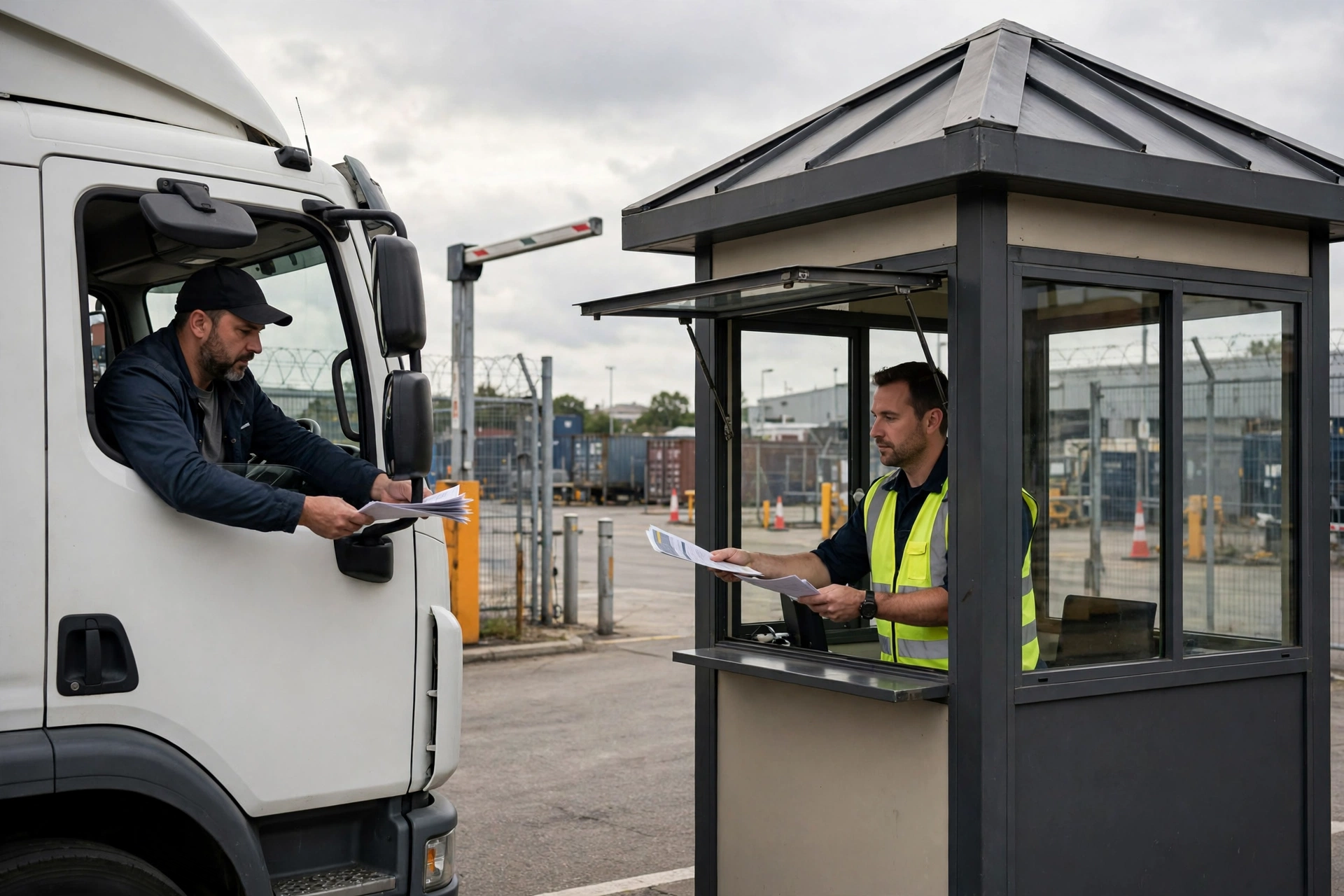
La puerta es la entrada del patio: cada camión que entra o sale se registra aquí. El check-in captura quién vino y con qué, e imprime un ticket cuyo número (ET-000001) identifica la visita. A la salida se escanea el mismo ticket. El registro es solo de adición.
Entrada en puerta#
- Busque la cita: conductor, transportista y equipo se completan solos, y también los datos de negocio (dirección, tipo, recibo/carga vinculado, cliente). Todo se puede corregir antes de guardar.
- Ingrese el conductor (obligatorio) y al menos un número de equipo. Elija los transportistas de la lista: el del tractor completa su MC/USDOT; si falta uno, créelo con "+ Nuevo" (solo el nombre).
- En Negocio, elija primero la dirección: Entrada (entrega) o Salida (recogida). Luego elija el cliente y el recibo o la carga buscando cualquier número que dé el conductor: número de documento, PO, contenedor, remolque, BOL o PRO. Un documento ya vinculado a un camión que sigue en el patio aparece como vinculado y no se puede volver a elegir.
- Capture el precinto y fotos del camión y el equipo.
- Opcionalmente elija un muelle o plaza de la lista: el equipo cuenta como en ese lugar. En el propio recibo o carga, el detalle ahora muestra esta entrada (número ET, muelle, equipo) para que el almacén vea qué camión está en el patio.
- Imprima el ticket y entréguelo al conductor; el equipo queda en el patio.
En el móvil: la pestaña Entradas#
En el teléfono, estas pantallas de puerta se llaman Entradas (la pestaña YMS inferior). Los enlaces o tickets que aún dicen Gate abren las mismas pantallas de Entradas. La pantalla Entradas muestra Entrada y Salida arriba, y debajo Entradas recientes: las llegadas más nuevas primero. Cada fila muestra número de entrada, conductor, vehículo, muelle, hora de entrada y estado; toque una fila para abrir su ticket.
Entrada móvil: referencia y fotos#
- Complete las tres tarjetas: Conductor, Vehículo y Trabajo. Los campos de tractor, remolque, precinto y licencia aceptan escritura o escaneo: toque el icono de escaneo y apunte la cámara al código. Muelle y cita se eligen de la lista.
- Vincule un documento con Reference # (opcional): en la tarjeta Trabajo, escriba o escanee cualquier número que dé el conductor — número de recibo/carga, PO, contenedor, remolque, BOL o PRO — y toque Buscar. Elija el recibo (entrega) o la carga (recogida) correcto; aparece como una etiqueta que puede quitar con ×. También puede enviar sin vincular nada.
- Si ese documento ya está vinculado a otro camión que sigue en el patio, la pantalla lo dice en palabras claras y la entrada no se duplica: resuelva primero la entrada anterior y vuelva a intentarlo.
- Tome fotos del conductor y del vehículo: la tarjeta Conductor y la tarjeta Vehículo tienen cada una una zona de fotos — tóquela para tomar una foto o elegir del álbum. Puede agregar varias fotos por tarjeta, verlas y borrar las que no quiera antes de enviar.
- Las fotos se suben justo después de crear la entrada. Si una foto falla (por ejemplo, mala señal), la entrada ya quedó guardada: la pantalla lo indica y ofrece Reintentar u Omitir, así un problema de fotos nunca bloquea el ingreso del camión.
Registro en muelle y rechazo#
Cuando el camión llega al muelle y empieza a cargar/descargar, haga window check-in. Si algo está mal, rechace la entrada con un motivo; una entrada rechazada no se puede cambiar.
Autorregistro del conductor y verificación QR#
Ahora los conductores pueden hacer el papeleo ellos mismos. El conductor con cita que la aceptó en la app muestra un código QR de puerta en su teléfono (funciona desde 4 horas antes de su horario). El conductor sin cita escanea el póster QR de la puerta del almacén — imprímalo desde WMS → Citas → Configuración, tarjeta «Autorregistro y QR de puerta» — y completa el formulario en su teléfono: nombre, teléfono, licencia, placa, remolque o contenedor, más fotos de la licencia, el frente del camión y el número del equipo (y del precinto si lo hay). Al enviar, su pantalla muestra un código corto de 6 dígitos y un QR, y el registro queda en la cola de verificación: la página YMS → Entradas muestra un aviso con cuántos conductores esperan.
- Abra Verificación en puerta (YMS → Verificación en puerta en escritorio, o YMS → Entradas → Verificación en puerta en el móvil). Escanee el QR del conductor, escriba el código corto de 6 dígitos, elija al conductor de la cola o busque por placa.
- Compare la pantalla con el camión: la placa se muestra en grande y las fotos del autorregistro están al lado. Luego escriba los últimos 4 caracteres de la placa que ve: el sistema los contrasta con el registro antes de confirmar.
- Elija un muelle o plaza (también puede decidirlo luego) y toque Confirmar: se crea la entrada, se imprime el ticket y la cita detrás pasa a registrada automáticamente. El conductor recibe un SMS con el número de entrada y el muelle.
- Si el camión no puede entrar, toque Rechazar y elija un motivo: persona o vehículo que no coincide, problema de documentos, sin cita en un almacén solo con cita, problema del vehículo u otro. El motivo es obligatorio y el conductor lo recibe por SMS.
Después, dos cosas ocurren solas. Un autorregistro que nadie verifica vence por sí solo — el conductor recibe un SMS y puede registrarse de nuevo — y la cola nunca se llena de registros viejos. Y una cita confirmada cuyo camión nunca llega se marca como no-show tras la franja más el período de gracia; el cliente, el transportista y el almacén son avisados.
Salida: escanee el mismo ticket#
- El conductor devuelve el ticket. Escanéelo: el código debe coincidir o no se libera.
- Registre la inspección de salida: equipo y precinto iguales, más nota.
- Confirme: la entrada queda como salida, el equipo como partido y el lugar se libera.
Funciones de Docklify usadas en este artículo#
- Entrada en puerta en 5 pasos — busque la cita (conductor, transportista, equipo y datos de negocio se completan), ingrese conductor y equipo, elija transportistas de la lista («+ Nuevo» si falta), elija primero la dirección y luego cliente y recibo/carga buscando cualquier número, opcionalmente un muelle o plaza, e imprima el ticket (ET).
- Registro en muelle y rechazo — el camión con cita se registra en la ventana del muelle; el rechazo se registra con motivo.
- Salida y registro de puerta — escanee el mismo ticket a la salida; el registro es solo de adición (un trigger bloquea ediciones), así que un error se corrige con una nota, no editando el registro.
- Entradas en el móvil — la pestaña Entradas muestra las entradas recientes, las más nuevas primero; la entrada vincula un recibo o carga por Reference # (opcional) y toma varias fotos del conductor y del vehículo, que se suben justo después de crear la entrada (una foto fallida se puede reintentar u omitir sin bloquear el ingreso).
- Autorregistro y verificación QR — el conductor con cita muestra un QR desde la app; el que no tiene cita escanea el póster de la puerta y se autorregistra con fotos; el guardia verifica desde la página de Verificación en puerta o la cola de Entradas (últimos 4 de la placa, muelle, ticket), y rechazar requiere un motivo que el conductor recibe por SMS.
- No-shows y vencimiento automáticos — los autorregistros sin verificar vencen solos (el conductor recibe un SMS) y una cita confirmada sin llegada se marca no-show tras la franja más el período de gracia, avisando a cliente, transportista y almacén.