INV-11 Inventory Valuation
Stock en mano valorado al coste unitario resuelto, por cliente, almacén y SKU, separado por moneda.
Este informe pone un valor en dinero al stock que guarda: para cada cliente, almacén y SKU multiplica la cantidad en mano por el coste unitario resuelto y muestra el importe de valoración, separado por moneda. Usa datos en tiempo real, así que el valor refleja el stock y los costes tal como están cuando lo ejecuta.
Para qué sirve este informe#
Úselo cuando el stock necesita un valor, no solo una cantidad: para la valoración de fin de mes, para responder a un cliente que pregunta cuánto vale su mercancía en su almacén, o para detectar los SKU que aún no tienen coste y por eso quedan fuera de los totales.
Cómo se calculan las cifras#
Las cantidades son el saldo de stock actual por cliente, almacén y SKU: el mismo saldo que se usa para la asignación. El detalle a nivel de placa (LP) de INV-01 puede diferir para el stock que no se guarda en placas. El coste unitario se resuelve por SKU y moneda desde el historial de costes del artículo: las correcciones manuales siempre ganan; en caso contrario, el último precio de compra (de las órdenes de compra) se prefiere sobre el coste estándar mantenido en el artículo, tomando la entrada más reciente dentro de cada fuente. El importe de valoración es la cantidad en mano multiplicada por ese coste unitario resuelto.
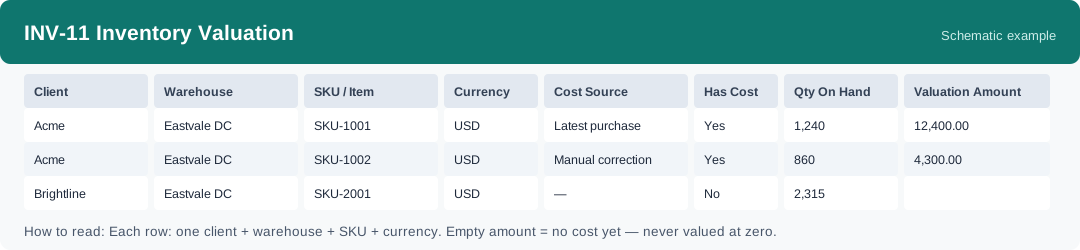
Los SKU sin ninguna fila de coste siguen apareciendo con su cantidad y el importe vacío: vea las filas marcadas con «Tiene coste = No». Nunca se valoran a cero, así que los totales quedan por debajo del valor real del stock hasta que se mantengan los costes. Los importes se agrupan por moneda y nunca deben sumarse entre monedas distintas.
De dónde vienen los costes y cómo corregirlos: puede ver y corregir el coste de un artículo en la página del producto en OMS, en la sección de precios; una corrección siempre pide un motivo, y ese valor corregido es el que este informe usa primero. Los precios de compra se capturan automáticamente cuando se completa la recepción, así que un SKU comprado mediante una orden de compra normalmente obtiene su último precio de compra sin trabajo extra. El coste estándar es el respaldo mantenido en el propio artículo.
Dimensiones y filtros#
- Cliente: a quién pertenece la mercancía
- Almacén: qué almacén guarda el stock
- SKU / Artículo: el producto
- Moneda: la moneda del coste y del importe; cada moneda se muestra por separado
- Fuente de coste: de dónde viene el coste unitario: corrección manual, último precio de compra o coste estándar del artículo
- Tiene coste: Sí cuando se resolvió un coste para el SKU; No cuando el importe queda vacío
- Cantidad en mano: la cantidad del saldo de stock actual del grupo
- Importe de valoración: cantidad en mano por el coste unitario resuelto, en la moneda de la fila
- Filtros que puede ajustar: Almacén, Cliente
Cómo interpretarlo#
Cada fila es un cliente, un almacén, un SKU, una moneda y una fuente de coste. Lea la fuente de coste antes de fiarse del importe: una corrección manual es un valor que alguien fijó a propósito, un precio de compra sigue lo último que pagó, y un coste estándar es solo el respaldo mantenido. Revise primero las filas con «Tiene coste = No»: cada una es stock que falta en los totales de dinero, y corregir su coste en la página del producto lo incorpora a la valoración. Cuando sume filas, sume solo filas en la misma moneda.
Usos típicos#
- Obtener el valor de stock de fin de mes por cliente y moneda para finanzas
- Responder a un cliente que pregunta cuánto vale su stock en el almacén
- Encontrar SKU sin coste («Tiene coste = No») y mantener sus costes para completar los totales
- Comparar la valoración de un mismo cliente entre almacenes, dentro de una misma moneda
Funciones de Informes usadas en este artículo: elija este informe en Informes, ajuste el filtro de almacén o cliente y pulse Ejecutar para ver el resultado; use Exportar para descargar el resultado como archivo CSV; o use Suscribirse para recibir la misma vista en su correo según un calendario.
Nota sobre las suscripciones: su suscripción y sus filtros se guardan enseguida. El envío programado por correo se está activando por etapas: empezará en cuanto la entrega se abra para su organización.