INV-11 Inventory Valuation
Estoque em mãos avaliado pelo custo unitário resolvido, por cliente, armazém e SKU, separado por moeda.
Este relatório coloca um valor em dinheiro no estoque que você guarda: para cada cliente, armazém e SKU, multiplica a quantidade em mãos pelo custo unitário resolvido e mostra o valor de avaliação, separado por moeda. Ele usa dados em tempo real, então o valor reflete o estoque e os custos como estão quando você o executa.
Para que serve este relatório#
Use-o quando o estoque precisa de um valor, não só de uma quantidade: para a avaliação de fim de mês, para responder a um cliente que pergunta quanto vale a mercadoria dele no seu armazém, ou para detectar os SKUs que ainda não têm custo e por isso ficam fora dos totais.
Como os números são calculados#
As quantidades são o saldo atual de estoque por cliente, armazém e SKU — o mesmo saldo usado para a alocação. O detalhe no nível da placa (LP) do INV-01 pode diferir para o estoque que não é guardado em placas. O custo unitário é resolvido por SKU e moeda a partir do histórico de custos do item: as correções manuais sempre vencem; caso contrário, o preço de compra mais recente (das ordens de compra) é preferido ao custo padrão mantido no item, tomando o lançamento mais recente dentro de cada fonte. O valor de avaliação é a quantidade em mãos multiplicada por esse custo unitário resolvido.
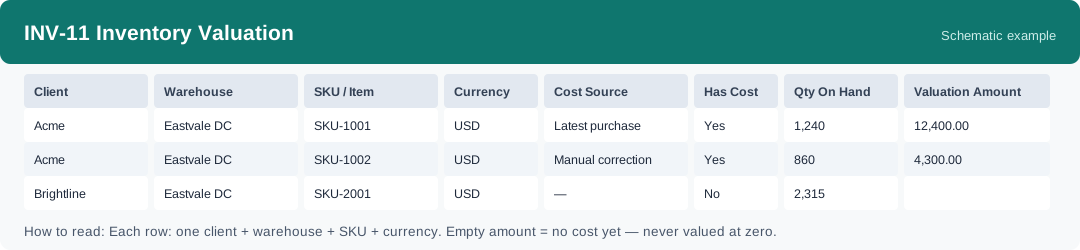
Os SKUs sem nenhum registro de custo continuam listados com sua quantidade e o valor vazio — veja as linhas marcadas com «Tem custo = Não». Eles nunca são avaliados a zero, então os totais ficam abaixo do valor real do estoque até os custos serem mantidos. Os valores são agrupados por moeda e nunca devem ser somados entre moedas diferentes.
De onde vêm os custos e como corrigi-los: você pode ver e corrigir o custo de um item na página do produto no OMS, na seção de preços — uma correção sempre pede um motivo, e esse valor corrigido é o que este relatório usa primeiro. Os preços de compra são capturados automaticamente quando o recebimento é concluído, então um SKU comprado por uma ordem de compra normalmente recebe seu preço de compra mais recente sem trabalho extra. O custo padrão é o respaldo mantido no próprio item.
Dimensões e filtros#
- Cliente — a quem pertence a mercadoria
- Armazém — qual armazém guarda o estoque
- SKU / Item — o produto
- Moeda — a moeda do custo e do valor; cada moeda é mostrada separadamente
- Fonte de custo — de onde veio o custo unitário: correção manual, preço de compra mais recente ou custo padrão do item
- Tem custo — Sim quando um custo foi resolvido para o SKU; Não quando o valor fica vazio
- Quantidade em mãos — a quantidade do saldo atual de estoque do grupo
- Valor de avaliação — quantidade em mãos vezes o custo unitário resolvido, na moeda da linha
- Filtros que você pode definir: Armazém, Cliente
Como interpretar#
Cada linha é um cliente, um armazém, um SKU, uma moeda e uma fonte de custo. Leia a fonte de custo antes de confiar no valor: uma correção manual é um valor que alguém definiu de propósito, um preço de compra segue o que você pagou por último, e um custo padrão é apenas o respaldo mantido. Confira primeiro as linhas com «Tem custo = Não» — cada uma é estoque que falta nos totais em dinheiro, e corrigir o custo dela na página do produto a traz para a avaliação. Ao somar linhas, some apenas linhas na mesma moeda.
Usos típicos#
- Produzir o valor de estoque de fim de mês por cliente e moeda para o financeiro
- Responder a um cliente que pergunta quanto vale o estoque dele no armazém
- Encontrar SKUs sem custo («Tem custo = Não») e manter seus custos para completar os totais
- Comparar a avaliação do mesmo cliente entre armazéns, dentro de uma mesma moeda
Funções de Relatórios usadas neste artigo: escolha este relatório em Relatórios, defina o filtro de armazém ou cliente e clique em Executar para ver o resultado; use Exportar para baixar o resultado como arquivo CSV; ou use Assinar para receber a mesma visão no seu e-mail em um cronograma.
Observação sobre assinaturas: sua assinatura e seus filtros são salvos na hora. O envio programado por e-mail está sendo ativado em etapas — começará assim que a entrega for aberta para a sua organização.