Impressoras de etiquetas: de mesa vs industriais, e por que o 4×6 domina os envios
Etiquetas de envio, de localização, códigos de barras e LPN de paletes saem da mesma máquina. Este guia explica térmico vs transferência térmica, mesa vs industrial, e como escolher pelo seu volume diário.
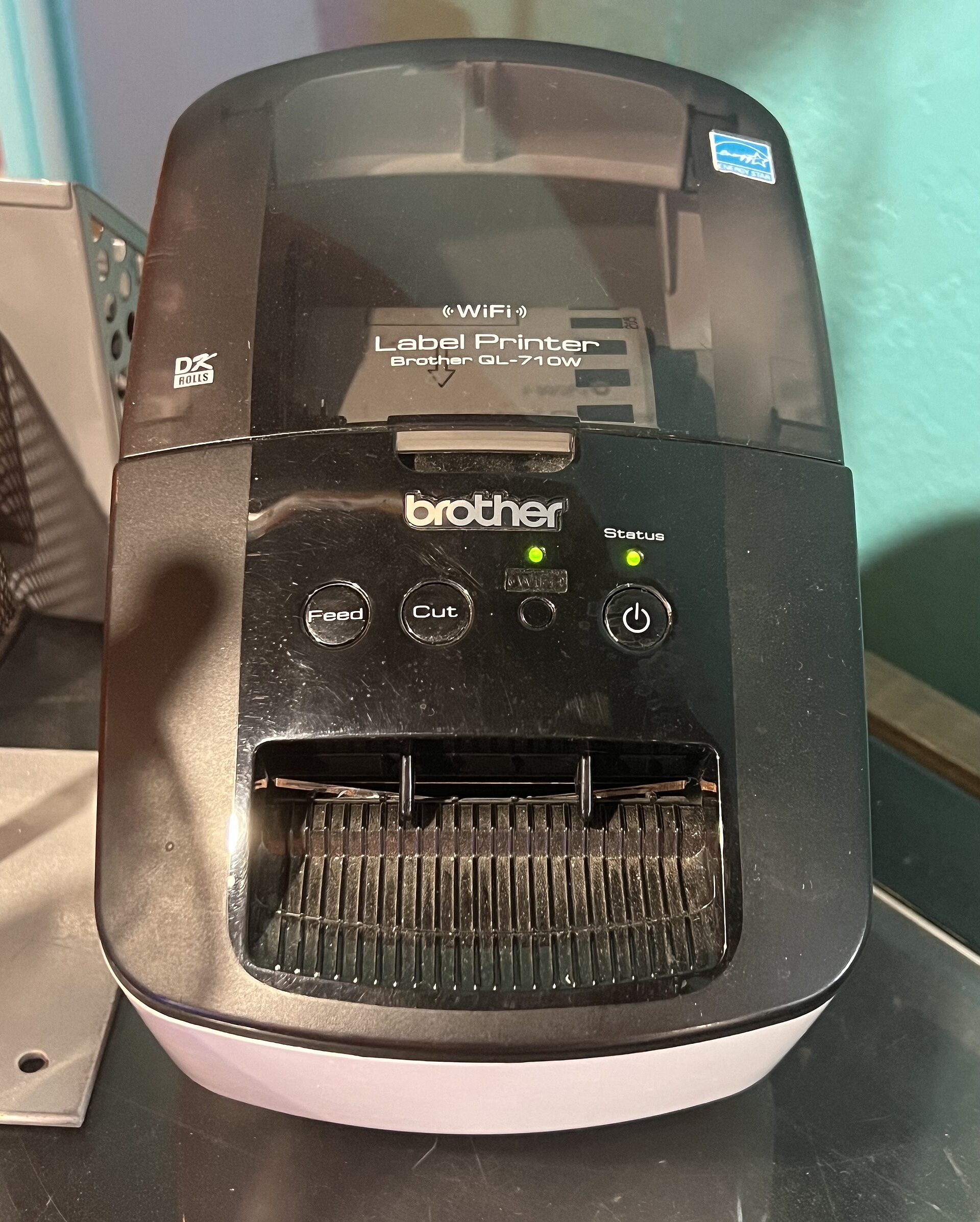
Se você envia encomendas, vive de etiquetas. Sem etiqueta não há coleta, nem rastreio, nem prova do que foi na caixa. Uma impressora de etiquetas parece uma impressora de escritório pequena, mas foi feita para uma só tarefa: imprimir etiquetas adesivas rápido, o dia todo, sem tinta. Este guia é para iniciantes.
Quais etiquetas um armazém imprime?#
- Etiquetas de envio: a principal. UPS, FedEx, USPS e Amazon usam 4×6 polegadas (100×150 mm). Precisam ser nítidas e escaneáveis.
- Etiquetas de localização: um código por posição, colado na prateleira. Escaneia-se, não se digita.
- Etiquetas de produto: códigos SKU para itens sem código. Etiquetas pequenas, 2×1 ou 3×2 polegadas.
- Etiquetas LPN de palete: uma placa para o palete inteiro. Um escaneamento identifica conteúdo e local sem abrir.
- Etiquetas de caixa UCC/SSCC: para B2B e varejo. Varejistas como Walmart exigem SSCC GS1-128 em cada caixa, em formato exato.
No Docklify, as etiquetas de localização e palete saem dos mesmos registros que você já mantém: ao criar uma localização ou um palete (LPN) no WMS, você pode imprimir sua etiqueta. Vá em SaaS → WMS → Localizações / Paletes.
Como imprime em um minuto: térmico vs transferência térmica#
Térmico direto: o papel é sensível ao calor. A cabeça aquece pontos e o papel escurece. Sem tinta nem fita. O problema: apaga com calor, sol e atrito. Perfeito para etiquetas de envio de poucos dias; ruim para etiquetas de localização de anos.
Transferência térmica: a cabeça aquece uma fita e a tinta se funde na etiqueta. Resiste a calor, químicos e arranhões: ideal para localizações e frio. Custa um pouco mais por etiqueta. Resolução: 203 dpi basta para envios; 300 dpi para texto pequeno e códigos densos.
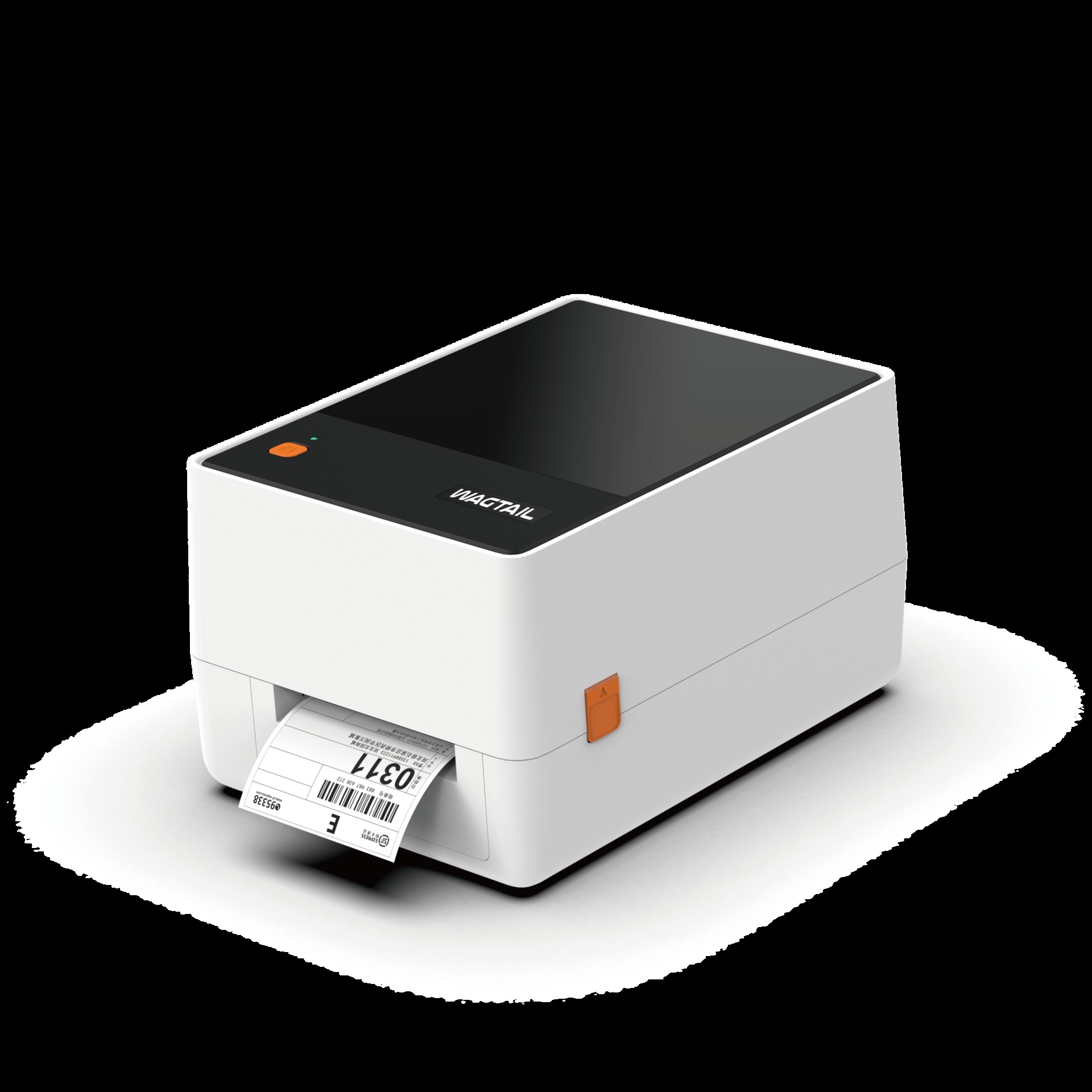
Mesa vs industrial: as duas famílias#
| Item | Mesa | Industrial |
|---|---|---|
| Preço | $100–400 | $800–2,000+ |
| Velocidade | 4–6 pol/s | 8–12 pol/s |
| Carga diária | Algumas centenas por dia | Milhares, trabalho contínuo |
| Construção | Plástico, compacta, sobre a bancada | Metal, grande capacidade, para o chão do armazém |
| Ideal para | Vendedores pequenos, um posto | 3PL, vários postos, alta temporada |
Regra prática: menos de umas 500 etiquetas por dia por posto, uma boa de mesa basta. Com vários postos, etiquetas de palete o dia todo ou picos de temporada, a industrial se paga em velocidade e menos quebras. Muitos armazéns misturam as duas.
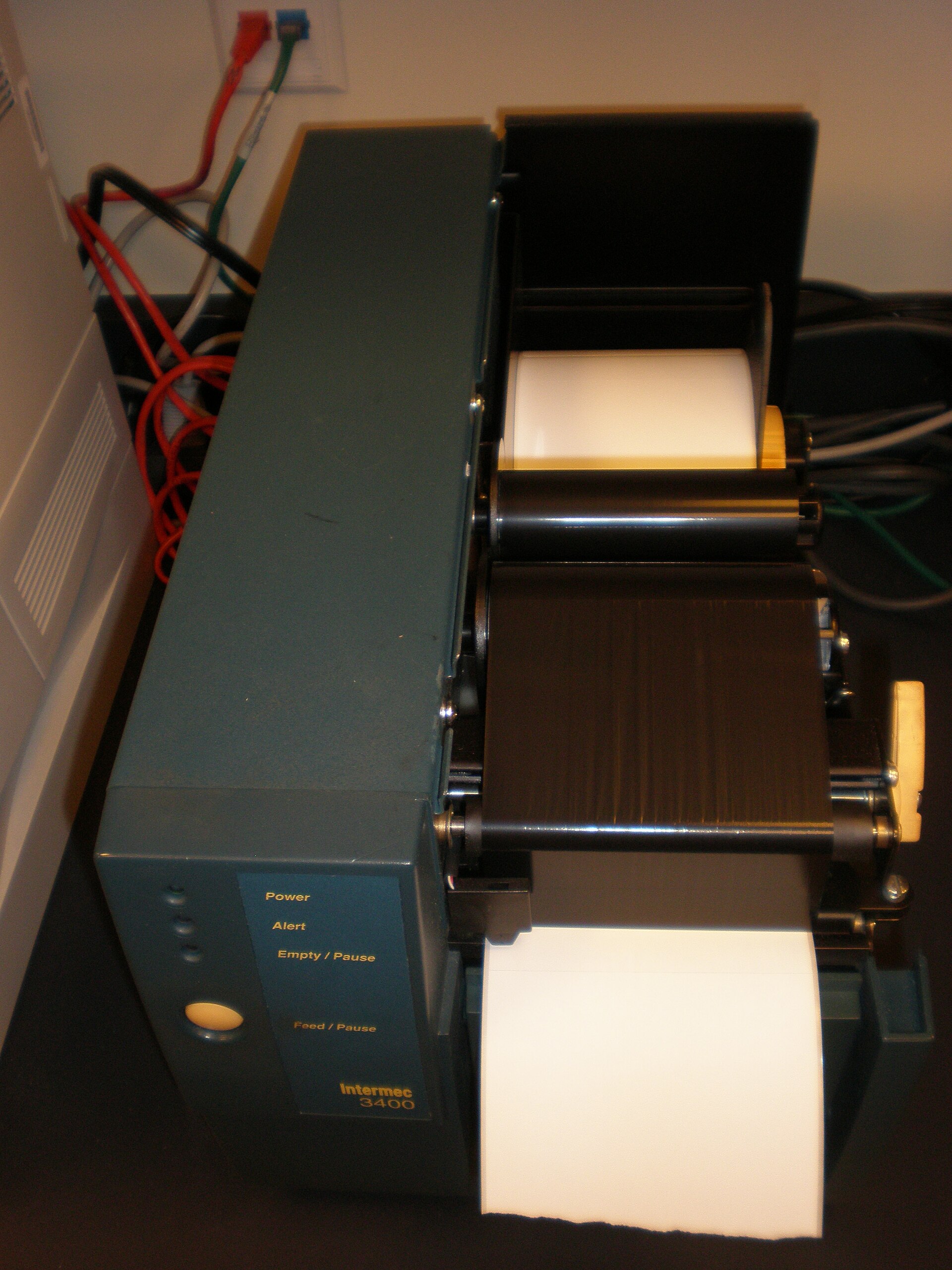
Como escolher: quatro verificações#
- Volume diário: conte seu dia mais cheio, não a média. Menos de ~500/dia por posto: mesa. Milhares por dia: industrial.
- Largura máxima: pelo menos 4 polegadas. Uma impressora de 3 polegadas não imprime a etiqueta padrão 4×6.
- Interfaces: USB para um PC. Ethernet permite compartilhar entre postos. Wi-Fi é prático, mas perto do ponto de acesso. E uma regra firme do Docklify acima de tudo: a impressora precisa falar ZPL — a lista completa de compatibilidade está em «Impressoras e balanças compatíveis com o Docklify» nesta seção.
- Custo de consumíveis: compare o custo por etiqueta, não só a máquina: tamanho do rolo, preço da fita e se a marca prende você às etiquetas dela.
Imprimir etiquetas e packing lists no posto#
No posto, o fluxo diário é: embalar, pesar, imprimir a etiqueta da transportadora, colar e entregar. No Docklify, essa etapa fica na Packing Station (SaaS → WMS → Packing Station): escolha o envio e imprima a etiqueta ali mesmo.
Muitos pedidos de varejo precisam também de um Packing List dentro da caixa. A página da Packing Station tem um botão Imprimir Packing List no fim da linha de progresso de embalagem. Se o varejista tiver modelo próprio atribuído, ele é usado; senão, o padrão 4×6. Sai na mesma impressora.
Esses modelos são mantidos num só lugar: WMS → UCC Templates. Lá você gerencia modelos de etiquetas e packing lists e atribui um modelo dedicado a cada varejista, para que todos os postos imprimam o mesmo formato.
Como um sistema web alcança a impressora local: Device Hub#
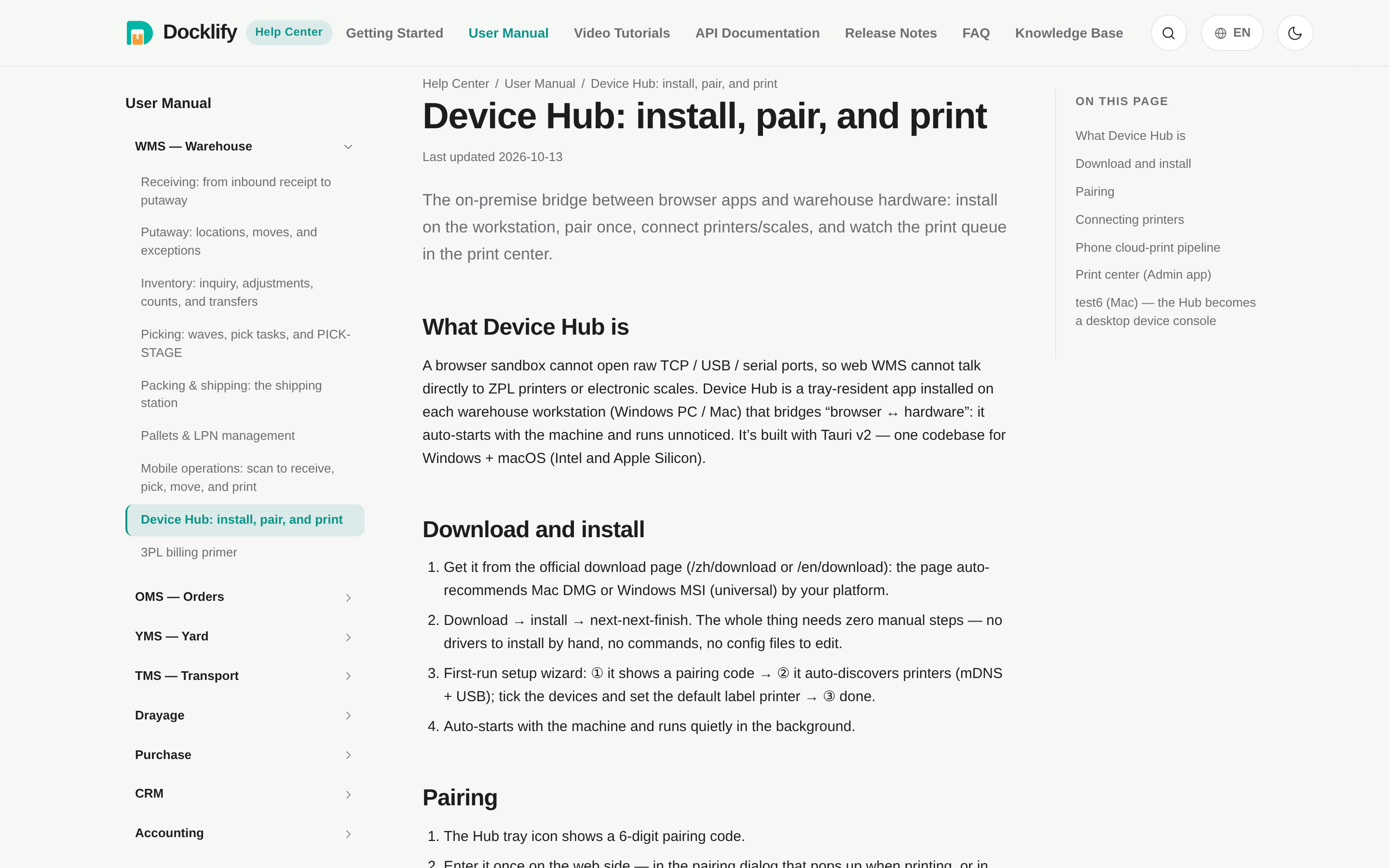
O Docklify roda no navegador, mas a impressora está na sua mesa, ligada a um PC local. A ponte é o Device Hub: instale no computador do posto (download: docklify.com/download), conecte a impressora a esse computador e o sistema web imprime no local. Configura-se uma vez por posto.
Conectar uma balança pelo Device Hub: USB e serial#
As balanças se conectam de duas formas. As USB (HID) são ligadas e se identificam sozinhas. As seriais (RS-232) — a maioria das de bancada e plataforma — enviam leituras como texto ou quadros, e cada marca fala um dialeto próprio. O Device Hub aceita as duas: ligue a balança ao PC do posto, adicione-a uma vez no Device Hub e a Packing Station a lerá por ele, mesmo em navegadores sem Web Serial.
- Ligue a balança ao PC do posto e abra o Device Hub. A seção Balanças mostra as já adicionadas e, abaixo, as novas encontradas.
- Balança USB (HID): clique em Adicionar na balança encontrada; não há nada para configurar.
- Balança serial: clique em Adicionar e escolha o preset de protocolo da sua balança. O ASCII genérico serve para a maioria das que imprimem o peso continuamente; há presets dedicados para Mettler Toledo contínuo, CAS, A&D e NCI (Brecknell/Avery). Mantenha os parâmetros sugeridos, salvo manual em contrário, dê um nome e salve.
- Clique em Testar leitura e depois em Visualização ao vivo: coloque algo na balança e confira se o número na tela bate com o visor da balança.
- Defina uma balança como padrão. A Packing Station lê a padrão: uma por posto.
De volta à Packing Station (SaaS → WMS → Packing Station), o botão Usar balança do Hub ao lado do campo de peso fica disponível quando o Device Hub está em execução com uma balança padrão. Clique e as leituras chegam ao vivo; Usar peso leva o número ao pacote, e o registro da remessa mostra que o peso veio da balança do Hub. Se o botão estiver desativado, passe o cursor sobre ele: ele diz exatamente por quê (Device Hub parado, antigo demais ou sem balança padrão).
Problemas comuns#
- Limpe a cabeça regularmente: poeira e cola causam faixas brancas nos códigos.
- Guarde os rolos secos, longe de janelas e aquecedores. Papel danificado pelo calor imprime cinza.
- Ajuste o tamanho à tarefa: 4×6 para envios, pequeno para produtos. Reduzir um layout 4×6 para etiquetas pequenas gera códigos ilegíveis.
- Tenha uma impressora reserva no posto principal. A alta temporada é o pior momento para descobrir que não há reserva.
Funções do Docklify usadas neste artigo#
- Imprimir etiquetas da transportadora — SaaS → WMS → Packing Station
- Imprimir Packing List (modelo do varejista ou 4×6 padrão) — SaaS → WMS → Packing Station
- Modelos por varejista — SaaS → WMS → UCC Templates
- Impressão local via Device Hub — download em docklify.com/download
- Balanças pelo Device Hub: USB e seriais, presets de protocolo, teste e visualização ao vivo — no Device Hub
- Etiquetas de localização e palete (LPN) — SaaS → WMS → Localizações / Paletes