Cross dock: receber, separar e expedir sem armazenar
Escaneie HUs por SSCC no celular: recebimento, carregamento com validação de destino, alteração de destino, reimpressão e cancelamento.
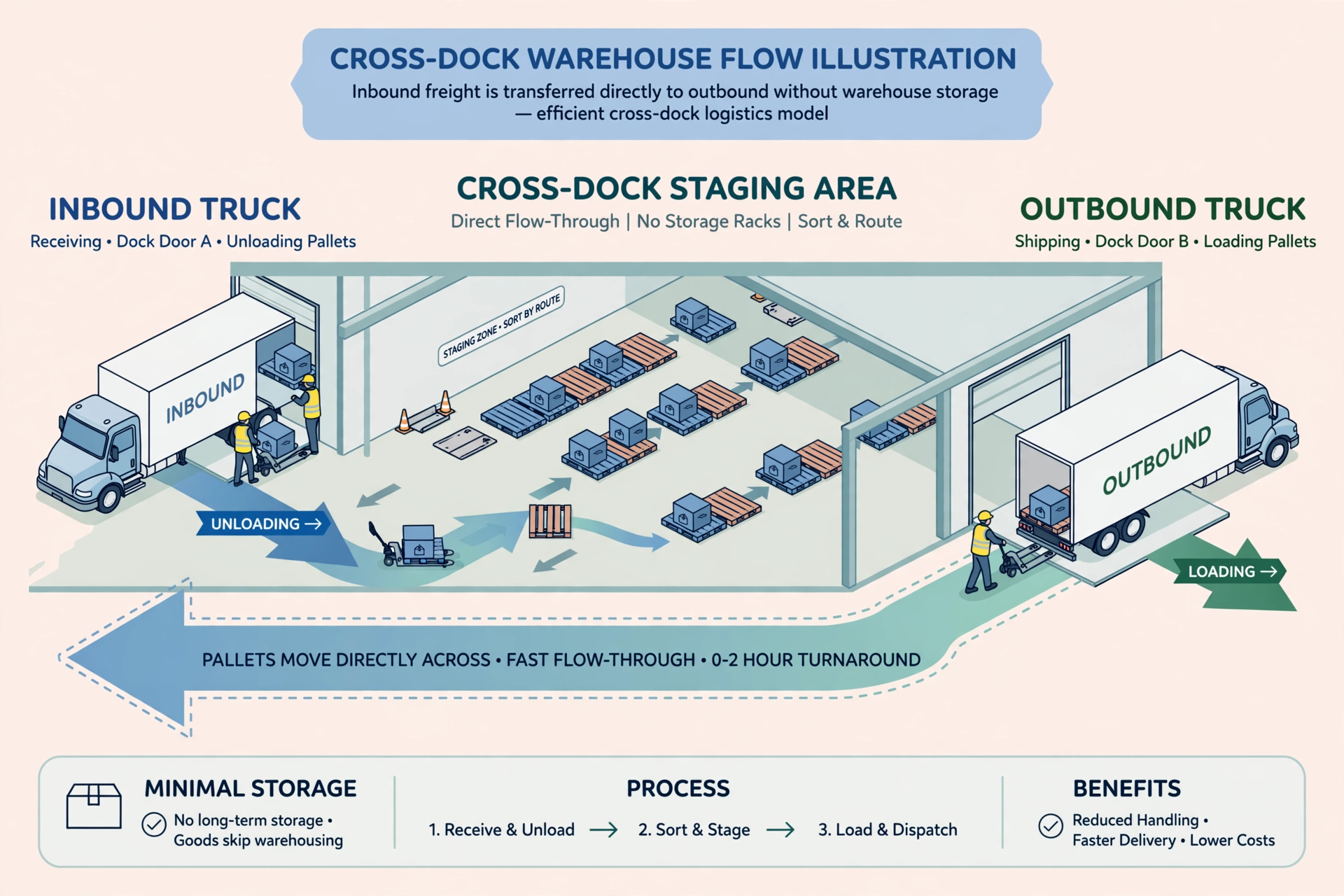
O que é cross dock?#
No cross dock, a mercadoria não é armazenada: é recebida na doca, separada por destino e carregada direto no caminhão. Cada unidade de movimentação (HU: palete / caixa / caixa de madeira) é identificada pelo SSCC único.
Dois tipos de tarefa#
- Tarefa de recebimento: criada a partir de um recebimento cross dock. Escaneia-se o SSCC de cada HU na doca.
- Tarefa de carregamento: criada a partir de uma carga cross dock + destino. O destino é validado rigorosamente.
Recebimento no celular#
- Abra “Cross Dock Receiving” e toque uma tarefa.
- Escaneie o SSCC da HU (o Enter do leitor envia sozinho) ou digite e toque Buscar.
- Com aviso (ASN): o cartão mostra tipo, destino e conteúdo. Sem aviso: crie a HU aqui — tipo, destino e itens.
- Escolha a condição nos botões grandes: em bom estado (padrão) ou danificada. A HU danificada vai para a área de exceção.
- Digite o slot de stage (ex. A1, opcional) e toque Confirmar.
- Escanear o mesmo SSCC duas vezes mostra “Já escaneado” em amarelo, sem contar de novo.
- Quando terminar de escanear, volte à página da tarefa e toque em “Fechar tarefa”. Se faltar alguma HU, escolha “Ainda falta algo” no diálogo e selecione um motivo — as HU faltantes ficam no recebimento e poderão ser recebidas depois.
Condição da mercadoria e área de exceção#
Cada HU tem uma condição: em bom estado ou danificada. A HU danificada não vai ao stage normal: vira “exception” e o celular avisa.
Slots de stage#
O stage é dividido em slots (ex. A1, A2). Ao receber, registre o slot de cada HU; ele aparece no cartão, na lista e na etiqueta.
O seletor de slots também mostra a ocupação de cada um. Se ela não carregar, o slot exibe “—” (desconhecido) em vez de um número: nunca trate “—” como “vazio”; escolha outro slot ou aguarde um momento e tente de novo.
Carregamento no celular#
- Abra “Cross Dock Shipping” e toque uma tarefa. O cartão superior mostra o destino do caminhão.
- Escaneie cada SSCC. Se o destino não conferir, grande erro vermelho e não carrega.
- A lista mostra a contagem e cada linha tem “Reimprimir” para a etiqueta.
- Ao terminar de carregar, volte à página da tarefa e toque em “Fechar tarefa”: se o recebimento deste caminhão não terminou, o sistema avisa primeiro. Ao confirmar, cria o pedido de saída (mostra o número) com as HU carregadas e fecha o caminhão. As HU que ficarem na área de espera não entram neste pedido — aguardam o próximo caminhão.
Alterar destino#
Se uma HU foi separada errado, abra “Alterar destino”, escaneie o SSCC e veja o destino atual. Escolha o novo, informe o motivo e confirme. Toda alteração é auditada. HUs enviadas não mudam.
Reimprimir etiquetas#
Se a etiqueta danificar ou perder, toque “Reimprimir” na linha. Os dados (SSCC, tipo, destino, condição, slot, conteúdo) são exibidos.
Cancelar uma tarefa#
Cancelar é uma ação do desktop (o celular não tem botão de cancelar — uma tarefa iniciada é concluída com “Fechar tarefa”). Na página de detalhe no desktop, “Cancelar tarefa” aborta: no recebimento as HUs voltam a “expected”, no carregamento voltam a “staged”.
Perguntas frequentes#
- P: SSCC sem aviso? R: Crie aqui: tipo, destino, itens, condição e slot.
- P: Para onde vai a HU danificada? R: Para a área de exceção (status “exception”).
- P: Destino errado ao carregar? R: Grande erro vermelho bloqueia; corrija com “Alterar destino”.
- P: Mudar destino de HU enviada? R: Não, só as que ainda estão em stage.