Cross dock : réceptionner, trier et expédier sans stockage
Scannez les HU par SSCC sur mobile : réception, chargement avec contrôle de destination, changement de destination, réimpression, annulation.
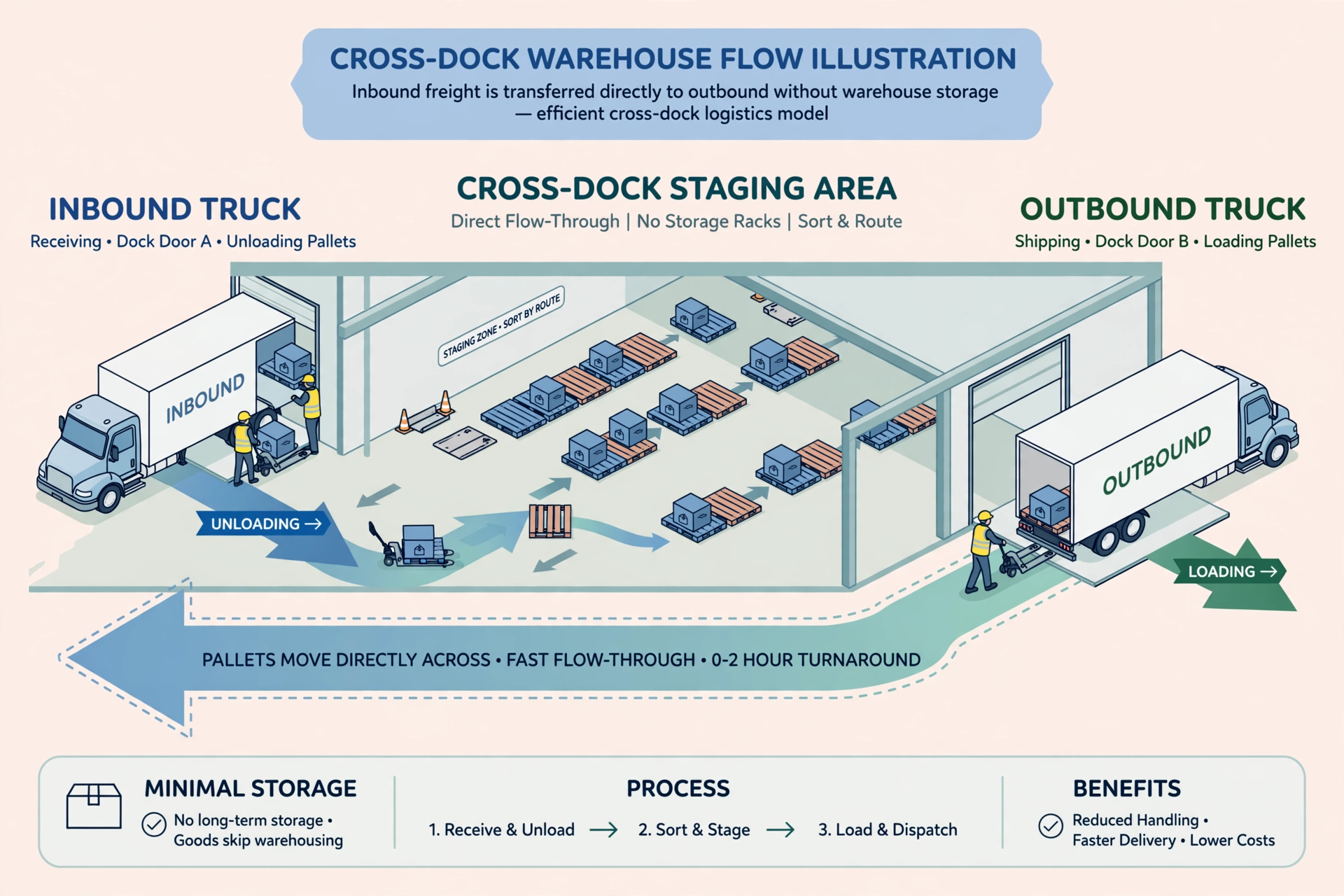
Qu’est-ce que le cross dock ?#
En cross dock, la marchandise n’est pas stockée : elle est réceptionnée au quai, triée par destination et chargée directement. Chaque unité de manutention (HU : palette / carton / caisse) est identifiée par son SSCC unique.
Deux types de tâche#
- Tâche de réception : créée depuis une réception cross dock. Chaque SSCC de HU est scanné au quai.
- Tâche de chargement : créée depuis un chargement cross dock + destination. La destination est strictement contrôlée.
Réception sur mobile#
- Ouvrez « Cross Dock Receiving » et touchez une tâche.
- Scannez le SSCC de la HU (la touche Entrée du lecteur valide) ou saisissez-le puis touchez Rechercher.
- Avec préavis (ASN) : la fiche affiche type, destination et contenu. Sans préavis : créez la HU — type, destination, articles.
- Choisissez l’état avec les gros boutons : en bon état (défaut) ou endommagée. La HU endommagée va en zone des exceptions.
- Saisissez l’emplacement de staging (p. ex. A1, facultatif) puis Confirmer.
- Scanner deux fois le même SSCC affiche « Déjà scanné » en jaune, sans recompter.
- Quand tout est scanné, revenez à la page de la tâche et touchez « Clore la tâche ». S’il manque des HU, choisissez « Il en manque » dans le dialogue et sélectionnez un motif — les HU manquantes restent sur la réception et pourront être reçues plus tard.
État de la marchandise et zone des exceptions#
Chaque HU a un état : en bon état ou endommagée. La HU endommagée ne va pas en staging normal : statut « exception » et bandeau sur le mobile.
Emplacements de staging#
Le staging est divisé en emplacements (p. ex. A1, A2). À la réception, enregistrez l’emplacement de chaque HU ; il apparaît sur la fiche, la liste et l’étiquette.
Le sélecteur d’emplacements affiche aussi leur occupation. Si elle ne peut pas se charger, l’emplacement affiche « — » (inconnue) au lieu d’un chiffre : ne prenez jamais « — » pour « vide » ; choisissez un autre emplacement ou réessayez dans un instant.
Chargement sur mobile#
- Ouvrez « Cross Dock Shipping » et touchez une tâche. La carte du haut montre la destination du camion.
- Scannez chaque SSCC. Si la destination ne correspond pas, grande erreur rouge et pas de chargement.
- La liste montre le compteur et chaque ligne a « Réimprimer » pour l’étiquette.
- Une fois le chargement terminé, revenez à la page de la tâche et touchez « Clore la tâche » : si la réception de ce camion n’est pas terminée, le système avertit d’abord. À la confirmation, le bon de sortie est créé (numéro affiché) à partir des HU chargées et le camion est clôturé. Les HU encore en zone d’attente ne sont pas sur ce bon — elles attendent le prochain camion.
Changer la destination#
Si une HU est mal triée, ouvrez « Changer la destination », scannez le SSCC : la destination actuelle s’affiche. Choisissez la nouvelle, indiquez un motif, confirmez. Chaque changement est audité. Les HU expédiées ne changent pas.
Réimprimer les étiquettes#
Si l’étiquette est abîmée ou perdue, touchez « Réimprimer » sur sa ligne. Les données (SSCC, type, destination, état, emplacement, contenu) s’affichent.
Annuler une tâche#
L’annulation se fait sur le poste (le mobile n’a pas de bouton annuler — une tâche commencée se termine avec « Clore la tâche »). Sur la page de détail du poste, « Annuler la tâche » : en réception les HU repassent à « expected », en chargement à « staged ».
FAQ#
- Q : SSCC sans préavis ? R : créez-le : type, destination, articles, état, emplacement.
- Q : Où va la HU endommagée ? R : en zone des exceptions (statut « exception »).
- Q : Mauvaise destination au chargement ? R : erreur rouge ; corrigez avec « Changer la destination ».
- Q : Changer la destination d’une HU expédiée ? R : non, seules celles en staging.