Station d’expédition : préparer, emballer, peser et expédier
Terminez ici les commandes de petits colis : appelez la commande de trois façons, emballez en cartons, vérifiez le poids et terminez l’emballage. Seules les commandes de colis au statut « picked » peuvent être traitées ; une fois l’emballage terminé, elles passent à packed, puis à fulfilled quand la remise au transporteur est confirmée.
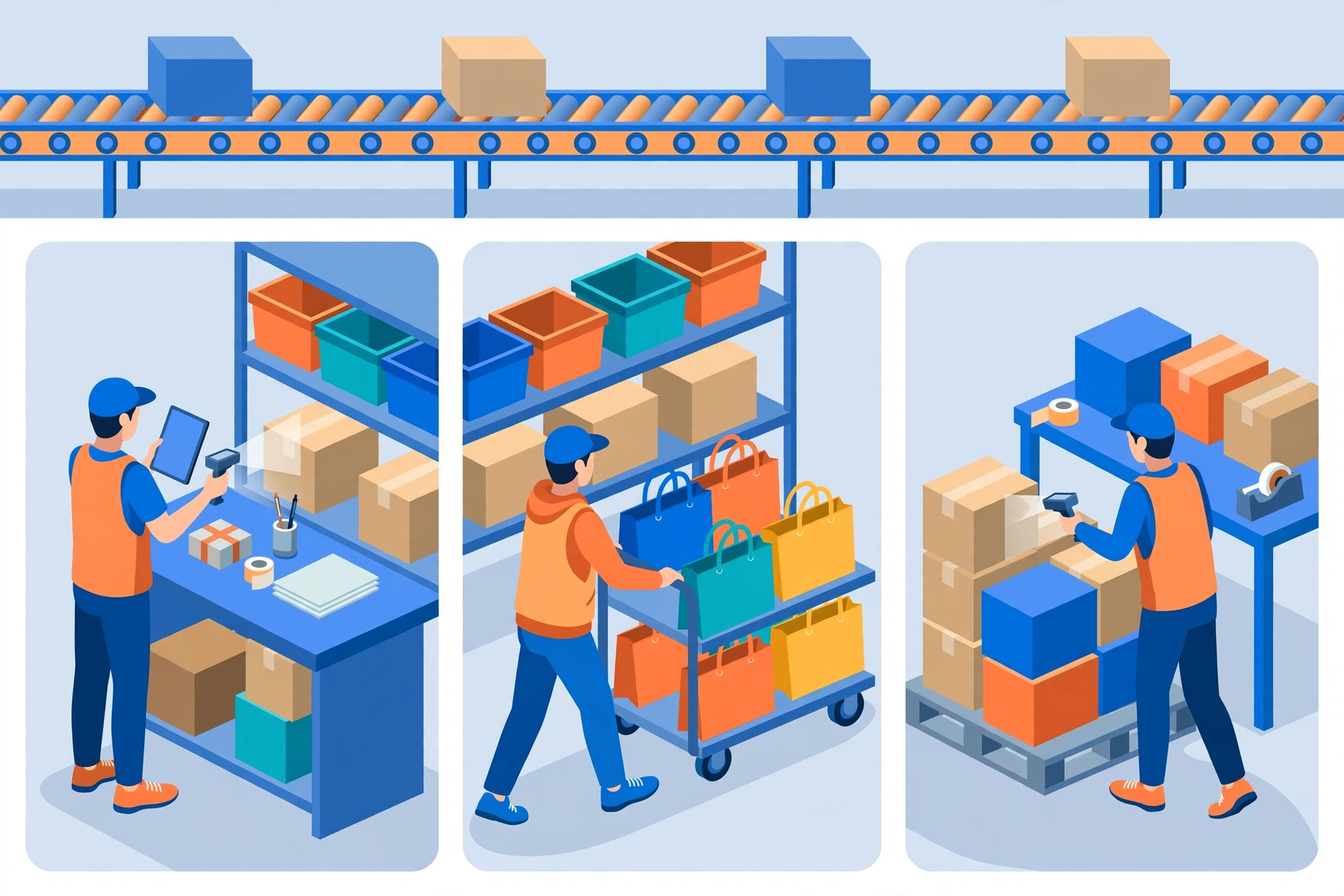
Trois façons d’appeler une commande#
La station d’expédition gère trois scénarios de préparation. La façon d’appeler la commande varie selon le scénario ; la suite du flux est identique.
- Order Pick : scannez le numéro de commande, le LPN ou le numéro de tâche — la commande s’ouvre directement.
- Cluster Pick : scannez le numéro de chariot ou le numéro de tâche — l’écran affiche les numéros de bacs et les commandes de chaque bac. Vous pouvez aussi scanner directement un numéro de bac ou saisir un numéro de commande à la main.
- Wave Pick : scannez le LPN — l’écran vous invite à scanner l’article, et le système retrouve la commande correspondante grâce à la règle SKU, puis l’ouvre.
Flux d’emballage#
L’écran affiche d’abord les informations de la commande : adresse de livraison, articles et quantités. La commande commence par défaut avec un colis.
- Scannez les produits pour les ajouter au colis actuel — chaque scan est vérifié par rapport à la commande, un mauvais article ne peut pas passer.
- Ajoutez des colis quand l’un est plein, et passez de l’un à l’autre d’un toucher — chaque colis est emballé indépendamment.
- Pour chaque colis, choisissez un carton dans la liste : cartons gratuits fournis par le client ou cartons payants du tenant. Choisir un carton remplit automatiquement son volume et son poids.
- Les produits affichent leur photo quand il y en a une ; les produits sans photo n’occupent pas d’espace supplémentaire à l’écran.
Produits avec numéro de série : scannez chaque numéro#
Certains produits sont suivis par numéro de série (la ligne de commande affiche l’étiquette « série »). Ces unités s’emballent une série à la fois — scanner seulement le code du produit ne les ajoute pas.
- Scannez directement le numéro de série — le produit correspondant est ajouté au colis et le numéro s’affiche sous le produit. Ou scannez d’abord le SKU : le champ quantité est remplacé par un champ numéro de série, et chaque numéro scanné ajoute une unité. Pendant que vous saisissez les numéros, le SKU scanné reste affiché dans le champ de scan du produit, pour que vous sachiez toujours pour quel produit vous scannez. Les numéros peuvent aussi être scannés dans le champ de scan principal. Le message à l’écran continue d’afficher la progression (par exemple « Numéros de série : 1/2 ») et reste jusqu’au dernier numéro de ce produit — touchez « Pas maintenant » seulement pour le fermer plus tôt.
- Seuls les numéros préparés pour cette commande peuvent être emballés. Un numéro d’une autre commande, pas encore préparé ou déjà expédié est arrêté sur-le-champ avec le motif affiché — il ne peut pas entrer dans le colis.
- Mauvais numéro scanné ? Chaque numéro scanné s’affiche sous le produit comme un badge bien visible, avec un bouton de retrait (×) — retirez-le et scannez le bon. Le colis compte par numéros, donc l’avancement affiché correspond aux numéros scannés.
- L’étiquette ne peut s’imprimer qu’une fois tous les numéros du colis scannés — s’il en manque, la station indique le produit et le nombre manquant.
3D Pack : laissez le système répartir les colis#
Quand chaque produit de la commande est marqué « needs repack » et que tous ont des dimensions enregistrées, un bouton 3D Pack apparaît à côté du numéro de commande. 3D Pack essaie les matériaux d’emballage du client et calcule combien de colis faire, quel carton utiliser pour chacun et comment les articles se placent à l’intérieur.
- Touchez 3D Pack — le plan s’ouvre avec le nombre de colis, le carton choisi, le remplissage moyen, le coût matière estimé et le poids théorique total.
- Chaque colis a sa vignette 3D dans la rangée du haut, même quand le plan n’en compte qu’un : faites défiler latéralement si elles ne tiennent pas toutes, faites glisser n’importe quelle vignette pour la tourner, puis touchez-en une pour l’ouvrir en grand en dessous. Précédent / Suivant reste disponible pour avancer dans l’ordre. La grande vue 3D indique la longueur, la largeur et la hauteur du carton sur ses bords ; faites-la glisser pour la tourner, et touchez un bloc — ou sa ligne dans la liste — pour le mettre en évidence. Chaque ligne d’article affiche aussi la taille de ce produit.
- Vous préférez un autre carton ? Choisissez « Utiliser uniquement ce carton » et recalculez — le plan est refait avec ce seul carton.
- Touchez « Créer N colis avec ce plan » — les colis apparaissent en dessous, déjà remplis. Vous pouvez encore les ajuster à la main et terminer l’emballage comme d’habitude.
Règles de poids#
Chaque colis reçoit un poids avant l’impression de l’étiquette. Le poids théorique est la somme des poids des produits plus le poids du carton — le rembourrage ne compte pas.
- Priorité : la lecture de la balance l’emporte sur le poids saisi à la main, qui l’emporte sur le poids théorique.
- Si le poids mesuré diffère du poids théorique au-delà de la tolérance de l’entrepôt (pack_weight_tolerance_pct, 10 % par défaut, définie dans les données de référence de l’entrepôt), le système déclenche une alerte.
- La source du poids (balance, manuel ou théorique) est consignée dans le journal d’audit de chaque expédition.
- Le panneau du colis affiche le résultat comme « Poids calculé », juste le nombre, sans note de source à côté. La source retenue suit toujours la priorité ci-dessus et reste consignée dans le journal d’audit.
Balance électronique (optionnel)#
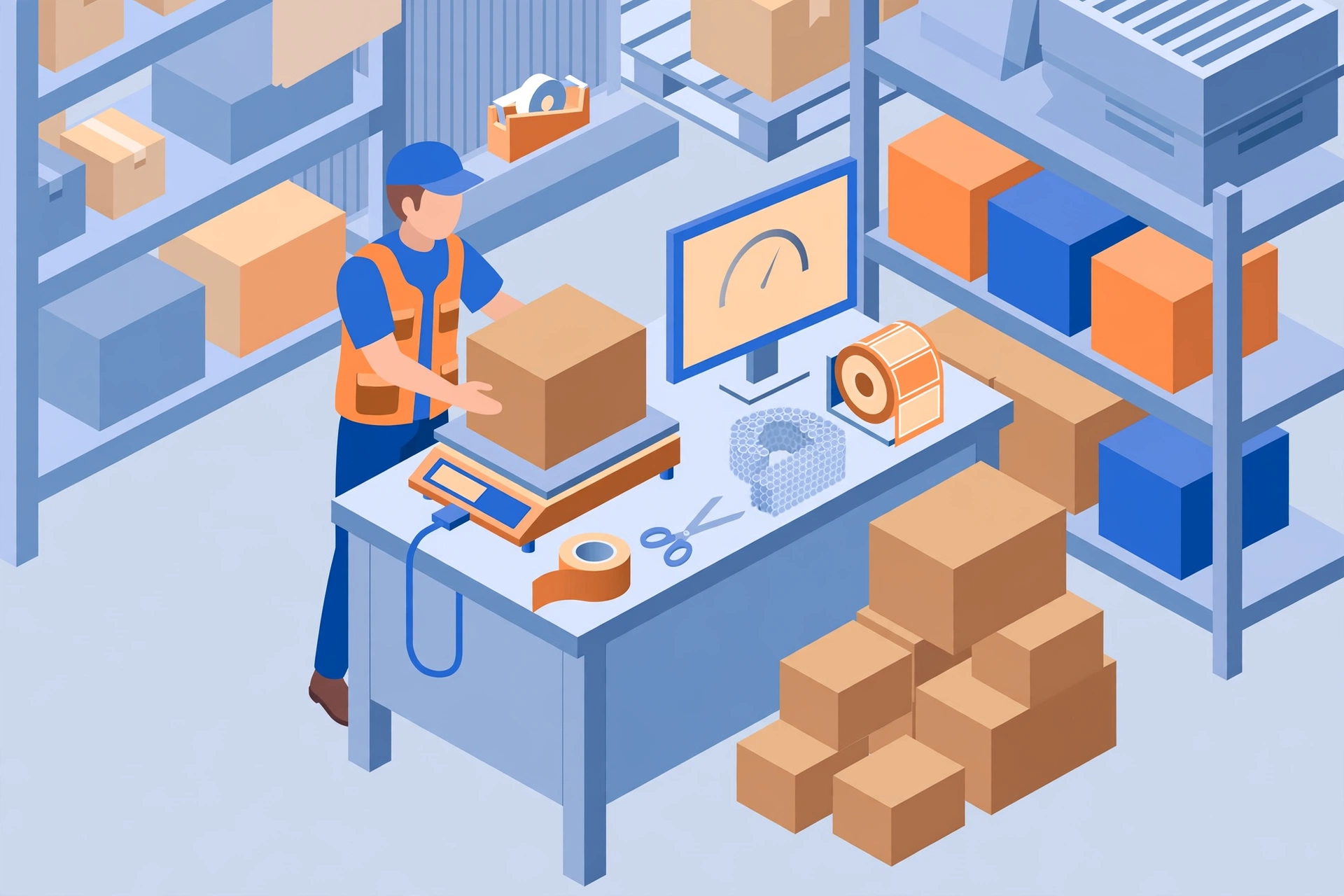
Vous avez une balance USB ? Branchez-la à l’ordinateur et connectez-la via Web Serial (9600 bauds, ASCII). Touchez le bouton « Connecter la balance », regardez la lecture en direct et touchez « Utiliser le poids » pour l’appliquer au colis. Pas de balance ? Rien ne change : saisissez le poids à la main ou utilisez le poids théorique. Le champ de poids manuel et les commandes de la balance se trouvent sur la même ligne que les champs longueur/largeur/hauteur du colis.
Balance série, ou navigateur sans Web Serial ? Utilisez la balance du Hub : connectez d’abord la balance à Device Hub sur le PC du poste (USB et série acceptées — choisissez le préréglage de protocole, testez la lecture, définissez-la par défaut), puis cliquez ici sur « Utiliser la balance du Hub ». Les lectures arrivent en direct de la même façon, et « Utiliser le poids » met le nombre dans le colis ; l’expédition indique que le poids vient de la balance du Hub. Si le bouton est grisé, survolez-le pour voir pourquoi.
Étiquettes : imprimer, réimprimer, annuler — et clôturer la commande#
Imprimez l’étiquette colis par colis, ou utilisez « Tout imprimer » en haut pour imprimer tous les colis en attente les uns après les autres — tout échec est signalé à la fin sans bloquer les autres. Chaque colis imprimé affiche son numéro de suivi : comparez-le avec l’étiquette physique, ou saisissez le numéro à la main si l’étiquette a été imprimée ailleurs. Utilisez « Aperçu » pour voir l’étiquette à l’écran et la télécharger en PNG si vous avez besoin d’une copie. L’étiquette s’est coincée ? Utilisez Réimprimer : la même étiquette ressort avec le même numéro, jamais un nouveau. Étiquette imprimée pour la mauvaise commande ? Annulez-la d’abord — une étiquette annulée reste dans l’historique pour l’audit mais sort du manifeste de fin de journée — puis imprimez-en une nouvelle. Il n’y a plus de bouton de confirmation : dès que tous les colis de la commande sont terminés, la commande passe à packed automatiquement et l’écran se libère pour la suivante. Packed ne veut pas encore dire expédié — la commande devient fulfilled quand la remise au transporteur est confirmée. Et si vous annulez la dernière étiquette valide d’une commande déjà packed, la commande revient en emballage et il suffit d’imprimer une nouvelle étiquette pour la terminer à nouveau. En rouvrant une commande déjà packed, vous voyez ses colis en lecture seule — produits, quantités, carton et numéros de suivi, avec la progression d’emballage complète — et l’emballage lui-même est verrouillé ; annuler un colis est le moyen d’y revenir. Si l’étiquette a été imprimée avec un compte transporteur, l’annulation part d’abord chez le transporteur : la commande ne change qu’après sa confirmation, et s’il refuse, rien ne change et vous pouvez simplement réessayer. Si aucune connexion réelle au transporteur n’est encore configurée, l’annulation se fait en simulation et le message de résultat l’indique.
Le contrôle d’impression : généré n’est pas imprimé
Générer une étiquette l’envoie aussitôt à l’imprimante, et chaque colis a son propre état d’impression : Imprimée ou Non imprimée. Une étiquette générée mais jamais sortie de l’imprimante ne compte pas comme terminée : l’emballage ne peut se terminer que lorsque chaque colis est Imprimé (impression locale via le Hub ou mise en file dans le cloud, les deux comptent). Si l’emballage est bloqué, le message le dit clairement : vérifiez l’imprimante et utilisez Réimprimer sur ce colis. Le contrôle ne s’applique pas à un numéro de suivi saisi à la main, car cette étiquette a déjà été imprimée ailleurs.
Deux autres aides sur le même écran. « Imprimer le bon de colisage » (à droite de la ligne d’avancement) imprime le bon de colisage de la commande : si le détaillant a son propre modèle il est utilisé, sinon le modèle par défaut. Le transporteur et le service appartiennent à la commande, pas au colis : ils s’affichent en lecture seule au niveau de la commande, et seule une personne autorisée y voit un bouton Changer (Attribuer un transporteur quand la commande n’en a pas encore). Le changement ouvre un petit formulaire — choisissez le nouveau transporteur et le service ainsi qu’un motif obligatoire (la liste des motifs se maintient dans les Données de base ; chaque changement est enregistré avec qui l’a fait, quand, les anciennes et nouvelles valeurs et le motif) — et il s’applique à toute la commande d’un coup. Si la comparaison de tarifs est active pour ce client et que la commande ne nomme aucun transporteur, chaque colis affiche à la place un bouton Comparer les tarifs : les devis reviennent selon le poids et la taille de ce colis, touchez Utiliser sur celui que vous voulez (vous ne pouvez choisir que dans la liste), ou imprimez sans choisir et le devis le moins cher sera utilisé automatiquement. Votre choix est enregistré et, une fois l’étiquette imprimée, le colis affiche le transporteur et le service réellement utilisés ; pour le changer ensuite, annulez l’étiquette et réimprimez. Et une commande d’un seul article sans réemballage — poids et dimensions complets — reçoit un bouton d’impression directe dans l’en-tête : un clic imprime l’étiquette, sans scan.
Votre station d’emballage : choisissez d’abord la station, puis travaillez#
Le travail à la station d’emballage appartient à une station d’emballage. Choisissez la vôtre en haut à droite de la page avant de commencer : la page retient votre choix sur cet ordinateur, il sera donc déjà sélectionné la prochaine fois. Sans station choisie, le banc reste verrouillé et un message vous demande d’en choisir une d’abord. Les stations se gèrent avec le bouton engrenage ⚙ (Gérer les stations) à droite de la barre d’outils (code, nom, entrepôt, active ou non) — pas besoin d’aller dans les réglages. Changer de station au milieu d’une commande demande une confirmation, et tout ce que vous faites est enregistré sous la station sélectionnée à ce moment-là. Si une commande appartient à un autre entrepôt que votre station, la page le signale et vous demande de passer à une station de cet entrepôt ; la commande reste consultable.
Une commande dont le picking n’est pas terminé peut aussi être chargée et vérifiée. Scannez les articles et la page confirme chacun d’eux par rapport à la commande — mais l’emballage, l’impression d’étiquettes, l’expédition et 3D Pack restent désactivés jusqu’à la fin du picking, et la bannière en haut explique pourquoi. Même chose pour une commande déjà expédiée : vous pouvez la consulter et vérifier des scans, rien de plus. Une fois la commande pickée, tout se débloque.
Deux choses ont changé dans l’en-tête de la commande. 3D Pack est maintenant toujours visible : quand il ne peut pas planifier les colis de cette commande, un appui explique la raison en langage simple — il manque les dimensions d’un produit, ou ce client n’a pas encore de matériau d’emballage — et quoi faire ensuite. Et « Imprimer le bon de colisage » affiche d’abord un aperçu : vérifiez les colis et les articles à l’écran, puis confirmez pour imprimer. Seule l’impression confirmée compte comme heure d’impression du bon ; ouvrir l’aperçu ne marque jamais rien comme imprimé.
Le bouton « Historique » en haut ouvre un tiroir à deux onglets. L’onglet « Journal d’emballage » montre l’activité de votre station pour la journée : commandes terminées, colis, étiquettes imprimées et erreurs, avec chaque action listée par heure — chargement d’une commande, scans, impressions, annulations, expéditions. Les erreurs s’affichent en rouge avec la raison, et vous pouvez filtrer sur les erreurs seulement ou consulter un autre jour. Si un colis échoue pendant l’impression groupée en mode par vagues, les autres continuent de s’imprimer ; le résumé final indique combien ont échoué, et vous les réimprimez depuis leurs propres lignes. Et si une étiquette est abîmée après l’expédition, ouvrez l’onglet Expédiés de la commande et utilisez « Réimprimer l’étiquette » sur la ligne de ce colis : l’étiquette est reconstruite avec le même numéro de suivi et les mêmes détails, et la réimpression elle-même est enregistrée. Utilisez « Exporter en CSV » ou « Copier » dans la barre du panneau pour récupérer les lignes chargées en fichier ou dans un tableur.
Historique des commandes : revoir les commandes emballées, annuler une étiquette#
Le deuxième onglet du tiroir Historique est l’Historique des commandes : toutes les commandes emballées dans cet entrepôt le jour choisi, les plus récentes d’abord — y compris celles des autres stations du même entrepôt. Chaque ligne indique l’heure d’emballage, le numéro de commande, le transporteur et le service, le nombre de colis et chaque numéro de suivi, qui l’a emballée et à quelle station, plus un badge d’état (Emballé, Expédié, Annulé, Annulé · retour à l’emballage, ou Emballage en cours). Aujourd’hui s’affiche par défaut ; choisissez une autre date pour retrouver la commande d’hier. Cochez « Mes commandes » pour ne voir que les vôtres, et utilisez Actualiser pour récupérer l’état le plus récent — la liste ne se met pas à jour toute seule.
Touchez Voir sur une ligne et la commande se charge en lecture seule : une bannière bleue en haut indique la commande, quand et par qui elle a été emballée, le scan est désactivé, et les colis, articles et numéros de série sont là pour vérification — rien ne peut être modifié. Deux choses fonctionnent encore dans ce mode : imprimer le bon de colisage et annuler l’étiquette d’un colis. L’annulation marche exactement comme sur une commande fraîchement emballée : les étiquettes transporteur sont d’abord annulées chez le transporteur, et seule une annulation réussie change quelque chose ici. Si l’annulation renvoie toute la commande à l’emballage, la bannière gagne un bouton « Reprendre l’emballage » — touchez-le seulement si vous voulez vraiment rouvrir la commande sur ce banc et l’emballer à nouveau ; sinon, utilisez « Retour au travail » pour quitter le mode vue. Si vous êtes au milieu d’une autre commande quand vous ouvrez une ligne d’historique, le banc demande d’abord s’il faut abandonner cette progression inachevée. Une commande déjà remise pour la journée ne peut plus être annulée — la page vous le dira.
Matériaux d’emballage#
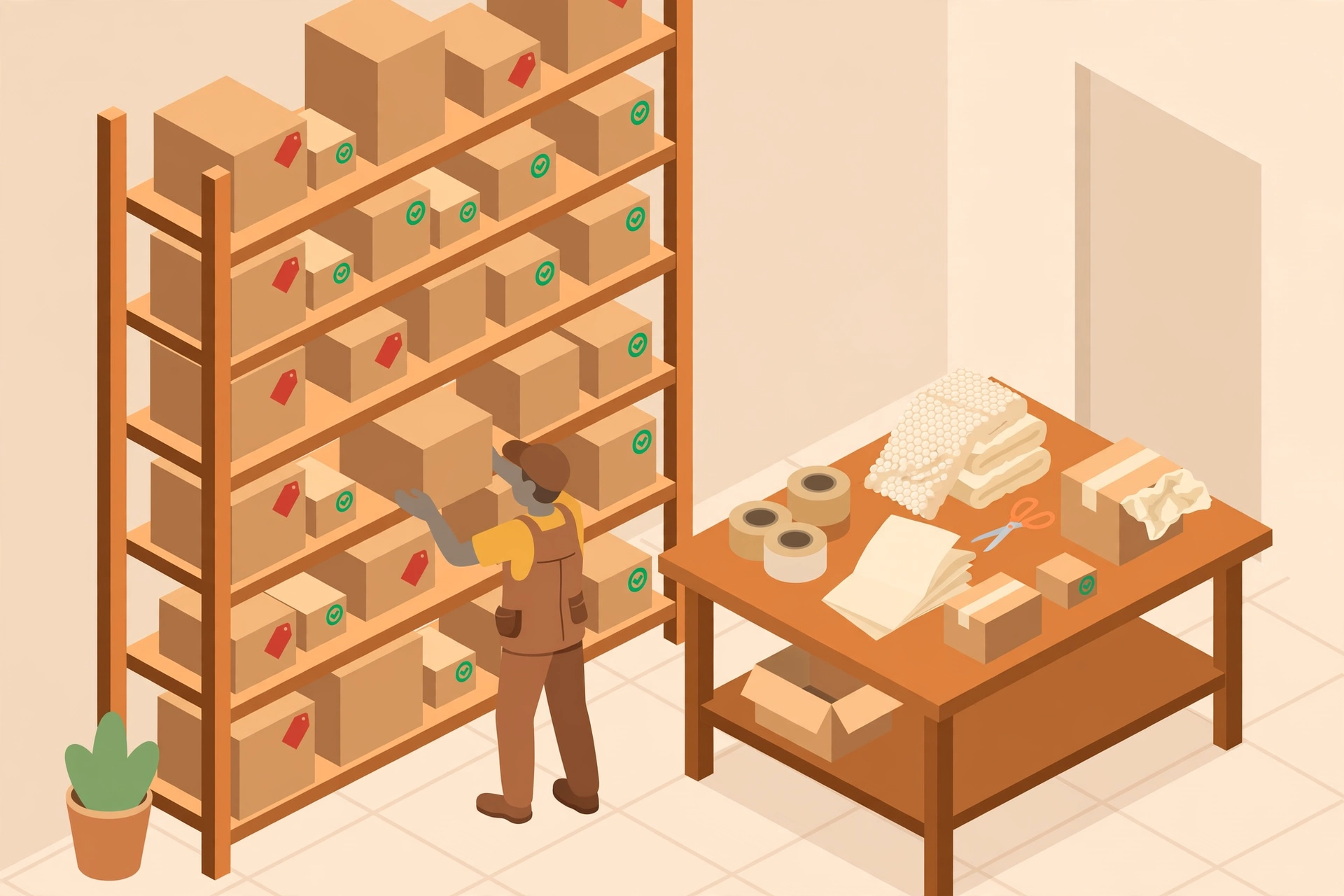
Les matériaux d’emballage sont des produits ordinaires avec item_type='material'. Chacun porte un indicateur is_chargeable (facturable ou gratuit) et un unit_price.
- Quand un carton payant du tenant est utilisé à l’expédition, le système facture automatiquement : article de facturation WMS-PACK-MATERIAL, événement pack_material_used — une ligne par commande, quantité = nombre de cartons payants.
- Les cartons gratuits fournis par le client ne sont jamais facturés.
Après l’emballage : rester sur la commande, vérifier, réimprimer#
Par défaut, quand une commande finit d’être emballée, la station reste sur cette commande au lieu de passer directement à la suivante. Vous voyez le numéro de commande, le numéro de suivi en grands caractères et chaque colis avec son état d’impression : imprimée, créée mais pas encore imprimée, ou échec d’impression. C’est le moment de repérer l’étiquette qui n’est jamais sortie de l’imprimante.
- Chaque colis dont l’étiquette n’est pas sortie (ou a échoué) a un bouton Réimprimer l’étiquette. La réimpression imprime la même étiquette avec le même numéro de suivi — elle n’achète jamais une nouvelle étiquette : aucun doublon de frais ni second numéro.
- Pour continuer, scannez simplement le code de la commande suivante (ou tapez son numéro) : la station bascule aussitôt, sans bouton supplémentaire. Si vous rescannez par erreur la commande que vous venez de finir, l’écran reste en place et vous indique qu’elle est déjà emballée ; rien n’est perdu.
- Un colis dont le numéro de suivi a été saisi à la main n’a pas d’étiquette système : il n’affiche donc pas de bouton de réimpression, c’est normal.
Vous préférez l’ancien comportement — finir et passer directement à la commande suivante ? Ouvrez le bouton engrenage ⚙ (Gérer les stations) en haut de la station d’expédition : sous « Après la fin d’une commande », vous réglez le comportement par défaut pour toutes les stations, et chaque station peut le suivre ou avoir le sien (« Rester sur cette commande » / « Passer directement à la commande suivante »).
Lots de chariot : emballer un chariot entier commande par commande#
Quand un chariot de picking arrive avec plusieurs commandes (picking en cluster), scannez le numéro du chariot (ou le numéro de la tâche de picking) à la station d’emballage : la liste du lot s’affiche aussitôt, même si une autre commande est déjà ouverte sur la station. Une ligne par tote, dans l’ordre physique des casiers du chariot, avec l’ID du tote, le numéro de commande et son statut — À emballer, Emballage en cours, Terminé ou À traiter — et l’avancement du lot en haut (par exemple 2 sur 6 terminées). Mettez une ligne en surbrillance à la souris ou avec les touches ↑ / ↓, puis appuyez sur Entrée pour ouvrir cette commande. Traitez les totes dans le même ordre que sur le chariot.
- Mettez en surbrillance n’importe quelle ligne « À emballer » et appuyez sur Entrée pour commencer cette commande — vous pouvez changer l’ordre si besoin. Quand une commande est finie, l’écran de fin affiche un grand bouton « Retour à la liste du lot » déjà focalisé : appuyez sur Entrée (ou touchez-le) pour rouvrir la liste — la ligne terminée passe à « Terminé » et la ligne « À emballer » suivante est marquée « Suivant », sans jamais s’ouvrir toute seule. Vous pouvez aussi ignorer le bouton : scannez directement la commande suivante (ou le chariot) et la station y passe aussitôt. Si votre station est réglée pour passer directement à la commande suivante, la fin d’une commande charge automatiquement la prochaine « À emballer », et la liste s’ouvre quand le lot est épuisé.
- Fermez la liste à tout moment avec Échap ou le bouton ✕ : la fermer ne perd jamais votre progression. À votre retour, rescannez le numéro du chariot (même au milieu d’une autre commande) et la liste réapparaît, reconstruite à partir des statuts réels des commandes ; un collègue peut prendre le relais. Si une autre station emballe déjà une commande, sa ligne affiche « Emballage en cours ».
- Une commande en attente ou annulée s’affiche « À traiter » avec le motif. Vous pouvez l’ouvrir depuis la liste pour la vérifier, ou simplement la sauter : une commande à problème ne bloque jamais le reste du chariot. Une commande déjà expédiée s’affiche « Expédiée » et ne peut plus être ouverte depuis la liste ; les flèches la sautent automatiquement. Quand toutes les lignes sont terminées, la liste indique que le lot est complet et que le chariot est libre pour le lot suivant ; s’il ne reste que des lignes à traiter, vous pouvez clore le lot et gérer ces commandes à part.
Palettes de vagues : imprimer en lot une palette entière de commandes à unité unique#
Si une vague a été préparée sur une seule palette et que chaque commande ne contient qu’un article, inutile de scanner le produit une fois par commande. Quand la vague a été créée avec « Expédition par lot à unité unique » activée — l’interrupteur de l’assistant Créer une vague, ou la même valeur par défaut sur son modèle de vague —, scanner l’étiquette de la palette à la station d’emballage ouvre un récapitulatif de lot au-dessus de l’écran de vague : la palette, le numéro de vague et l’avancement (par exemple 5 expédiées sur 12), puis un groupe par produit avec le nombre de commandes restantes.
- Touchez « Imprimer les étiquettes en lot » sur un groupe : la station crée et imprime une étiquette par commande restante du groupe, l’une après l’autre. Chaque étiquette appartient à sa commande dans le système, mais dans le groupe elles sont interchangeables : collez-les sur les articles dans n’importe quel ordre. Vous pouvez aussi saisir d’abord un nombre plus petit si vous ne voulez qu’une partie du groupe — le récapitulatif montre toujours ce qui reste.
- Un groupe ne peut être imprimé en lot que si tout concorde : toutes les commandes sur le même service de transport, préparées depuis le même lot, avec le poids et les dimensions du produit renseignés. Si quelque chose ne concorde pas, le groupe l’explique simplement et vous expédiez ces commandes une à une avec le champ de scan ci-dessous — rien n’est bloqué. Les produits avec numéro de série passent toujours un par un : scannez chaque série pour que son étiquette aille sur cet article précis. Les commandes à reconditionner s’impriment aussi en lot, dès que vous choisissez un carton pour le groupe — toutes les commandes du groupe utilisent alors ce même carton.
- Si une commande échoue pendant une impression en lot — par exemple son compte transporteur a été désactivé — seule cette commande reste en arrière : elle demeure dans le groupe, marquée en rouge avec le motif, pendant que le reste se termine. Corrigez la cause et touchez « Réessayer les échecs » : seules les commandes en échec sont retraitées, jamais une deuxième étiquette pour une commande qui en a déjà une. Une étiquette imprimée mais non sortie de l’imprimante peut être réimprimée depuis sa ligne ci-dessous, et annulée comme toute autre étiquette. Quand l’avancement atteint le total, le récapitulatif indique que le lot est entièrement expédié et la palette est libre pour la vague suivante.
File : tout ce qui attend d’être emballé, le plus urgent d’abord#
À la station d’emballage, touchez « File » dans la barre d’outils : la file s’ouvre dans un panneau par la droite. La file liste tout ce qui a fini d’être préparé et attend l’emballage dans l’entrepôt actuel — commandes seules, chariots entiers de picking en cluster et palettes de vague — trié avec le plus urgent en premier. Chaque ligne indique ce que c’est, à quel client cela appartient, combien de commandes et d’articles cela contient, son avancement et son échéance. Vous n’êtes pas obligé d’utiliser la file : scanner un code fonctionne exactement comme avant, et ce qui est emballé par scan quitte la file tout seul.
- L’échéance vient, dans l’ordre : de la date d’expédition promise sur la commande ; de l’heure limite du transporteur (s’il y en a une pour aujourd’hui) ; ou d’un SLA d’emballage compté depuis la fin de la préparation (24 heures par défaut — réglable, voir ci-dessous ; un client peut avoir son propre SLA). Les lignes en retard sont marquées en rouge, celles à moins de deux heures en jaune.
- Touchez « Réclamer et commencer » sur une ligne pour la réclamer pour votre poste et l’ouvrir aussitôt : une commande seule ouvre le flux normal, un chariot ouvre le panneau de lot, une palette de vague ouvre le flux de vague. Réclamer est un marquage souple, pas un verrou : cela signale à vos collègues que ce lot est en cours, et cela expire tout seul après 30 minutes sans activité (l’activité d’emballage le renouvelle). Si vous scannez un lot réclamé par un autre poste, vous pouvez quand même l’emballer — l’écran vous signale simplement une fois que vous êtes sur le même lot.
- Réclamé quelque chose par erreur ? Utilisez « Libérer » sur la ligne pour le remettre dans la file partagée. Un superviseur peut attribuer un lot à un poste précis depuis la file (« Attribuer au poste ») : il arrive dans la section « Attribué à mon poste » en haut de la file de ce poste, où l’opérateur peut le réclamer ou le rendre. Si un lot réclamé reste bloqué (l’opérateur est parti), un superviseur peut le libérer de force avec un court motif, qui reste consigné.
- Quand vous finissez un travail venu de la file, l’écran de fin propose un grand bouton « Retour à la file » (avec le réglage rester sur la commande). Si votre poste passe directement à la commande suivante, finir un lot de la file rouvre la file quand d’autres travaux attendent. Pour un lot de chariot, le bouton « Retour à la file » apparaît sous le bandeau de lot terminé sur le panneau.
- Un lot dont les commandes restantes sont toutes en attente ou annulées reste dans la file comme une seule ligne à problème, à la fin — il ne peut pas être réclamé ; traitez d’abord ces commandes dans la liste des exceptions. Les commandes en attente n’apparaissent jamais comme commandes seules réclamables.
Les réglages de la file se trouvent sous le bouton engrenage ⚙ (Gérer les stations), en haut de la station d’emballage : le SLA d’emballage pour tout le compte (heures après la préparation, utilisé quand une commande n’a ni date promise ni heure limite transporteur) et le temps de réserve de réclamation (minutes). Un client précis peut avoir son propre SLA, qui prime alors sur la valeur du compte pour ses commandes.
Services d’emballage à valeur ajoutée : les étapes demandées par le client, confirmées avant de fermer le colis#
Certains clients veulent un petit plus sur chaque commande : une étiquette de retour dans le colis, une carte cadeau, un emballage spécial ou un flyer. Réglez-le une fois pour le client et Docklify le rappelle à l’emballeur sur chaque commande. Ouvrez Master Data → Clients, ouvrez le client et trouvez la section « Services d’emballage à valeur ajoutée » : quatre étapes, chacune avec son interrupteur — Étiquette de retour (chaque colis), Carte cadeau (premier colis de la commande), Emballage spécial (saisissez l’instruction exacte ; l’emballeur voit vos mots tels quels, écrivez-les clairement) et Flyer (chaque colis). Chaque étape peut aussi être marquée facturable ou gratuite, et s’appliquer à chaque colis ou une fois par commande. Après l’enregistrement, les commandes suivantes de ce client portent ces étapes ; celles déjà emballées ne sont pas touchées.
- À la station d’emballage, une commande avec des services à valeur ajoutée affiche sa liste à l’intérieur de chaque colis : ouvrez un colis et les étapes de ce colis sont là, une ligne par étape ; passez à un autre colis et la liste suit. Faites l’étape, touchez « Fait — confirmer » et la ligne se coche. Quand tout est confirmé, la liste se replie en une ligne verte « tout est fait ». Une commande avec des étapes ouvertes ne peut pas terminer l’emballage — la station vous dit exactement quelle étape et quel colis manquent, et la fin passe dès la confirmation.
- Sur le panneau de lot de chariot, une commande avec des services à valeur ajoutée affiche un badge « VAS ×N » sur sa ligne, pour le savoir avant même de l’ouvrir ; une fois ouverte, la même liste apparaît. Sur une palette de vague imprimée en lot, les commandes qui demandent les mêmes étapes sont regroupées : cochez la confirmation du groupe une fois avant l’impression — les étapes sont alors enregistrées pour chaque commande dont l’étiquette a réellement été imprimée (une commande dont l’étiquette a échoué n’est pas enregistrée ; confirmez-la depuis sa propre liste lors de la réessai).
- Si une étape ne peut vraiment pas être faite — le client l’a annulée pour cette commande, ou les encarts sont épuisés — un superviseur peut dispenser les étapes ouvertes de cette commande depuis la liste : le superviseur se choisit dans la liste, un motif est obligatoire, et la dispense est consignée sur la commande et jamais facturée. Les emballeurs ne peuvent pas sauter d’étapes eux-mêmes.
- Les étapes facturables sont enregistrées une fois par confirmation : une étape par colis compte une fois par colis, une par commande une fois par commande, et les enregistrements vont dans le détail de facturation mensuel, où l’entrepôt et le client peuvent les rapprocher. Si une étape a été faite mais que son article de facturation n’est pas encore configuré, le comptage est conservé (l’emballage n’est jamais bloqué) et enregistré automatiquement dès que l’article existe — la section « Services d’emballage à valeur ajoutée » du client indique combien sont en attente, avec un bouton « Enregistrer maintenant ».