Slotting : placez les SKU à forte rotation près du quai
Une analyse indique quels SKU sont mal placés, recommande leur destination et crée des tâches de déplacement en un clic ; l’analyse d’affinité garde côte à côte les articles souvent expédiés ensemble.
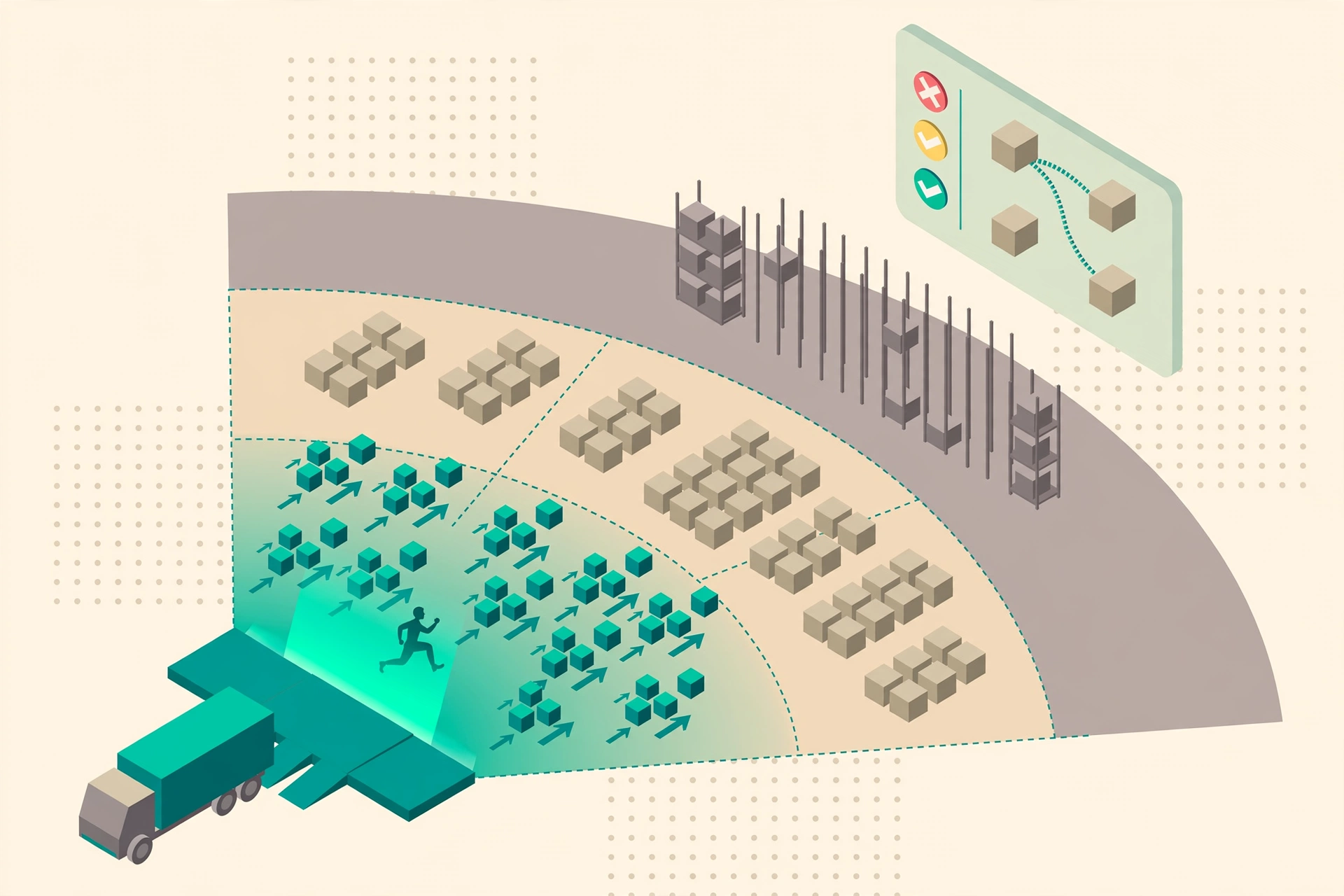
Qu’est-ce que le slotting#
Le slotting répond à une question : chaque SKU est-il au bon emplacement ? Un SKU prélevé 50 fois par jour devrait être à quelques pas de la zone d’expédition. Le slotting repère les SKU mal placés, suggère de meilleurs emplacements et crée les tâches de déplacement. Il ne fait que suggérer ; rien ne bouge sans votre confirmation.
- Analyse en lecture seule : il ne déplace jamais le stock lui-même.
- Basé sur vos données : historique de picking, classes ABC et lignes de commandes.
Module 1 : la page d’analyse — rouge, jaune et vert#
Allez dans WMS → Slotting → Analyse et cliquez sur « Lancer l’analyse ». Chaque SKU reçoit un verdict basé sur sa fréquence de prélèvement (classe ABC) croisée avec la distance de son emplacement actuel à la zone d’expédition :
- Rouge — mal placé : articles rapides (A) loin, ou lents (C) occupant les places proches. Corrigez-les en premier.
- Jaune — à améliorer : articles B loin ou C en zone moyenne. À corriger quand vous avez le temps.
- Vert — correct : rapides près, lents loin. Ne les touchez pas.
Utilisez les filtres (zone, classe ABC, « rouges seulement ») pour affiner la liste. La page affiche la date de la dernière analyse et les jours restants du cycle.
Module 2 : choisissez un meilleur emplacement, créez les tâches#
Chaque ligne rouge ou jaune suggère un emplacement cible : le système cherche des emplacements de picking vides dans la zone proche et propose les 3 meilleurs, déjà filtrés pour la conformité (zones de température, allergènes et groupes restreints viennent de vos règles de mise en stock). Cochez les lignes et cliquez sur « Créer les tâches de déplacement ». Chaque tâche est une tâche de déplacement normale (numéro MV-, motif « Slotting ») qui suit le flux habituel.
Module 3 : affinité — gardez côte à côte les paires expédiées ensemble#
WMS → Slotting → Affinité liste les paires de SKU qui apparaissent ensemble dans les mêmes commandes de façon inhabituelle (historique 90 jours, taux de co-occurrence ≥ 30 %). Si A et B partent ensemble dans 4 commandes sur 10 mais vivent dans des zones différentes, le préparateur marche vers deux endroits pour ce qui est un seul prélèvement. Le tableau montre la distance actuelle : même zone adjacente = vert, même zone séparée = jaune, zones différentes = rouge. Cochez la paire et créez la tâche comme au module 2.
Module 4 : re-slotting périodique — configurez, soyez rappelé#
Les emplacements se dégradent avec le temps : le slotting est une routine. Dans les paramètres de l’entrepôt, une carte Slotting : interrupteur principal (éteint par défaut), intervalle en jours (90 par défaut) et la liste des « zones proches » définissant ce qui compte comme proche de la zone d’expédition. Si l’intervalle passe sans analyse, la page affiche un bandeau jaune.
Les SKU saisonniers sont prioritaires : étiquetez le produit (winter / summer / holiday) et, avant le changement de saison, filtrez par cette étiquette et relancez l’analyse sur ces seuls SKU.
Comment chaque score est calculé#
Q : Comment la « distance » est-elle décidée ? R : Vous listez les zones proches de la zone d’expédition dans les paramètres (« near zones », ex. SHIP, PACK). Emplacement dans ces zones = « proche » ; zones voisines = « moyen » ; le reste = « loin ». Sans configuration, la page estime : le premier tiers des zones par nom compte comme proche, et le dit clairement.
Q : Qu’est-ce que la « vélocité » ? R : Combien d’unités du SKU ont été prélevées ces 30 derniers jours (tâches de picking + lignes de commandes). Votre classe ABC existante en fait une bande : A = rapide, B = moyen, C = lent.
Q : Comment combiner en rouge / jaune / vert ? R : Une matrice simple. Rapide (A) loin = rouge ; lent (C) près = rouge aussi. A près, B moyen, C loin = verts. Les quatre combinaisons intermédiaires sont jaunes.
Q : Comment le « taux de co-occurrence » est-il calculé ? R : Pour une paire (A, B) : commandes contenant les deux ÷ le plus petit de (commandes avec A, commandes avec B). Si ≥ 30 %, c’est une « paire à forte affinité ». Seulement les SKU de classe A/B, 5 000 commandes max échantillonnées, le tout en lot en arrière-plan.
Q : Comment l’emplacement cible recommandé est-il choisi ? R : Le système cherche des emplacements de picking vides dans la zone « proche », écarte ceux qui violent vos règles de conformité, trie par distance et vous donne les 3 meilleurs avec une raison d’une ligne. Vous choisissez.
Activer le slotting pour un entrepôt#
- Paramètres de l’entrepôt → carte Slotting → activez l’interrupteur. Éteint par défaut.
- Renseignez les « near zones » (zones proches de la zone d’expédition) ; sans cela, les distances ne sont que des estimations.
- Définissez l’intervalle (90 jours par défaut) et étiquetez éventuellement les SKU saisonniers (winter / summer / holiday).
FAQ#
Q : Presque tout vert, est-ce cassé ? R : Probablement non — si les rapides vivent déjà près de la zone d’expédition, le vert est honnête. Vérifiez une ligne rouge ou jaune.
Q : Le slotting déplace-t-il le stock tout seul ? R : Non. Chaque déplacement exige de cocher des lignes et de cliquer sur « Créer les tâches ». Le système ne crée jamais de tâches seul.
Q : L’emplacement recommandé viole une règle que je connais. R : La recommandation ne filtre que les règles présentes dans votre moteur de règles de mise en stock. Si elle manque, ajoutez-la là : un seul règlement sert aux deux.