Tâche de déplacement : transférer le stock entre emplacements
Créez la tâche sur le bureau et assignez-la, ou faites le déplacement sur place depuis le mobile : création de tâche, Pick/Drop par scan, étiquettes LPN préimprimées et FAQ, tout au même endroit.
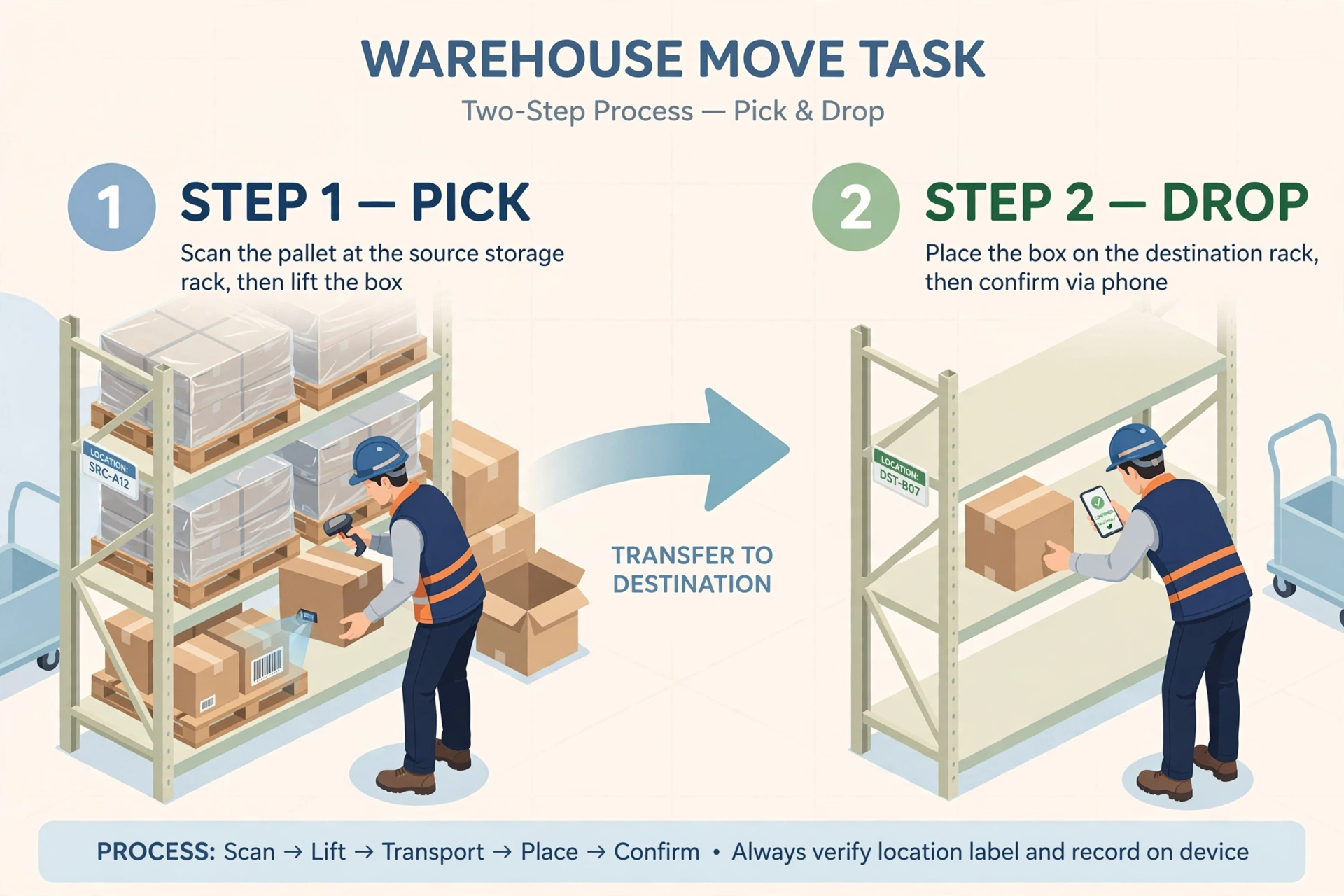
Une tâche de déplacement est le moyen officiel de transférer du stock dans l’entrepôt : prendre une quantité d’un produit d’un emplacement et la déposer sur un autre. Cas typiques : réapprovisionner un slot de picking depuis un emplacement de stockage, isoler la marchandise endommagée ou regrouper des palettes pour libérer de la place. Chaque mouvement passe par une tâche pour que les comptes soient toujours justes.
Deux façons : tâche sur bureau ou déplacement direct au mobile#
Déplacement planifié : créez la tâche sur le bureau et assignez-la à quelqu’un, qui l’exécute sur son mobile. À la création, le système verrouille le stock d’origine pour que personne d’autre ne le prenne. Déplacement improvisé : faites-le directement sur votre mobile quand le besoin apparaît ; une fois terminé, le système génère automatiquement l’enregistrement de la tâche.
Sur le bureau : créer la tâche de déplacement#
- Liste des tâches → Create Move Task.
- Move From : saisissez le code d’emplacement et validez. Le système détecte le type : picking (le produit est direct, sans palette) → choisissez le produit, la quantité et l’unité (UOM) ; storage (le produit est sur palette) → choisissez d’abord la palette, puis produit, quantité et unité.
- Move To : saisissez l’emplacement de destination et validez. En picking, c’est terminé ; en storage, il faut une palette : choisissez celle déjà sur place, ou scannez une étiquette LPN préimprimée comme nouvelle palette — le scan lie ce LPN à l’emplacement.
- L’origine et la destination ne peuvent pas être le même emplacement/palette : le système bloque avec une erreur. Déplacer quelque chose vers lui-même n’a aucun sens.
- Choisissez le motif du déplacement (Reason Code) : réapprovisionnement, quarantaine de marchandise endommagée, regroupement, etc.
- Assignez la tâche à la personne qui va l’exécuter (Assignee).
- Envoyer → la tâche est créée et le stock d’origine est verrouillé.
Sur mobile : exécuter la tâche (Pick → Drop)#
- Ouvrez la liste des tâches sur votre mobile, trouvez la tâche de type move et ouvrez son résumé : où prendre, quoi, combien et où déposer.
- Touchez Start.
- PICK : à l’emplacement d’origine, scannez dans l’ordre — emplacement (toujours) → palette (storage uniquement) → produit. Saisissez la quantité réellement prise (elle peut être inférieure à celle de la tâche ; le réel l’emporte), puis touchez Pick.
- DROP : à destination, scannez — emplacement (toujours) → palette ou LPN préimprimé (storage uniquement ; un nouveau LPN se lie à l’emplacement). Touchez Drop. Le système comptabilise : origine −qté, destination +qté.
- Revenez à l’accueil de la tâche et touchez Close → tâche terminée.
Le faire directement au mobile (déplacement improvisé)#
- Sur mobile, allez dans WMS → More → Move Task : c’est la page de déplacement improvisé (pas de tâche à prendre).
- Step 1 Pick : scannez l’emplacement → (storage) la palette → le produit → saisissez la quantité et l’unité → touchez Next. Cela crée en arrière-plan une tâche de déplacement in_progress ; si vous êtes interrompu, la tâche vous attend dans la liste.
- Step 2 Drop : scannez l’emplacement de destination → (storage) la palette ou un LPN préimprimé → touchez Drop. Le système comptabilise (origine −qté / destination +qté) et la tâche se termine.
- Reprendre plus tard : ouvrez la tâche inachevée depuis la liste et elle passe directement à l’étape 2 ; la destination est libre. Une tâche non touchée depuis plus de 24 h est signalée « incomplète ».
Étiquettes LPN préimprimées : mode d’emploi#
Déposer de la marchandise sur un emplacement de stockage sans palette exige une « nouvelle identité de palette » : le LPN (License Plate Number), la carte d’identité de la palette. La page web du mobile n’atteint pas les imprimantes Bluetooth, d’où la préimpression : on imprime sur le bureau un lot d’étiquettes LPN vierges, l’opérateur les garde en poche et, au besoin, en colle une et la scanne — le LPN est alors lié à l’emplacement.
- Sur le bureau : WMS → Labels (préimprimer LPN) → indiquez le nombre (p. ex. 50) → le système génère des LPN uniques → imprimez depuis le navigateur.
- Fraîchement imprimées, elles sont « non utilisées » ; après le premier scan sur le terrain, elles passent à « utilisées ».
- Pour en utiliser une : scannez d’abord l’emplacement, puis le LPN → liaison terminée.
Questions fréquentes#
- Pourquoi ai-je été bloqué alors que l’origine et la destination étaient identiques ? — En général c’est intentionnel : vérifiez si vous avez choisi la mauvaise destination. Exception : déplacer entre deux palettes différentes du même emplacement (regroupement) est permis ; seul un emplacement et une palette identiques (ou aucun usage de palette) est bloqué comme « déplacement inutile ».
- Et si la quantité réelle est inférieure à celle de la tâche ? — Saisissez la quantité réelle ; le stock suit le réel. À la fin de la tâche, le verrouillage restant est libéré automatiquement, sans intervention manuelle.
- Puis-je ne déplacer qu’une partie ? — Oui, saisissez simplement la quantité réelle au moment du Pick.
- Puis-je annuler une tâche mal créée ? — Celles qui n’ont pas commencé (created/assigned) peuvent être annulées par le créateur ou un admin d’entrepôt ; le stock verrouillé est libéré. Une tâche déjà en cours (in_progress) ne peut pas être annulée.
- Après la création de la tâche sur le bureau, d’autres peuvent-ils toucher ce stock ? — Non. Le verrouillage empêche deux personnes de prendre la même chose ; il se libère automatiquement à la fin ou à l’annulation.
- Le scan indique « non concordant » ? — Ce qui est scanné (emplacement/palette/produit) doit être identique à la tâche. Vérifiez que vous êtes au bon emplacement avec la bonne palette et rescannez.
Modes de déplacement : par produit ou par palette#
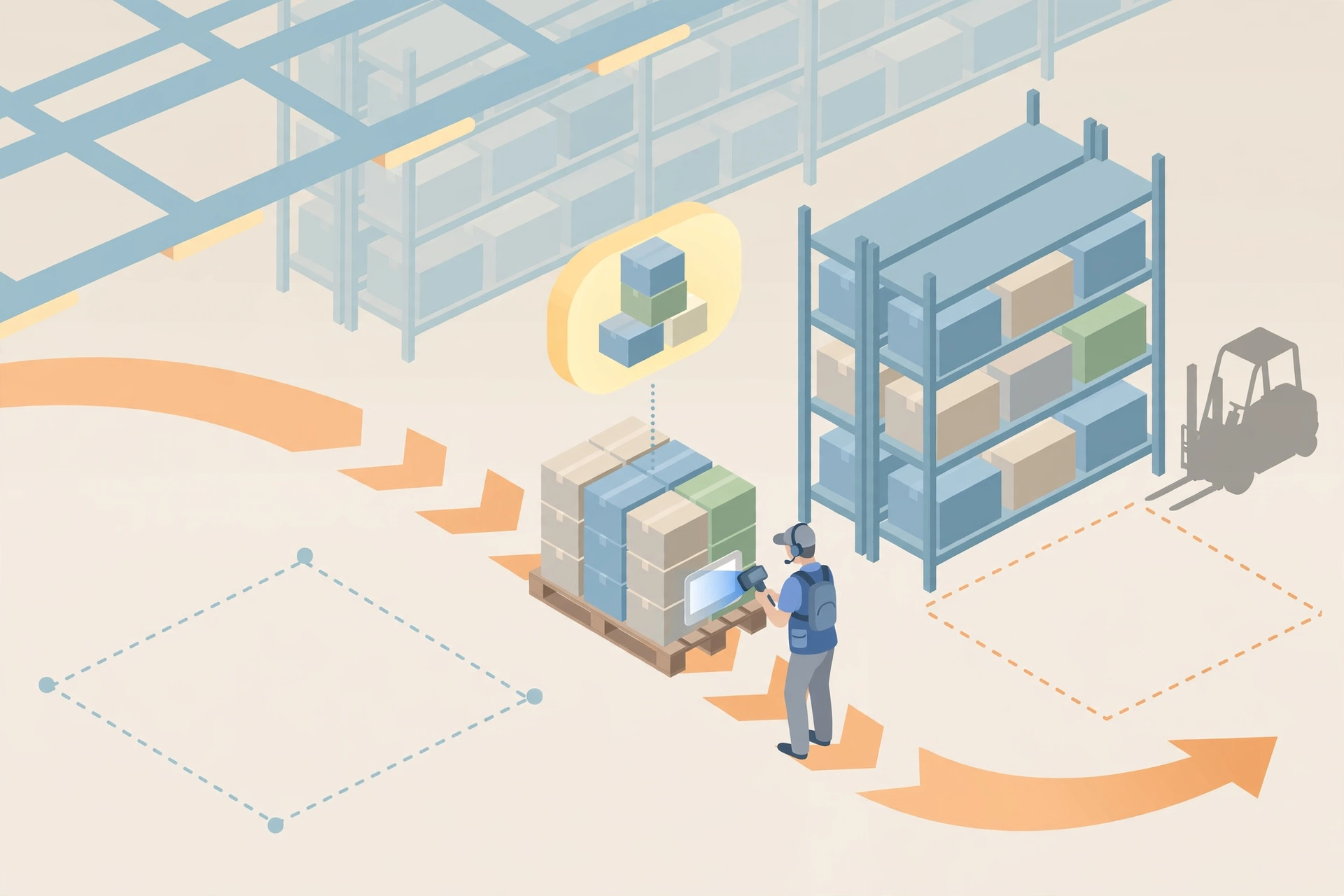
Une tâche de déplacement fonctionne dans l’un des deux modes (le champ move_mode). Mode « produit » : déplacer du produit en vrac — prendre une quantité d’un emplacement et la déposer sur un autre. Mode « palette » : déplacer la palette entière — la palette garde son identité, seul l’emplacement change ; on scanne la palette, pas chaque produit.
Quick Put Away : scannez la palette et recevez des suggestions#
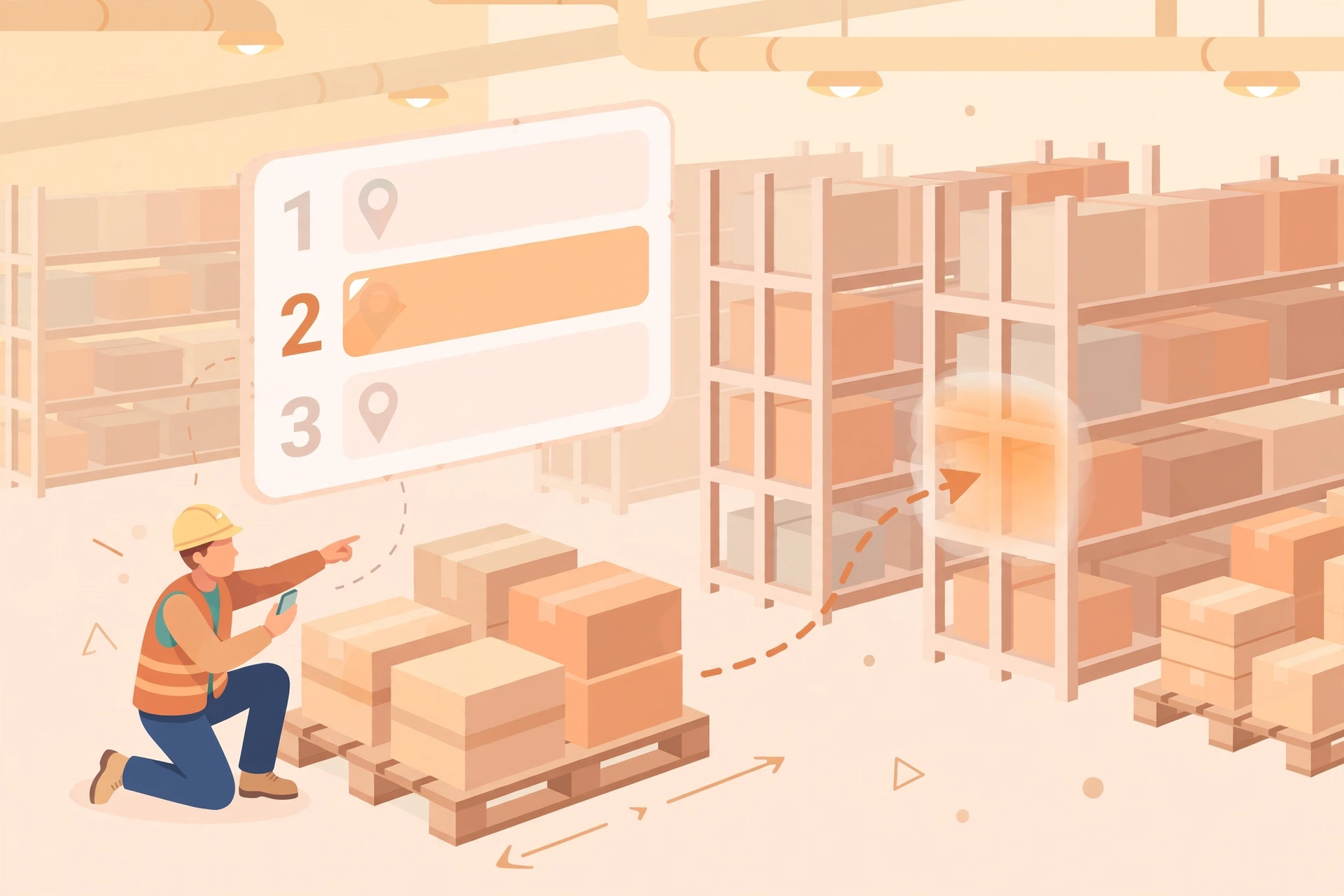
Sur mobile : scannez une palette — la règle de rangement suggère 2-3 emplacements candidats — vous en confirmez un et la déposez. Aucune tâche n’est créée à l’avance ; une fois terminé, le système génère automatiquement un enregistrement de tâche standard terminée (avec la chronologie complète), qui compte donc dans les statistiques de performance.
Emplacements verrouillés#
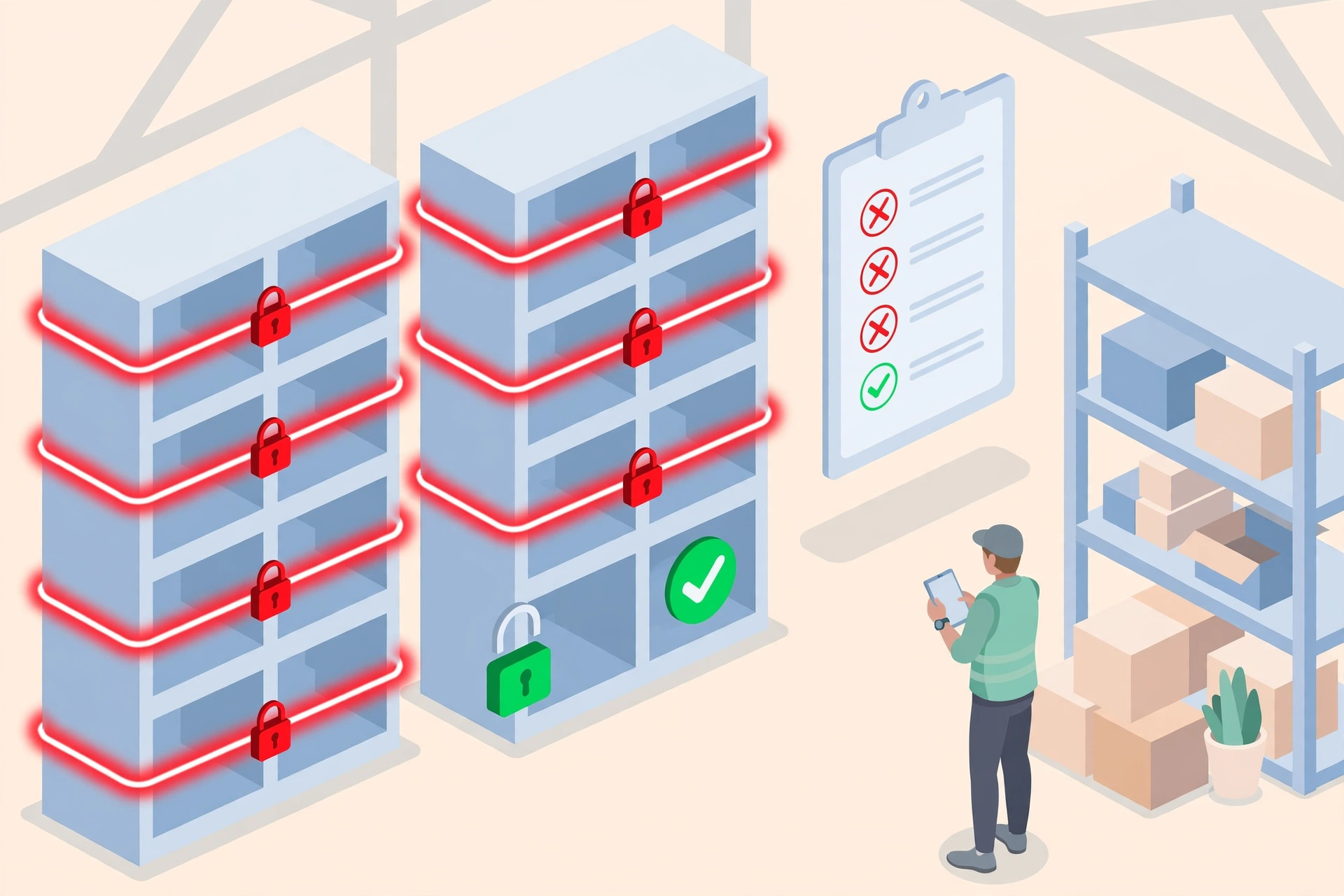
Sur le bureau : WMS → Inventory → Locked Locations montre quels emplacements sont verrouillés par les inventaires tournants. Un emplacement verrouillé n’apparaît pas dans le sélecteur lors de la création de picks, déplacements ou rangements — il n’apparaît tout simplement pas, donc vous ne tombez jamais sur une erreur « verrouillé ». API : GET /api/wms/inventory/locked-locations.
Dupliquer les documents#
Les ordres d’entrée et de sortie prennent en charge Clone (POST .../[id]/clone) : le système crée un tout nouveau document avec un nouveau numéro, en reprenant toutes les lignes. Cloner un ordre de sortie donne un nouveau document OO- modifiable librement — pratique quand le même client répète une commande.
Échéance des tâches de déplacement#
Les tâches de déplacement et de réapprovisionnement reçoivent désormais une échéance à la création, selon les heures SLA des Règles de tâches (par défaut : déplacement 4 h, réapprovisionnement 8 h, déplacements rapides 24 h). Une tâche en retard est signalée dans la liste et comptée dans le moniteur de tâches, comme la préparation ou le rangement.