Tarefa de movimentação: realocar estoque entre endereços
Crie a tarefa no desktop e atribua-a, ou faça a movimentação na hora pelo celular: criação de tarefas, Pick/Drop com leitura, etiquetas LPN pré-impressas e perguntas frequentes, tudo em um lugar.
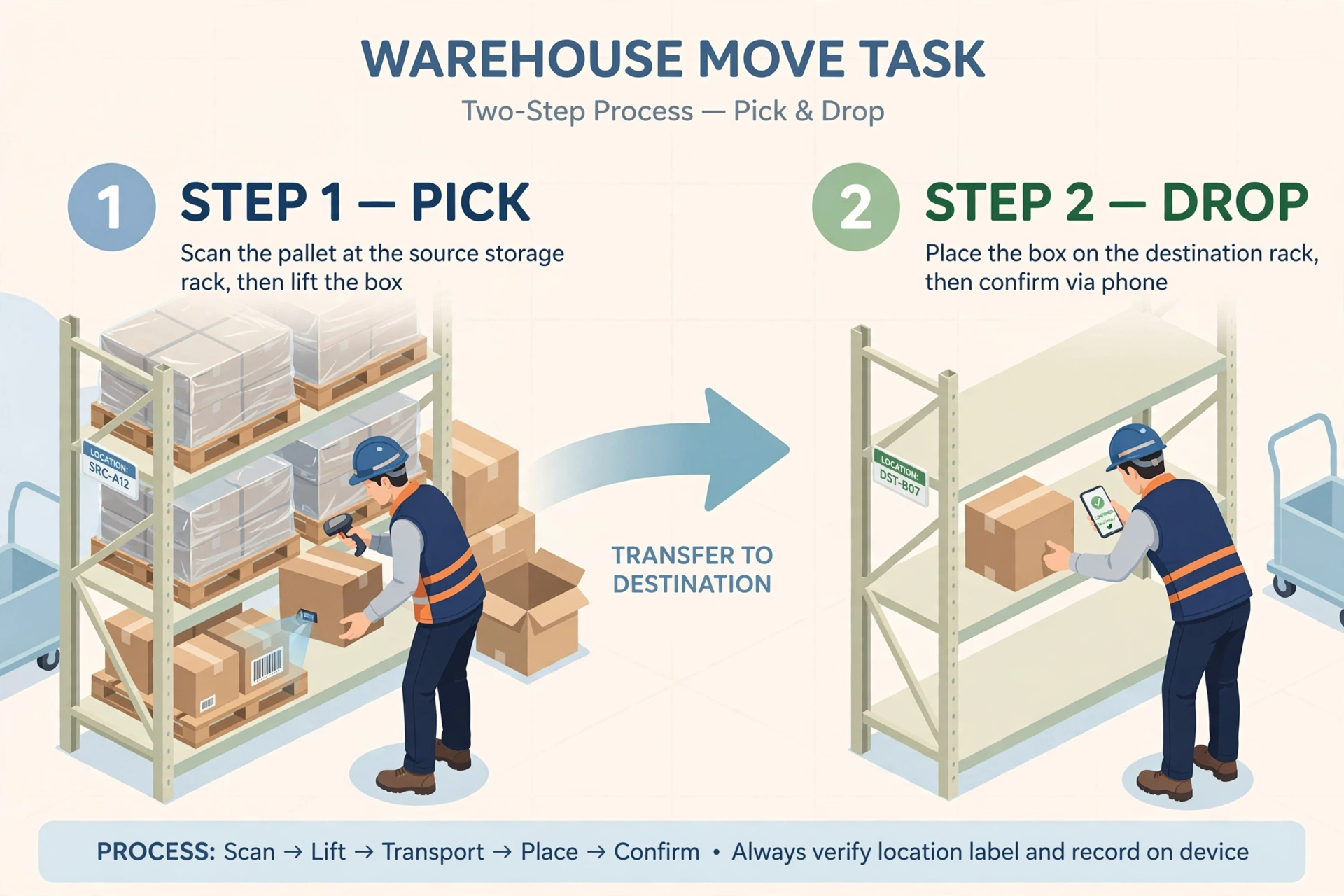
Uma tarefa de movimentação é a forma oficial de realocar estoque dentro do armazém: pegar uma quantidade de um produto de um endereço e levá-la para outro. Casos típicos: repor um slot de picking a partir de um endereço de armazenagem, isolar mercadoria avariada ou consolidar paletes para liberar espaço. Cada movimentação passa por uma tarefa para que o estoque sempre bata.
Duas formas: tarefa no desktop ou fazer direto no celular#
Movimentação planejada: crie a tarefa no desktop e atribua a alguém, que a executa no celular. Ao criá-la, o sistema bloqueia o estoque de origem para que ninguém mais o pegue. Movimentação improvisada: se vir a necessidade no piso, faça direto no celular; ao concluir, o sistema gera o registro da tarefa automaticamente.
No desktop: criar a tarefa de movimentação#
- Lista de tarefas → Create Move Task.
- Move From: digite o código do endereço e tecle Enter. O sistema detecta o tipo: picking (o produto vai direto, sem palete) → escolha o produto, a quantidade e a unidade (UOM); storage (o produto vai em palete) → escolha primeiro o palete, depois produto, quantidade e unidade.
- Move To: digite o endereço de destino e tecle Enter. Em picking já está pronto; em storage você precisa de um palete: escolha o que já está lá ou leia uma etiqueta LPN pré-impressa como palete novo — ao lê-la, ela fica vinculada àquele endereço.
- Origem e destino não podem ser o mesmo endereço/palete: o sistema bloqueia com erro. Mover algo para si mesmo não faz sentido.
- Escolha o motivo da movimentação (Reason Code): reposição, quarentena de avariados, consolidação etc.
- Atribua a tarefa a quem vai executá-la (Assignee).
- Enviar → a tarefa é criada e o estoque de origem fica bloqueado.
No celular: executar a tarefa (Pick → Drop)#
- Abra a lista de tarefas no celular, encontre a tarefa do tipo move e abra seu Summary: de onde pegar, o quê, quanto e para onde levar.
- Toque em Start.
- PICK: no endereço de origem, leia em ordem — endereço (sempre) → palete (só storage) → produto. Digite a quantidade real pegada (pode ser menor que a da tarefa; vale o real) e toque em Pick.
- DROP: no destino, leia — endereço (sempre) → palete ou LPN pré-impresso (só storage; um LPN novo fica vinculado ao endereço). Toque em Drop. O sistema lança: origem −qtd., destino +qtd.
- Volte ao início da tarefa e toque em Close → tarefa concluída.
Fazer direto no celular (movimentação improvisada)#
- No celular vá a WMS → More → Move Task: é a página de movimentação improvisada (sem tarefa para assumir).
- Step 1 Pick: leia o endereço → (storage) o palete → o produto → digite a quantidade e a unidade → toque em Next. Isso cria uma tarefa de movimentação in_progress em segundo plano; se for interrompido e sair, a tarefa espera por você na lista.
- Step 2 Drop: leia o endereço de destino → (storage) o palete ou um LPN pré-impresso → toque em Drop. O sistema lança (origem −qtd / destino +qtd) e a tarefa é concluída.
- Continuar depois: abra a tarefa inacabada na lista e ela entra direto na Etapa 2; o destino é livre. Uma tarefa intocada por mais de 24 h é marcada como “incompleta”.
Etiquetas LPN pré-impressas: como usá-las#
Deixar mercadoria em um endereço de armazenagem que ainda não tem palete requer uma "identidade de palete nova": o LPN (License Plate Number), o RG do palete. A web do celular não alcança impressoras Bluetooth, então pré-imprimimos: no desktop imprime-se um lote de etiquetas LPN em branco, o operador as leva no bolso e, quando precisa de uma, cola e lê — o LPN fica vinculado àquele endereço.
- No desktop: WMS → Labels (pré-imprimir LPN) → informe quantas (ex.: 50) → o sistema gera LPNs únicos → imprimir pelo navegador.
- Recém-impressas estão "não usadas"; após a primeira leitura no piso passam a "usadas".
- Para usar uma: primeiro leia o endereço, depois o LPN → vinculação concluída.
Perguntas frequentes#
- Por que fui bloqueado se origem e destino eram o mesmo? — Normalmente é intencional: confira se escolheu o destino errado. Exceção: mover entre dois paletes diferentes do mesmo endereço (consolidação) é permitido; só endereço e palete idênticos (ou nenhum com palete) é bloqueado como “movimentação desnecessária”.
- E se a quantidade real for menor que a da tarefa? — Digite a quantidade real; o estoque segue o real. Ao concluir a tarefa, o bloqueio restante é liberado sozinho, sem intervenção manual.
- Posso mover só uma parte? — Sim, digite a quantidade real no Pick.
- Posso cancelar uma tarefa criada errada? — As que não começaram (created/assigned) podem ser canceladas pelo criador ou por um admin do armazém; o estoque bloqueado é liberado. Uma tarefa já em andamento (in_progress) não pode ser cancelada.
- Após criar a tarefa no desktop, outros ainda podem mexer nesse estoque? — Não. O bloqueio evita que duas pessoas peguem o mesmo; é liberado sozinho ao concluir ou cancelar.
- A leitura diz "não confere"? — O que foi lido (endereço/palete/produto) deve ser idêntico à tarefa. Confira se está no endereço certo com o palete certo e leia de novo.
Modos de movimentação: por produto ou por palete#
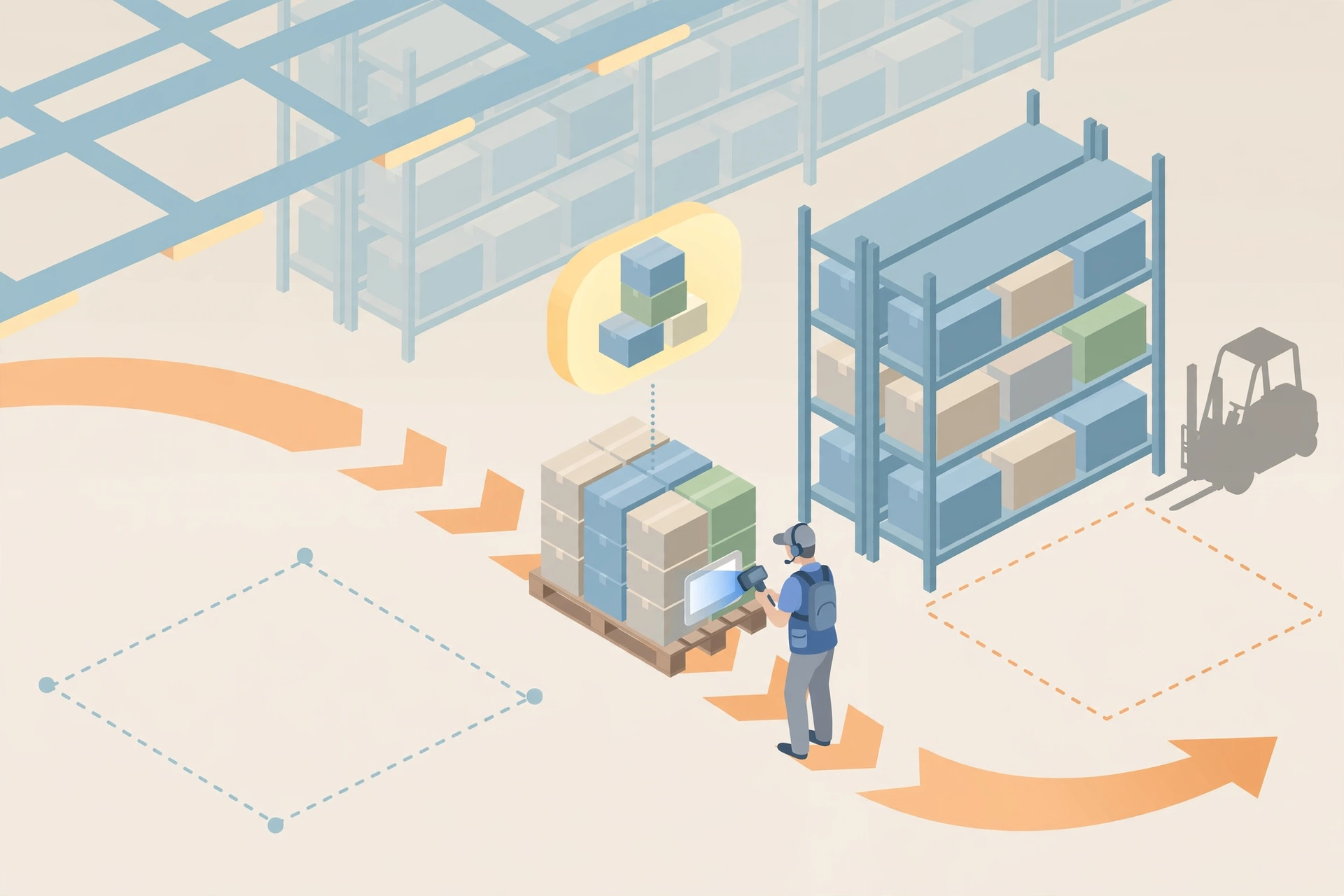
Uma tarefa de movimentação funciona em um de dois modos (o campo move_mode). Modo «produto»: mover produto solto — pegar uma quantidade de um endereço e levá-la a outro. Modo «palete»: mover o palete inteiro — o palete mantém sua identidade, só o endereço muda; lê-se o palete, não cada produto.
Quick Put Away: leia o palete e receba sugestões#
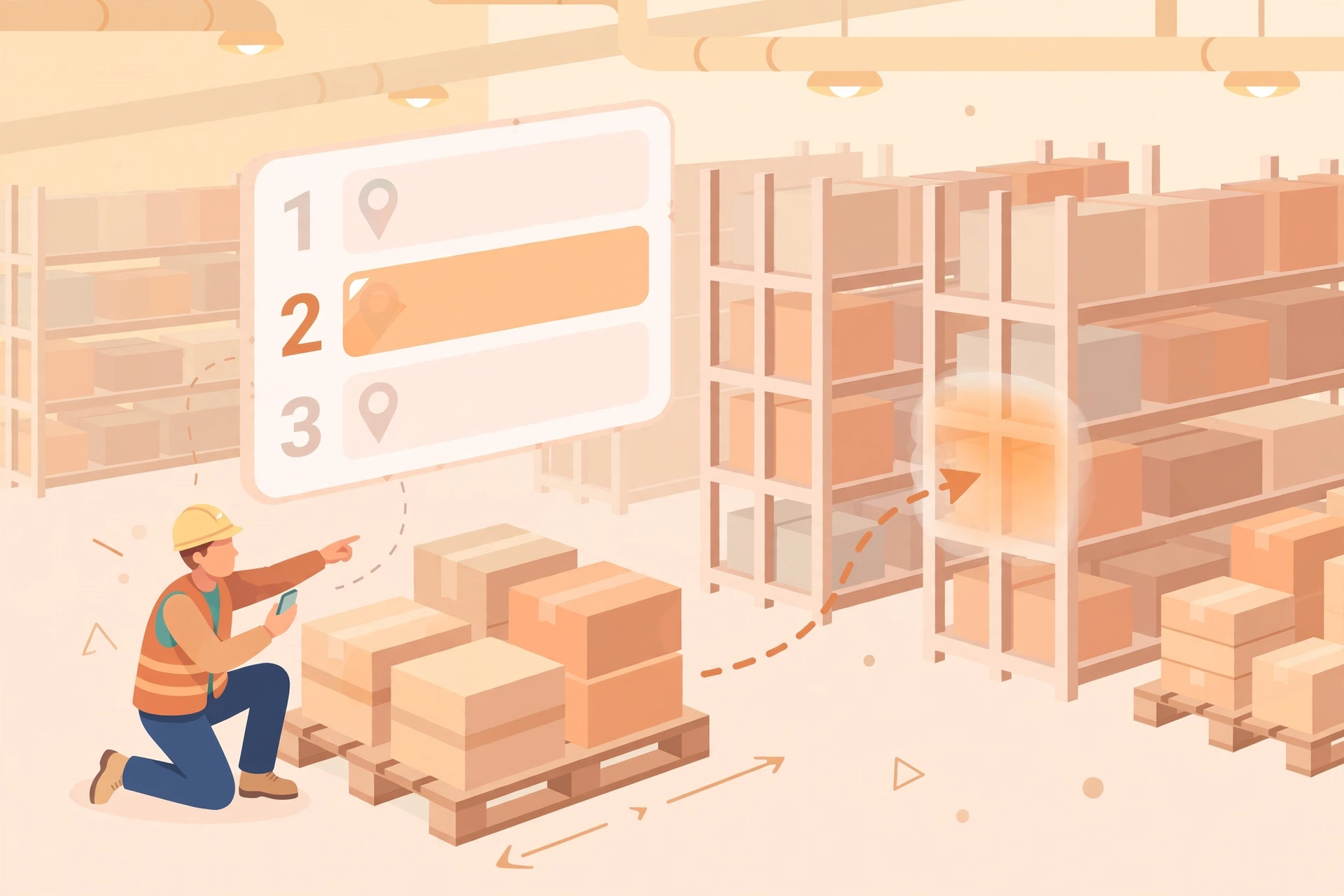
No celular: leia um palete — a regra de putaway sugere 2-3 endereços candidatos — você confirma um e deixa lá. Nenhuma tarefa é criada antecipadamente; ao concluir, o sistema gera automaticamente um registro de tarefa padrão concluída (com a linha do tempo completa), então conta nas estatísticas de desempenho.
Endereços bloqueados#
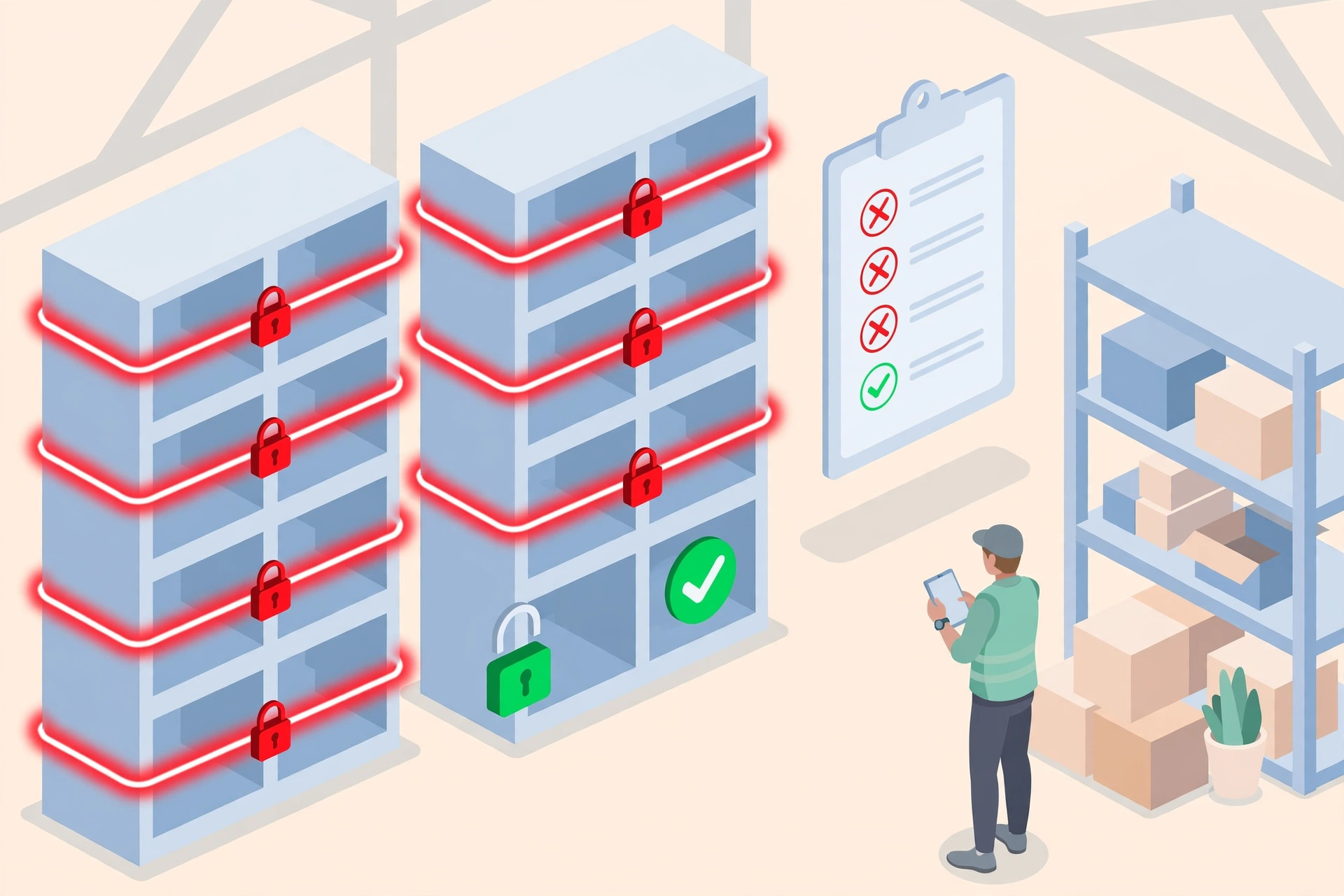
No desktop: WMS → Inventory → Locked Locations mostra quais endereços estão bloqueados por contagens cíclicas. Um endereço bloqueado não aparece no seletor ao criar picks, movimentações ou putaways — ele simplesmente não aparece, então você nunca esbarra num erro de «bloqueado». API: GET /api/wms/inventory/locked-locations.
Clonar documentos#
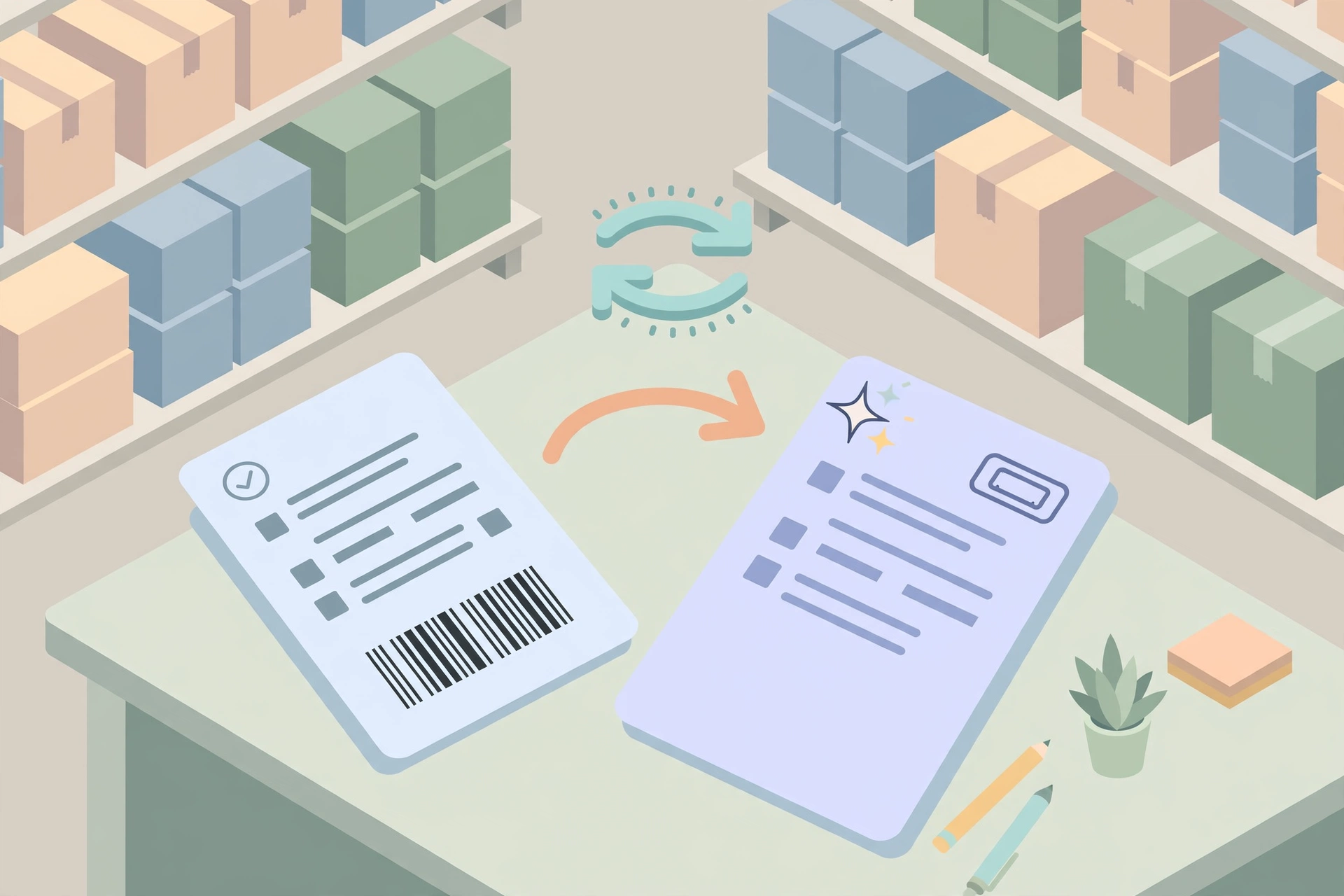
As ordens de entrada e saída suportam Clone (POST .../[id]/clone): o sistema cria um documento novo com um número novo, copiando todas as linhas. Clonar uma ordem de saída gera um novo documento OO- que você pode editar livremente — útil quando o mesmo cliente repete um pedido.
Prazo das tarefas de movimentação#
As tarefas de movimentação e reposição agora recebem um prazo ao serem criadas, conforme as horas de SLA nas Regras de tarefas (padrão: movimentação 4 h, reposição 8 h, movimentações rápidas 24 h). Uma tarefa vencida é sinalizada na lista e conta no monitor de tarefas, igual à separação ou armazenagem.