YMS: Entradas — registro de entrada e saída
Registre caminhões em Entradas, imprima o ticket de entrada e escaneie o mesmo ticket na saída; no celular, vincule um recebimento ou carga por Reference # e tire fotos do motorista e do veículo.
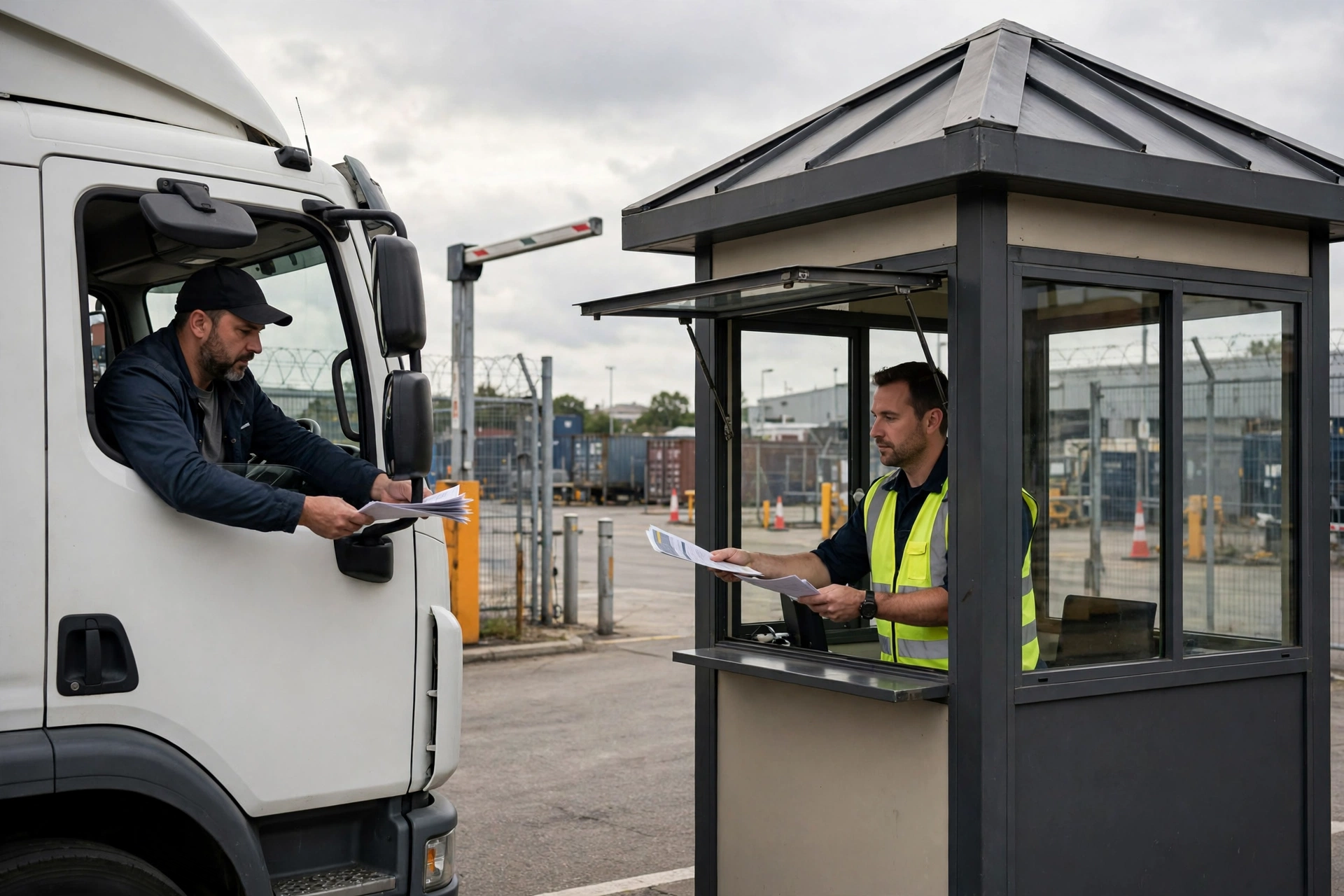
O portão é a entrada do pátio: cada caminhão que entra ou sai é registrado aqui. O check-in captura quem veio e com o quê, e imprime um ticket cujo número (ET-000001) identifica a visita. Na saída, escaneia-se o mesmo ticket. O registro é somente de adição.
Entrada no portão#
- Busque o agendamento: motorista, transportadora e equipamento preenchem sozinhos, e também os dados de negócio (direção, tipo, recebimento/carga vinculado, cliente). Tudo pode ser corrigido antes de salvar.
- Informe o motorista (obrigatório) e pelo menos um número de equipamento. Escolha as transportadoras da lista: a do cavalo preenche MC/USDOT; se faltar uma, crie na hora com "+ Novo" (só o nome basta).
- Em Negócios, escolha primeiro a direção: Entrada (entrega) ou Saída (coleta). Depois escolha o cliente e o recebimento ou a carga buscando qualquer número que o motorista informar: número do documento, PO, contêiner, carreta, BOL ou PRO. Um documento já vinculado a um caminhão que ainda está no pátio aparece como vinculado e não pode ser escolhido de novo.
- Capture o lacre e fotos do caminhão e do equipamento.
- Opcionalmente escolha uma doca ou vaga da lista: o equipamento conta como naquele lugar. No próprio recebimento ou carga, o detalhe agora mostra esta entrada (número ET, doca, equipamento) para o armazém ver qual caminhão está no pátio.
- Imprima o ticket e entregue ao motorista; o equipamento fica no pátio.
No celular: a aba Entradas#
No celular, estas telas do portão se chamam Entradas (a aba YMS inferior). Links ou tickets que ainda dizem Gate abrem as mesmas telas de Entradas. A tela Entradas mostra Entrada e Saída no topo e, abaixo, Entradas recentes — as chegadas mais novas primeiro. Cada linha mostra número da entrada, motorista, veículo, doca, hora de entrada e status; toque em uma linha para abrir o ticket.
Check-in no celular: referência e fotos#
- Preencha os três cartões — Motorista, Veículo e Trabalho. Os campos de cavalo, carreta, lacre e habilitação aceitam digitação ou leitura: toque no ícone de leitura e aponte a câmera para o código. Doca e agendamento continuam sendo escolhidos na lista.
- Vincule um documento com Reference # (opcional): no cartão Trabalho, digite ou leia qualquer número que o motorista informar — número de recebimento/carga, PO, contêiner, carreta, BOL ou PRO — e toque em Buscar. Escolha o recebimento (entrega) ou a carga (coleta) correto; ele aparece como uma etiqueta removível com ×. Também é possível enviar sem vincular nada.
- Se esse documento já estiver vinculado a outro caminhão que ainda está no pátio, a tela avisa em linguagem simples e a entrada não é duplicada: resolva primeiro a entrada anterior e tente de novo.
- Tire fotos do motorista e do veículo: o cartão Motorista e o cartão Veículo têm cada um uma área de fotos — toque para tirar uma foto ou escolher do álbum. Dá para adicionar várias fotos por cartão, visualizá-las e excluir as que não quiser antes de enviar.
- As fotos são enviadas logo depois que a entrada é criada. Se uma foto falhar (por exemplo, sinal fraco), a entrada já está salva — a tela avisa e oferece Tentar novamente ou Ignorar, então um problema com fotos nunca bloqueia a entrada do caminhão.
Check-in na doca e rejeição#
Quando o caminhão chega à doca e começa a carregar/descarregar, faça o window check-in. Se algo estiver errado, rejeite a entrada com um motivo; uma entrada rejeitada não pode ser alterada.
Check-in self-service do motorista e verificação por QR#
Agora os motoristas podem fazer a papelada sozinhos. O motorista com agendamento que o aceitou no aplicativo mostra um QR da portaria no celular (funciona a partir de 4 horas antes do horário). O motorista sem agendamento escaneia o cartaz QR da portaria do armazém — imprima em WMS → Agendamentos → Configuração, no cartão “Check-in self-service e QR da portaria” — e preenche o formulário no celular: nome, telefone, CNH, placa, carreta ou contêiner, além de fotos da CNH, da frente do caminhão e do número do equipamento (e do lacre, se houver). Ao enviar, a tela mostra um código curto de 6 dígitos e um QR, e o registro entra na fila de verificação — a página YMS → Entradas mostra um aviso com quantos motoristas aguardam.
- Abra a Verificação na portaria (YMS → Verificação na portaria no computador, ou YMS → Entradas → Verificação na portaria no celular). Escaneie o QR do motorista, digite o código curto de 6 dígitos, escolha o motorista na fila ou busque pela placa.
- Compare a tela com o caminhão: a placa aparece em letras grandes e as fotos do check-in ficam ao lado. Depois digite os últimos 4 caracteres da placa que você vê — o sistema confere com o registro antes de confirmar.
- Escolha uma doca ou vaga (também pode decidir depois) e toque em Confirmar: a entrada é criada, o ticket é impresso e o agendamento vinculado passa a check-in automaticamente. O motorista recebe um SMS com o número da entrada e a doca.
- Se o caminhão não puder entrar, toque em Recusar e escolha um motivo: pessoa ou veículo que não corresponde, problema de documento, sem agendamento em armazém que só aceita agendamentos, problema no veículo ou outro. O motivo é obrigatório e o motorista o recebe por SMS.
Depois, duas coisas acontecem sozinhas. Um check-in que ninguém verifica expira sozinho — o motorista recebe um SMS e pode se registrar de novo — e a fila nunca acumula registros velhos. E um agendamento confirmado cujo caminhão nunca aparece é marcado como não comparecimento após a janela mais a tolerância; cliente, transportadora e armazém são avisados.
Saída: escaneie o mesmo ticket#
- O motorista devolve o ticket. Escaneie: o código deve coincidir ou não libera.
- Registre a inspeção de saída: equipamento e lacre iguais, mais nota.
- Confirme: a entrada fica como saída, o equipamento como partido e a vaga é liberada.
Recursos do Docklify usados neste artigo#
- Entrada no portão em 5 passos — busque o agendamento (motorista, transportadora, equipamento e dados de negócio preenchem sozinhos), informe motorista e equipamento, escolha transportadoras da lista («+ Novo» se faltar), escolha primeiro a direção e depois cliente e recebimento/carga buscando qualquer número, opcionalmente uma doca ou vaga, e imprima o ticket (ET).
- Check-in na doca e rejeição — o caminhão com agendamento faz check-in na janela da doca; a rejeição é registrada com motivo.
- Saída e registro do portão — escaneie o mesmo ticket na saída; o registro é somente de adição (um trigger bloqueia edições), então um erro se corrige com uma nota, não editando o registro.
- Entradas no celular — a aba Entradas mostra as entradas recentes, as mais novas primeiro; o check-in vincula um recebimento ou carga por Reference # (opcional) e tira várias fotos do motorista e do veículo, enviadas logo após a criação da entrada (uma foto com falha pode ser tentada de novo ou ignorada sem bloquear a entrada).
- Check-in self-service e verificação por QR — o motorista com agendamento mostra um QR do aplicativo; quem não tem escaneia o cartaz da portaria e se registra com fotos; o segurança verifica na página de Verificação na portaria ou na fila de Entradas (últimos 4 da placa, doca, ticket), e recusar exige um motivo que o motorista recebe por SMS.
- Não comparecimento e expiração automáticos — check-ins não verificados expiram sozinhos (o motorista recebe SMS) e um agendamento confirmado sem chegada é marcado como não comparecimento após a janela mais a tolerância, avisando cliente, transportadora e armazém.