Cross dock no celular: receber, separar e expedir
Última atualização 2026-10-21
As tarefas são criadas no desktop; o celular é para executar. Escaneie códigos SSCC para receber e separar, acompanhe os alertas e encerre tarefas no piso.
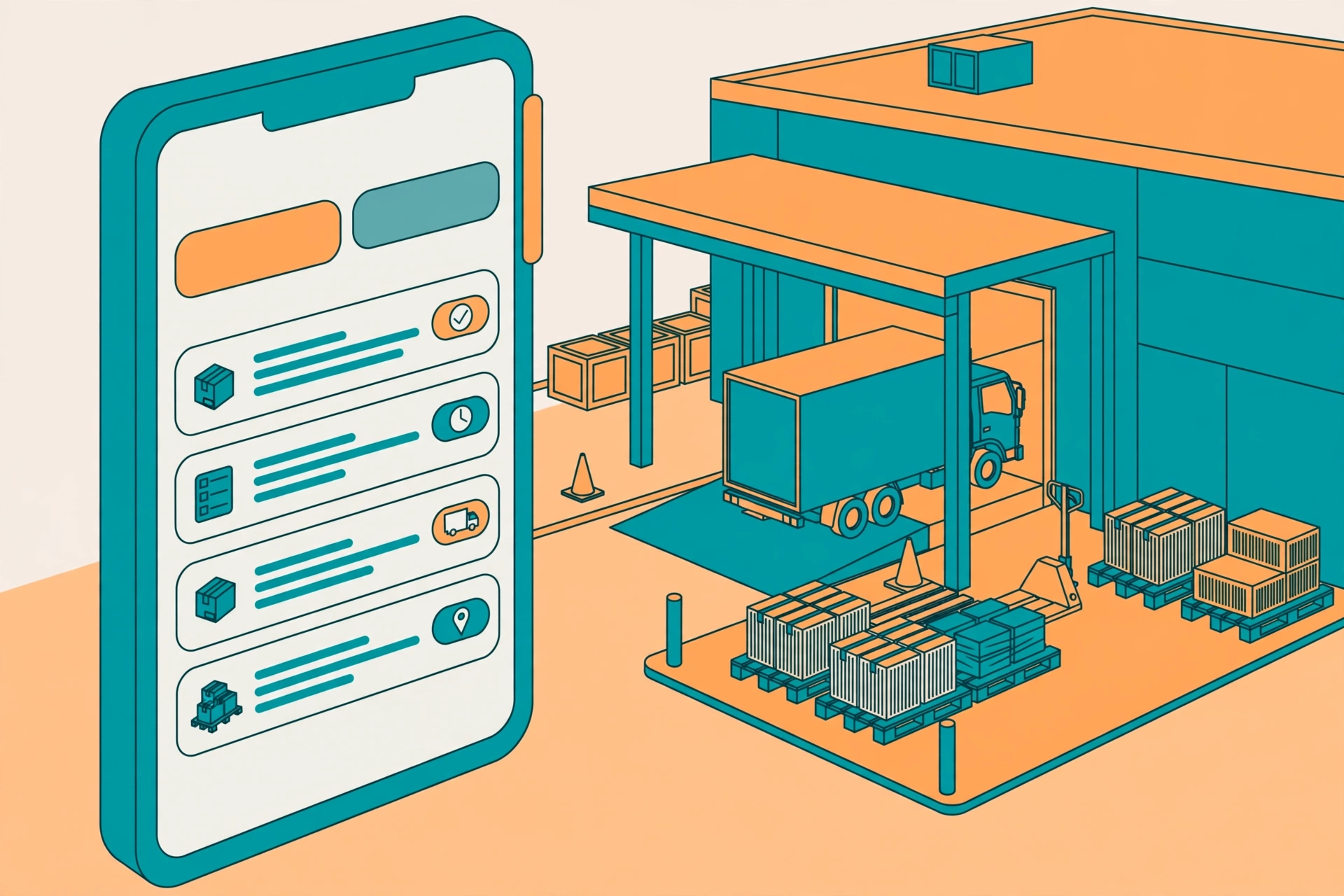
No celular, abra WMS → Mais → Cross Dock (o ícone do caminhão). As tarefas são criadas no desktop; o celular só as executa: receber, separar, expedir.
Lista de tarefas#
- Duas abas no topo: recebimento e expedição.
- Filtre por status; busque pelo número da tarefa.
- A lista carrega 50 tarefas por vez; role para carregar mais.
Executar: escanear e separar#
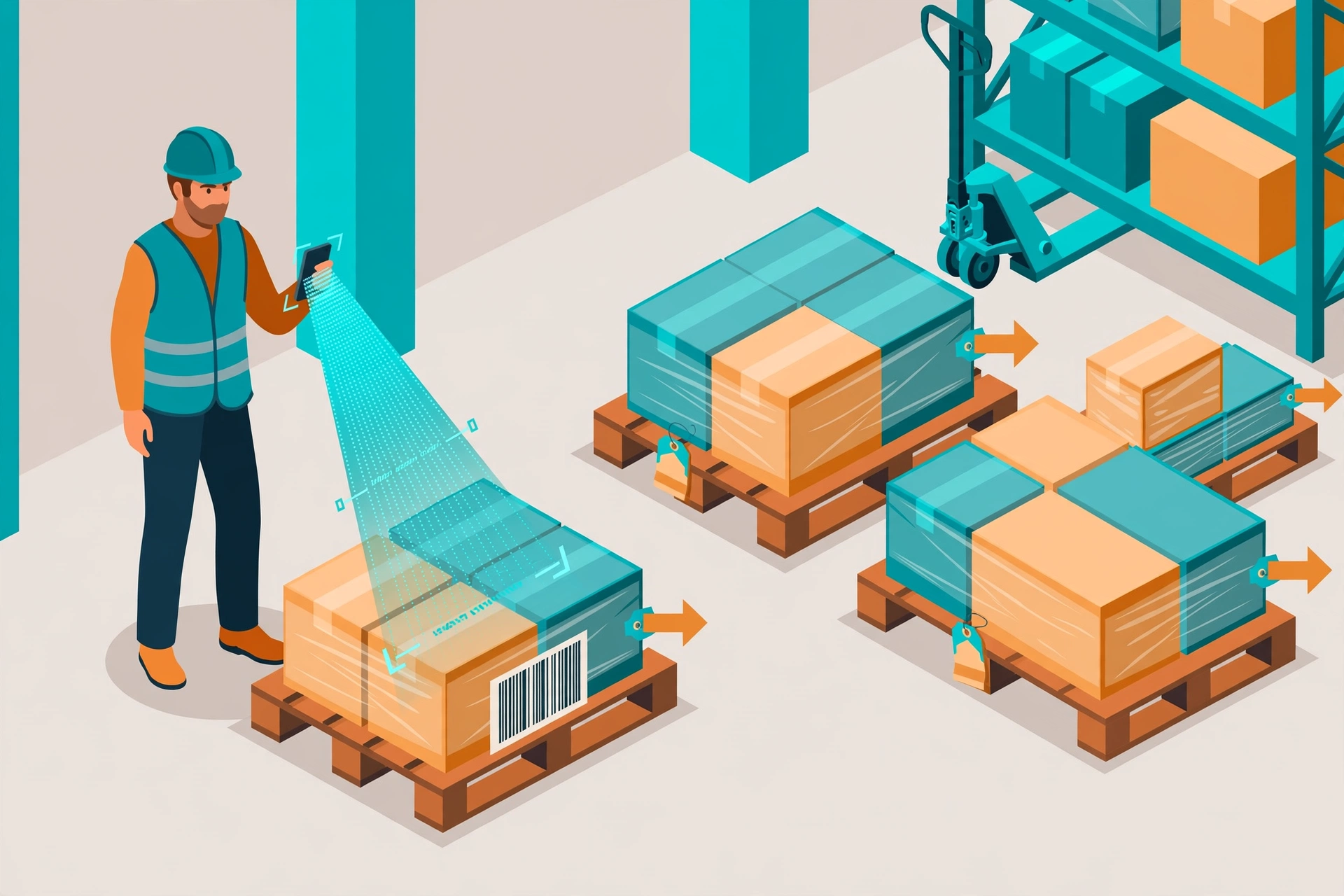
Abra uma tarefa para chegar à página de execução. Use o scanner ScanInput para escanear o código SSCC de cada palete ou caixa.
- Recebimento: separe o que escanear por destino ou por pedido. A tela mostra para onde vai cada volume.
- Expedição: confira cada SSCC antes de carregar no caminhão.
- Cada leitura é confirmada na tela, então um palete errado é pego na hora.
Alertas de permanência#
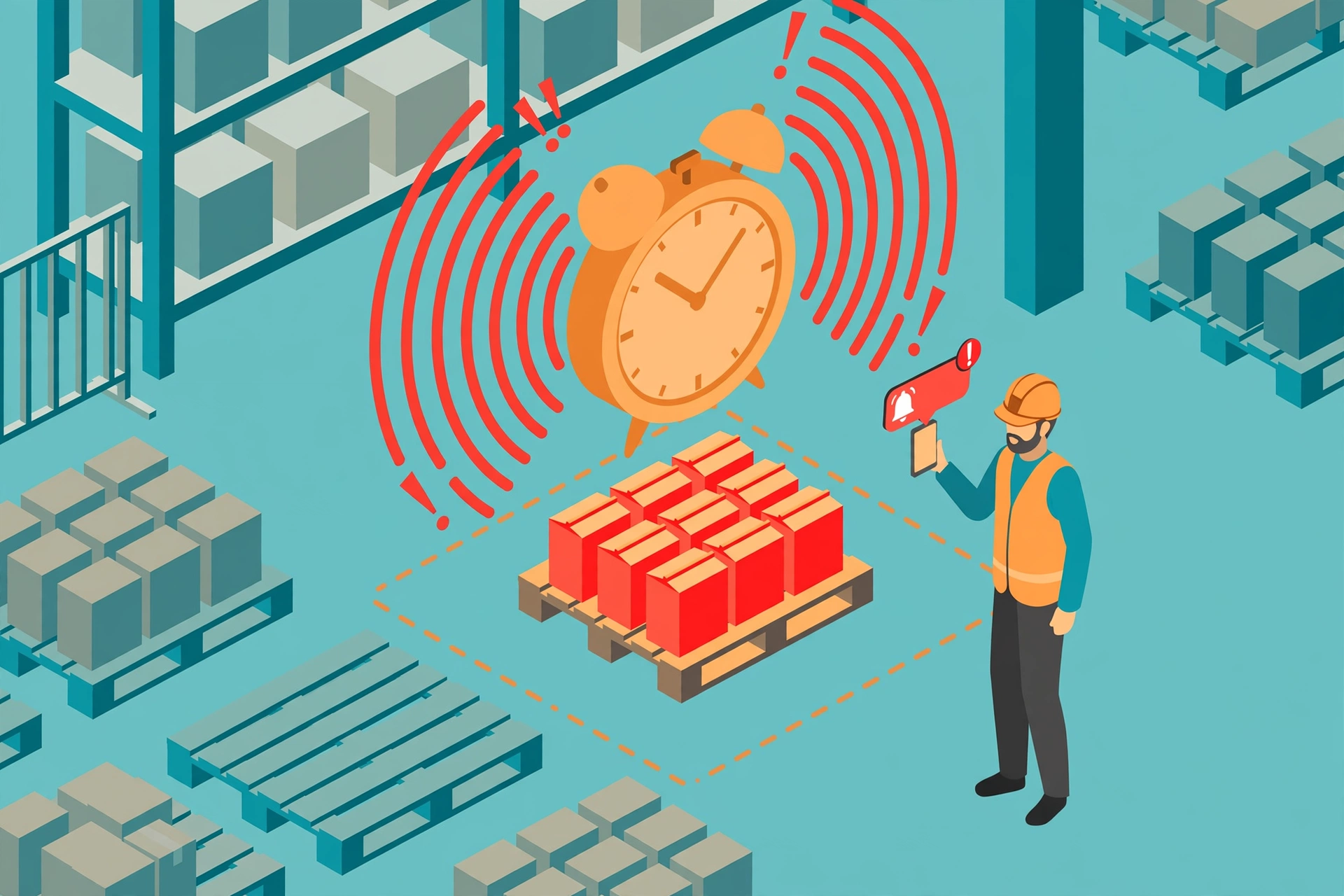
Mercadoria parada por muito tempo custa dinheiro e espaço. A lista vigia o tempo de permanência de cada unidade.
- Se uma unidade ultrapassar o limite XD-H1 (24 horas por padrão, configurável), a linha fica vermelha.
- O limite pode variar por cliente: abra a regra de Cross dock, escolha o cliente e defina as horas.
Novidades na página de execução: recomendações, mudança de destino, desconsolidação, vinculação e grupo#
- Após receber uma HU que ainda não tem destino, um cartão de recomendação pode aparecer com destinos que os pedidos de saída abertos aguardam. Toque em «Usar este» para vincular ou «Mais tarde» para decidir no grupo.
- Cada cartão de HU tem mais ações: «Mudar destino» (motivo obrigatório), «Desconsolidar» para separar parte da HU em uma filha, e «Vincular à carga» para vinculá-la a um caminhão de saída. As vinculadas têm uma marca.
- A lista de tarefas tem a entrada «Não atribuídas»: todas as HU no local sem destino. Lá você pode atribuir um destino, abrir as recomendações ou converter a HU para armazenagem.
- Escanear uma HU mãe já dividida mostra suas filhas: escaneie uma etiqueta filha para continuar.
Encerrar uma tarefa#
- O encerramento é feito na página da tarefa, não na tela de trabalho: termine de escanear, volte à página da tarefa e toque em “Fechar tarefa” abaixo do botão principal. O diálogo mostra quantas HU foram recebidas ou carregadas, para fechar com a contagem real.
- Recebimento: se faltar alguma HU, escolha “Ainda falta algo” e selecione um motivo. A tarefa fecha com o que foi recebido; as HU faltantes ficam no recebimento e poderão ser recebidas depois.
- Carregamento: se o recebimento deste caminhão não terminou, um aviso aparece antes de fechar — você pode fechar após confirmar. As HU não carregadas são contadas no diálogo: ficam na área de espera para o próximo caminhão e não entram neste pedido de saída.
Cancelar uma tarefa#
O celular não tem botão de cancelar. Cancelar é feito na página de detalhe no desktop e reverte os estados das unidades para antes da tarefa. Só cancele tarefas que não deveriam existir; se estiver pela metade, encerre no celular em vez de cancelar.
Recursos do Docklify usados neste artigo#
- Tarefas de Cross Dock — WMS desktop → Cross Dock: crie tarefas, acompanhe o quadro e trate as exceções em Exception Management.
- Execução no celular — WMS móvel → More → Cross Dock (ícone do caminhão): páginas de execução de recebimento e carregamento. As tarefas são criadas no desktop; o celular só as executa.
- Encerrar uma tarefa — volte à página da tarefa, toque em Close task e declare o resultado real; se faltarem HU no recebimento, escolha a opção de faltante e um motivo. Cancelar só no desktop.