Packing Station: coletar, embalar, pesar e despachar
Finalize aqui os pedidos de pacotes: recupere o pedido de três formas, embale em caixas, verifique o peso e conclua a embalagem. Só é possível processar pedidos de pacotes no status «picked»; ao concluir a embalagem o pedido passa para packed, e para fulfilled quando a entrega à transportadora é confirmada.
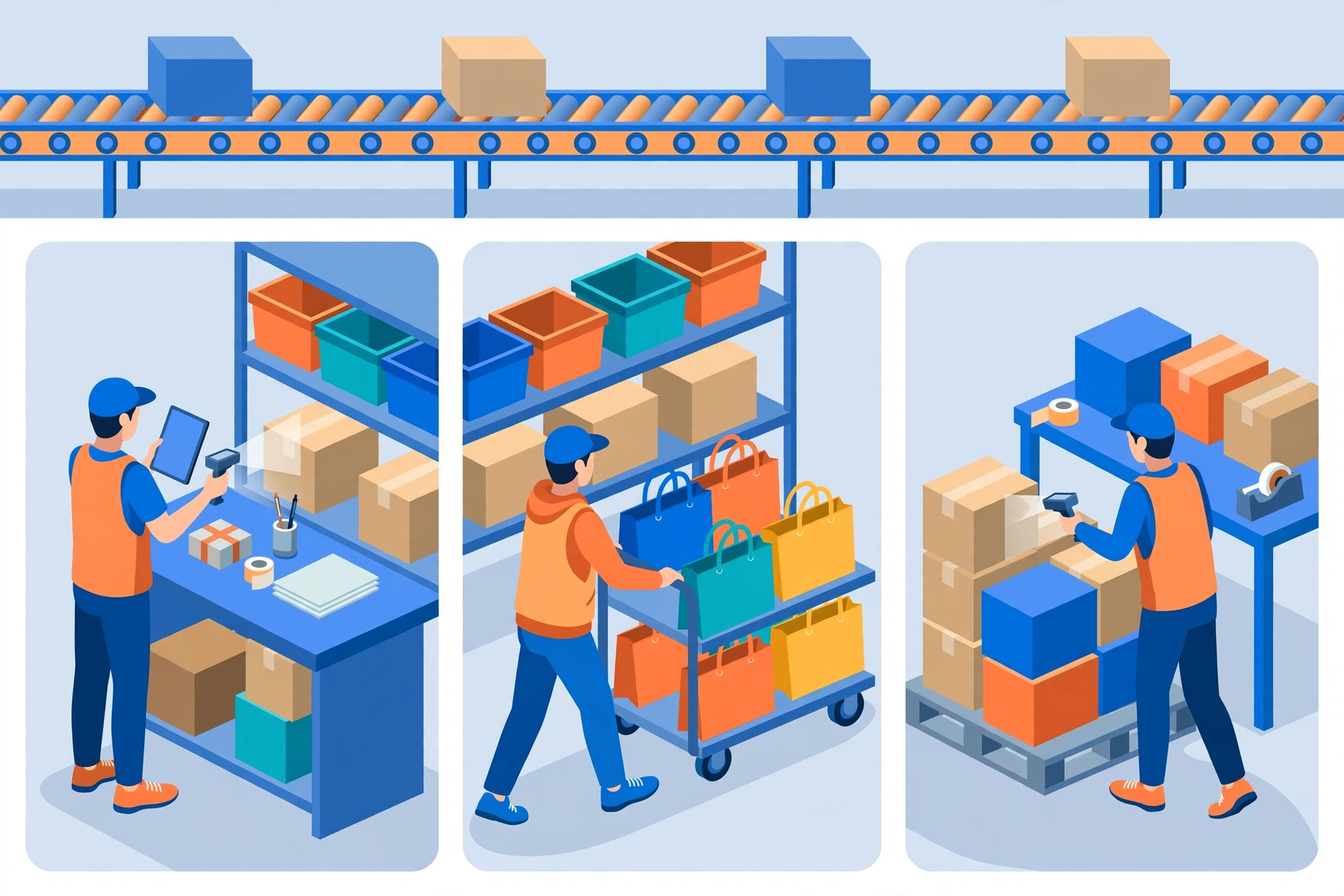
Três formas de recuperar um pedido#
A Packing Station atende três cenários de picking. A forma de recuperar o pedido muda por cenário; o fluxo seguinte é o mesmo.
- Order Pick: leia o número do pedido, o LPN ou o número da tarefa — o pedido abre diretamente.
- Cluster Pick: leia o número do carrinho ou o número da tarefa — a tela mostra os números de tote e os pedidos de cada tote. Você também pode ler diretamente um número de tote ou digitar um número de pedido manualmente.
- Wave Pick: leia o LPN — a tela pede para ler o item, e o sistema encontra o pedido correspondente pela regra de SKU e o abre.
Fluxo de embalagem#
A tela mostra primeiro as informações do pedido: endereço de entrega, itens e quantidades. O pedido começa por padrão com um pacote.
- Leia produtos para adicioná-los ao pacote atual — cada leitura é verificada contra o pedido, então um item errado não entra.
- Adicione mais pacotes quando um encher e alterne entre pacotes com um toque — cada pacote é embalado de forma independente.
- Para cada pacote, escolha uma caixa na lista: caixas gratuitas fornecidas pelo cliente ou caixas pagas do tenant. Ao escolher uma caixa, seu volume e peso são preenchidos automaticamente.
- Os produtos mostram sua foto quando existe; produtos sem foto não ocupam espaço extra na tela.
Produtos com número de série: leia cada série#
Alguns produtos são controlados por número de série (a linha do pedido mostra a etiqueta “série”). Essas unidades são embaladas série por série — ler só o código do produto não as adiciona.
- Leia diretamente o número de série — o produto correspondente entra no pacote e a série aparece abaixo do produto. Ou leia primeiro o SKU: o campo de quantidade é substituído por um campo de número de série, e cada série lida adiciona uma unidade. Enquanto você reúne as séries, o SKU lido permanece visível dentro do campo de leitura do produto, para você sempre saber para qual produto está lendo as séries. As séries também podem ser lidas no campo principal de leitura. O aviso na tela continua mostrando o progresso (por exemplo, “Números de série: 1/2”) e permanece até a última série daquele produto ser lida — toque em “Agora não” apenas se quiser fechá-lo antes.
- Só podem ser embaladas as séries separadas para este pedido. Uma série de outro pedido, uma ainda não separada ou uma já expedida é barrada na hora, com o motivo exibido — não entra no pacote.
- Leu a série errada? Cada série lida aparece sob o produto como um selo destacado (fácil de enxergar), com um botão de remoção (×) — remova e leia a correta. O pacote conta por séries, então o avanço exibido é o das séries lidas.
- A etiqueta só pode ser impressa quando todas as séries do pacote forem lidas — se faltar alguma, a estação informa o produto e quantas faltam.
3D Pack: deixe o sistema dividir os pacotes#
Quando todos os produtos do pedido estão marcados como «needs repack» e todos têm dimensões cadastradas, um botão 3D Pack aparece ao lado do número do pedido. O 3D Pack testa os materiais de embalagem do cliente e calcula quantos pacotes fazer, qual caixa usar em cada um e como os itens ficam dentro.
- Toque em 3D Pack — o plano abre com o número de pacotes, a caixa escolhida, a ocupação média, o custo estimado de material e o peso teórico total.
- Cada pacote tem sua miniatura 3D na fileira do topo, mesmo quando o plano tem um só pacote: role para os lados se nem todas couberem, arraste qualquer miniatura para girá-la e toque em uma para abri-la em tamanho grande abaixo. Anterior / Seguinte continua disponível para avançar em ordem. A vista 3D grande marca comprimento, largura e altura da caixa nas bordas; arraste para girar e toque em um bloco de item — ou na sua linha da lista — para destacá-lo. Cada linha de item também mostra o tamanho daquele produto.
- Prefere outra caixa? Escolha «Usar só esta caixa» e recalcule — o plano é refeito só com essa caixa.
- Toque em «Criar N pacotes com este plano» — os pacotes aparecem abaixo, já preenchidos. Você ainda pode ajustá-los manualmente e concluir a embalagem como de costume.
Regras de peso#
Cada pacote recebe um peso antes de imprimir a etiqueta. O peso teórico é a soma dos pesos dos produtos mais o peso da caixa — o enchimento não é contado.
- Prioridade: a leitura da balança prevalece sobre o peso digitado manualmente; o digitado manualmente prevalece sobre o teórico.
- Se o peso medido diferir do teórico mais do que a tolerância do armazém (pack_weight_tolerance_pct, 10% por padrão, configurada nos dados mestres do armazém), o sistema emite um alerta.
- A fonte do peso (balança, manual ou teórica) é registrada na auditoria de cada remessa.
- O painel do pacote mostra o resultado como «Peso calculado», só o número, sem nota da fonte ao lado. A fonte vencedora segue a prioridade acima e fica registrada na auditoria.
Balança digital (opcional)#
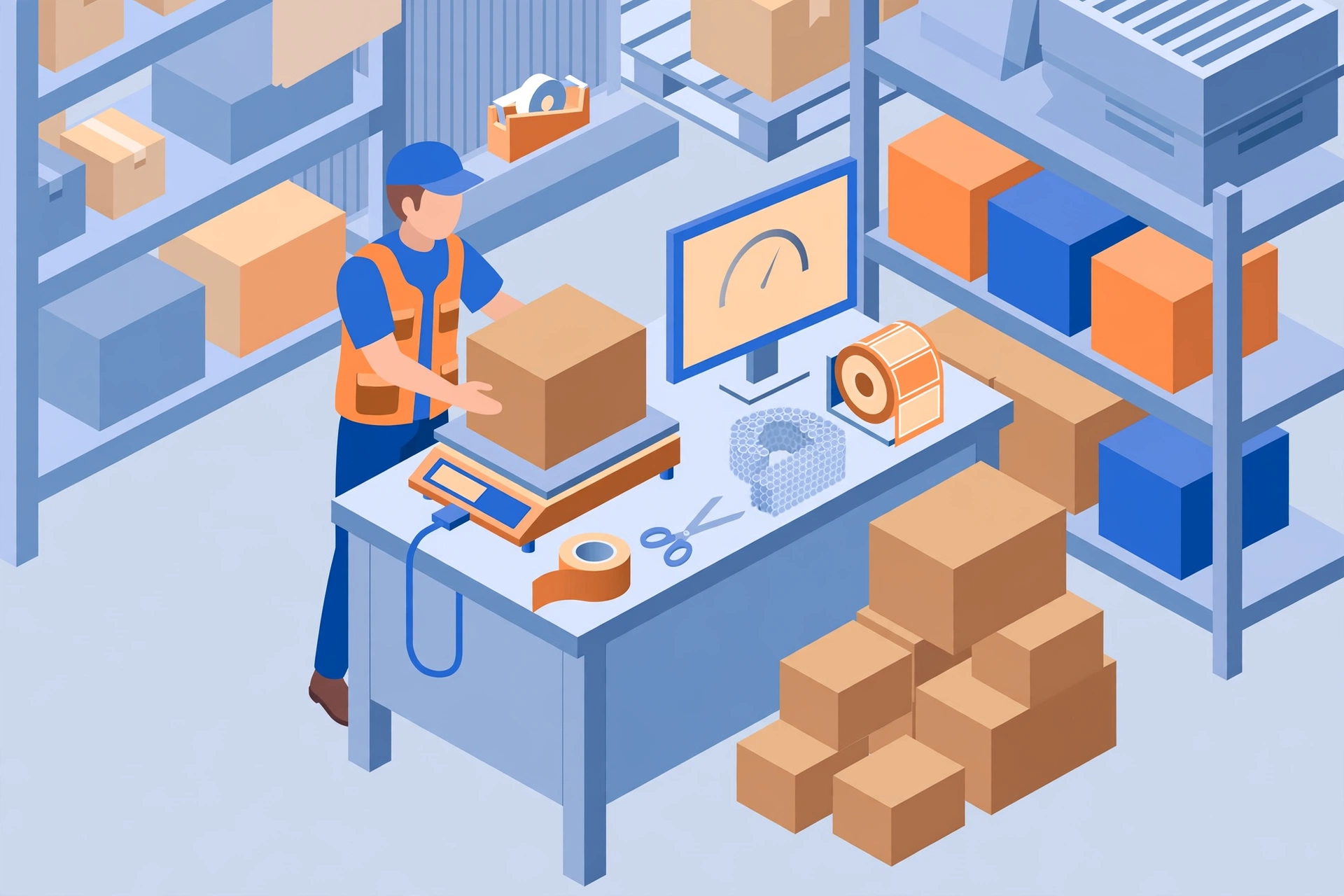
Tem uma balança USB? Conecte-a ao computador via Web Serial (9600 baud, ASCII). Toque no botão «Conectar balança», veja a leitura ao vivo e toque em «Usar peso da balança» para levá-lo ao pacote. Sem balança? Nada muda: digite o peso manualmente ou use o teórico. O campo de peso manual e os controles da balança ficam na mesma linha dos campos de comprimento/largura/altura do pacote.
Balança serial ou navegador sem Web Serial? Use a balança do Hub: conecte primeiro a balança ao Device Hub no PC do posto (aceita USB e serial — escolha o preset de protocolo, teste a leitura e defina como padrão) e depois clique em «Usar balança do Hub» aqui. As leituras chegam ao vivo do mesmo jeito e «Usar peso» leva o número ao pacote; o registro mostra que o peso veio da balança do Hub. Se o botão estiver desativado, passe o cursor para ver o motivo.
Etiquetas: imprimir, reimprimir, cancelar — e fechar o pedido#
Imprima a etiqueta pacote por pacote, ou use «Imprimir todas as etiquetas» no topo para imprimir todos os pacotes pendentes em sequência — qualquer falha é informada no final e não interrompe os demais. Cada pacote impresso mostra seu número de rastreio: confira com a etiqueta física, ou digite o número manualmente se a etiqueta foi impressa em outro lugar. Use «Pré-visualizar» para ver a etiqueta na tela e baixá-la como PNG se precisar de uma cópia. A etiqueta travou na impressora? Use Reimprimir: sai a mesma etiqueta com o mesmo número, nunca um novo. Etiqueta impressa para o pedido errado? Cancele primeiro — a etiqueta cancelada fica no registro para auditoria, mas sai do manifesto de fim de dia — e depois imprima uma nova. Não há mais botão de confirmação: assim que todos os pacotes do pedido estão concluídos, o pedido passa para packed automaticamente e a tela é liberada para o próximo. Packed ainda não é expedido — o pedido vira fulfilled quando a entrega à transportadora é confirmada. E se você cancelar a última etiqueta válida de um pedido já packed, o pedido volta para embalagem e basta imprimir uma nova etiqueta para concluí-lo de novo. Ao abrir um pedido já packed, você vê os pacotes em modo somente leitura — produtos, quantidades, caixa e números de rastreio, com o progresso de embalagem completo — e a embalagem em si fica bloqueada; cancelar um pacote é o caminho de volta. Se a etiqueta foi impressa com uma conta de transportadora, o cancelamento vai primeiro para a transportadora: o pedido só muda depois que ela confirma, e se ela recusar, nada muda e você pode tentar novamente. Se ainda não houver uma conexão real com a transportadora configurada, o cancelamento é feito como simulação e a mensagem de resultado indica isso.
O portão de impressão: gerado não é impresso
Gerar uma etiqueta a envia de imediato para a impressora, e cada pacote tem seu estado de impressão: Impressa ou Não impressa. Uma etiqueta gerada mas que nunca saiu da impressora não conta como pronta: a embalagem só pode terminar quando cada pacote estiver Impresso (impressão local pelo Hub ou em fila na nuvem, ambas contam). Se a embalagem travar, a mensagem diz com clareza: verifique a impressora e use Reimprimir naquele pacote. O portão não se aplica a um rastreio digitado à mão, porque essa etiqueta já foi impressa em outro lugar.
Mais duas ajudas na mesma tela. “Imprimir romaneio” (no fim da linha de progresso de embalagem) imprime o romaneio do pedido — se o varejista tiver um modelo próprio, ele é usado; senão, o padrão. A transportadora e o serviço pertencem ao pedido, não ao pacote: aparecem somente leitura no nível do pedido, e só quem tem permissão vê ali um botão Alterar (Atribuir transportadora quando o pedido ainda não tem nenhuma). Ao alterar, abre-se um formulário curto: escolha a nova transportadora e o serviço e um motivo obrigatório (a lista de motivos é mantida nos Dados Mestres; cada alteração é registrada com quem fez, quando, os valores antigos e novos e o motivo), e a alteração vale para o pedido inteiro de uma vez. Se a comparação de tarifas estiver ativa para este cliente e o pedido não nomear transportadora, cada pacote mostra em vez disso um botão Comparar preços: as cotações voltam pelo peso e tamanho daquele pacote, toque em Usar na que você quiser (só é possível escolher da lista) ou imprima sem escolher e a mais barata será usada automaticamente. Sua escolha fica registrada e, depois que a etiqueta imprime, o pacote mostra a transportadora e o serviço com os quais ele realmente saiu; para mudar depois disso, anule a etiqueta e imprima de novo. E um pedido de item único que não precisa de reembalagem — com peso e dimensões completos — ganha um botão de impressão direta no cabeçalho: um clique imprime a etiqueta, sem leitura.
Sua estação de embalagem: escolha a estação primeiro, depois trabalhe#
O trabalho na estação de embalagem pertence a uma estação de embalagem. Escolha a sua no canto superior direito da página antes de começar — a página lembra da escolha neste computador, então da próxima vez já estará selecionada. Sem estação escolhida, a bancada fica travada e um aviso pede para escolher primeiro. As estações são mantidas pelo botão de engrenagem ⚙ (Gerenciar estações) no fim da barra de ferramentas (código, nome, armazém, ativa ou não) — sem precisar ir às configurações. Trocar de estação no meio de um pedido pede confirmação, e tudo o que você fizer fica registrado na estação selecionada naquele momento. Se um pedido for de outro armazém que a sua estação, a página avisa e pede para trocar para uma estação daquele armazém; o pedido ainda pode ser visualizado.
Um pedido que ainda não terminou a separação também pode ser carregado e conferido. Escaneie os itens e a página confirma cada um contra o pedido — mas embalar, imprimir etiquetas, expedir e o 3D Pack ficam desativados até a separação concluir, e o aviso no topo explica o porquê. O mesmo vale para um pedido já expedido: você pode revisá-lo e conferir leituras, nada além disso. Quando a separação termina, tudo é liberado.
Duas coisas mudaram no cabeçalho do pedido. O 3D Pack agora está sempre visível: quando ele não consegue planejar os pacotes deste pedido, ao tocar explica o motivo em linguagem simples — falta dimensão em um produto, ou este cliente ainda não tem material de embalagem — e o que fazer em seguida. E “Imprimir romaneio” agora mostra primeiro uma pré-visualização: confira os pacotes e itens na tela e depois confirme para imprimir. Só a impressão confirmada conta como horário de impressão do romaneio; abrir a pré-visualização nunca marca nada como impresso.
O botão “Histórico” no topo abre uma gaveta com duas abas. A aba “Registro de embalagem” mostra a atividade da sua estação no dia: pedidos concluídos, pacotes, etiquetas impressas e erros, com cada ação listada por horário — carregar um pedido, leituras, impressões, anulações, expedições. Os erros aparecem em vermelho com o motivo, e você pode filtrar só erros ou ver outro dia. Se um pacote falhar durante a impressão em lote no modo por ondas, os demais continuam imprimindo; o resumo no fim diz quantos falharam, e você os reimprime nas próprias linhas. E se uma etiqueta for danificada depois da expedição, abra a aba de expedidos do pedido e use “Reimprimir etiqueta” na linha daquele pacote: a etiqueta é reconstruída com o mesmo rastreio e os mesmos dados, e a própria reimpressão fica registrada. Use «Exportar CSV» ou «Copiar» na barra do painel para levar as linhas carregadas como arquivo ou para uma planilha.
Histórico de pedidos: reveja pedidos embalados e anule uma etiqueta#
A segunda aba da gaveta Histórico é o Histórico de pedidos: todos os pedidos embalados neste armazém no dia escolhido, os mais recentes primeiro — inclusive os de outras estações do mesmo armazém. Cada linha mostra quando foi embalado, o número do pedido, a transportadora e o serviço, quantos pacotes tem e cada rastreio, quem embalou e em qual estação, além de um selo de status (Embalado, Expedido, Anulado, Anulado · de volta à embalagem, ou Embalando). Hoje é o padrão; escolha outra data para achar o pedido de ontem. Marque “Só os meus” se quiser apenas os seus pedidos, e use Atualizar para trazer o estado mais recente — a lista não se atualiza sozinha enquanto está aberta.
Toque em Ver numa linha e o pedido carrega em modo somente leitura: um aviso azul no topo indica o pedido e quando e por quem foi embalado, a leitura está desativada, e pacotes, itens e seriais estão lá para conferir — nada pode ser alterado. Duas coisas continuam funcionando neste modo: imprimir o romaneio e anular a etiqueta de um pacote. Anular funciona igual ao pedido recém-embalado: etiquetas da transportadora são anuladas primeiro na transportadora, e só uma anulação bem-sucedida muda algo aqui. Se a anulação devolver o pedido inteiro à embalagem, o aviso ganha um botão «Assumir e continuar»: toque nele só quando realmente quiser reabrir o pedido neste banco e embalá-lo de novo; caso contrário, use «Voltar ao trabalho» para sair do modo de visualização. Se você estiver no meio de outro pedido ao abrir uma linha do histórico, o banco pergunta primeiro se descarta aquele progresso inacabado. Um pedido já entregue no dia não pode ser anulado — a página avisa.
Materiais de embalagem#
Os materiais de embalagem são produtos comuns com item_type='material'. Cada um carrega um indicador is_chargeable (cobrável ou gratuito) e um unit_price.
- Quando uma caixa paga do tenant é usada na expedição, o sistema cobra automaticamente: item de faturamento WMS-PACK-MATERIAL, evento pack_material_used — uma linha por pedido, quantidade = número de caixas pagas.
- As caixas gratuitas do cliente nunca são cobradas.
Ao concluir a embalagem: fique no pedido, confira e reimprima#
Por padrão, quando um pedido termina de ser embalado, a estação fica nesse pedido em vez de pular direto para o próximo. Você vê o número do pedido, o número de rastreio em letras grandes e cada pacote com seu status de impressão — impresso, criado mas ainda não impresso, ou falha na impressão. É o momento de perceber a etiqueta que nunca saiu da impressora.
- Cada pacote cuja etiqueta não foi impressa (ou falhou) tem um botão Reimprimir etiqueta. A reimpressão imprime a mesma etiqueta, com o mesmo número de rastreio — nunca compra uma etiqueta nova, então não há cobrança duplicada nem um segundo número.
- Para continuar, basta ler o código do próximo pedido (ou digitar o número) — a estação muda na hora, sem botões extras. Se ler por engano o pedido recém-concluído, a tela permanece e avisa que ele já foi embalado; nada se perde.
- Um pacote com número de rastreio digitado manualmente não tem etiqueta do sistema, por isso não mostra botão de reimpressão — é o esperado.
Prefere o jeito antigo — concluir e ir direto ao próximo pedido? Abra o botão de engrenagem ⚙ (Gerenciar estações) no topo da Packing Station: em “Ao concluir um pedido” você define o padrão para todas as estações, e cada estação pode seguir esse padrão ou ter a própria escolha (“Ficar neste pedido” / “Ir direto ao próximo pedido”).
Lotes de carrinho: embale um carrinho inteiro pedido por pedido#
Quando um carrinho de picking chega com vários pedidos (picking em cluster), leia o número do carrinho (ou o número da tarefa de picking) na estação de embalagem: a lista do lote aparece de imediato, mesmo que outro pedido já esteja aberto na estação. Uma linha por tote, na ordem física dos compartimentos do carrinho, mostrando o ID do tote, o número do pedido e o status — A embalar, Embalando, Concluído ou Requer atenção — com o progresso do lote no topo (por exemplo, 2 de 6 concluídos). Destaque uma linha com o mouse ou as teclas ↑ / ↓ e pressione Enter para abrir o pedido. Trabalhe os totes na mesma ordem em que os vê no carrinho.
- Destaque qualquer linha «A embalar» e pressione Enter para começar aquele pedido — pode pular a ordem se precisar. Ao concluir um pedido, a tela de conclusão mostra um botão grande «Voltar à lista do lote» já em foco: pressione Enter (ou toque nele) para reabrir a lista — a linha concluída vira «Concluído» e a próxima linha «A embalar» é destacada como «Próximo», mas nunca abre sozinha. Você também pode pular o botão: basta ler o próximo pedido (ou o carrinho de novo) e a estação vai direto a ele. Se sua estação estiver configurada para ir direto ao próximo pedido, ao concluir um, o próximo «A embalar» é carregado automaticamente, e a lista se abre quando o lote termina.
- Feche a lista a qualquer momento com Esc ou o botão ✕ — fechar nunca perde o seu lugar. Ao voltar, leia de novo o número do carrinho (mesmo no meio de outro pedido) e a lista aparecerá reconstruída a partir dos status reais dos pedidos, e um colega pode assumir. Se outra estação já estiver embalando um pedido, a linha dele mostra «Embalando».
- Um pedido bloqueado ou cancelado aparece como «Requer atenção» com o motivo. Você pode abri-lo a partir da lista para verificar, ou simplesmente pulá-lo — um pedido com problema nunca trava o restante do carrinho. Um pedido já enviado aparece como «Enviado» e não pode mais ser aberto a partir da lista; as setas o pulam automaticamente. Quando todas as linhas estiverem concluídas, a lista avisa que o lote está completo e o carrinho está livre para o próximo lote; se restarem apenas linhas com atenção, você pode encerrar o lote e tratar esses pedidos separadamente.
Paletes de onda: imprima um palete inteiro de pedidos de unidade única em lote#
Se uma onda foi separada sobre um único palete e cada pedido é de uma única unidade, você não precisa ler o produto uma vez por pedido. Quando a onda foi criada com «Envio em lote de unidade única» ligado — a chave no assistente Criar Onda, ou o mesmo padrão no modelo de onda —, ler a etiqueta do palete na estação de embalagem abre um resumo de lote sobre a tela da onda: o palete, o número da onda e o progresso (por exemplo, 5 de 12 enviados), e depois um grupo por produto com os pedidos restantes.
- Toque em «Imprimir etiquetas em lote» em um grupo e a estação cria e imprime uma etiqueta para cada pedido restante do grupo, uma após a outra. Cada etiqueta pertence ao seu pedido no sistema, mas dentro do grupo elas são intercambiáveis: cole nas unidades em qualquer ordem. Você também pode digitar um número menor antes, se quiser apenas parte do grupo agora — o resumo sempre mostra o que resta.
- Um grupo só pode ser impresso em lote quando tudo se alinha: todos os pedidos no mesmo serviço da transportadora, separados do mesmo lote e com o peso e o tamanho do produto cadastrados. Se algo não se alinha, o grupo diz o motivo em linguagem simples e você envia esses pedidos um a um na caixa de leitura abaixo — nada fica travado. Produtos com número de série são sempre um a um: leia cada série para que a etiqueta vá naquela unidade exata. Pedidos que precisam de reembalagem também imprimem em lote, assim que você escolhe uma caixa para o grupo — todos os pedidos do grupo usam a mesma caixa.
- Se um pedido falhar durante uma impressão em lote — por exemplo, a conta da transportadora foi desativada — só esse pedido fica para trás: ele permanece no grupo, marcado em vermelho com o motivo, enquanto o restante conclui. Corrija a causa e toque em «Repetir as falhas»: somente os pedidos com falha são processados de novo, nunca uma segunda etiqueta para um pedido que já tem uma. Uma etiqueta que foi impressa mas não saiu da impressora pode ser reimpressa a partir da sua linha abaixo, e anulada como qualquer outra etiqueta. Quando o progresso chega ao total, o resumo indica que o lote saiu por completo e o palete está livre para a próxima onda.
Fila: tudo o que aguarda embalagem, o mais urgente primeiro#
Na estação de embalagem, toque em «Fila» na barra de ferramentas — a fila abre como um painel pela direita. A fila lista tudo o que terminou a separação e aguarda embalagem no armazém atual — pedidos avulsos, carrinhos inteiros de picking em cluster e paletes de onda — ordenado com o mais urgente primeiro. Cada linha mostra o que é, de qual cliente é, quantos pedidos e itens contém, quanto já avançou e qual o prazo. Você não é obrigado a usar a fila: ler um código funciona exatamente como antes, e o que for embalado por leitura sai da fila sozinho.
- O prazo vem, nesta ordem: da data de envio prometida no pedido; do horário de corte da transportadora (se houver um para hoje); ou de um SLA de embalagem contado a partir do fim da separação (24 horas por padrão — ajustável, veja abaixo; um cliente pode ter o próprio SLA). Linhas vencidas são marcadas em vermelho; as que vencem em duas horas, em amarelo.
- Toque em «Reivindicar e iniciar» numa linha para reivindicá-la para sua estação e abri-la na hora — um pedido avulso abre o fluxo normal, um carrinho abre o painel de lote e um palete de onda abre o fluxo de onda. Reivindicar é uma marca suave, não um bloqueio: avisa aos colegas que aquele lote está em trabalho e expira sozinho após 30 minutos sem atividade (a atividade de embalagem o renova). Se você ler um lote reivindicado por outra estação, pode embalá-lo mesmo assim — a tela apenas avisa uma vez que estão no mesmo lote.
- Reivindicou algo por engano? Use «Liberar» na linha para devolvê-lo à fila compartilhada. Um supervisor pode atribuir um lote a uma estação específica a partir da fila («Atribuir à estação»): ele aparece na seção «Atribuído à minha estação», no topo da fila daquela estação, onde o operador pode assumi-lo ou devolvê-lo. Se um lote reivindicado ficar travado (o operador saiu), um supervisor pode liberá-lo à força com um motivo breve, que fica registrado.
- Ao concluir um trabalho vindo da fila, a tela de conclusão oferece um botão grande «Voltar à fila» (com o ajuste de ficar no pedido). Se sua estação vai direto ao próximo pedido, ao concluir um lote da fila ela reabre quando há mais trabalho aguardando. Num lote de carrinho, o botão «Voltar à fila» aparece sob o aviso de lote concluído no painel.
- Um lote cujos pedidos restantes estão todos bloqueados ou cancelados fica na fila como uma única linha de problema, no final — não pode ser reivindicado; trate esses pedidos primeiro na lista de exceções. Pedidos bloqueados nunca aparecem como pedidos avulsos reivindicáveis.
As configurações da fila ficam no botão de engrenagem ⚙ (Gerenciar estações), no topo da estação de embalagem: o SLA de embalagem de toda a conta (horas após a separação, usado quando um pedido não tem data prometida nem corte da transportadora) e o tempo de retenção da reivindicação (minutos). Um cliente específico pode ter o próprio SLA, que então prevalece sobre o valor da conta para os pedidos dele.
Serviços extras de embalagem: passos pedidos pelo cliente, confirmados antes de fechar a caixa#
Alguns clientes querem um extra em cada pedido: uma etiqueta de devolução na caixa, um cartão presente, uma embalagem especial ou um folheto. Configure uma vez para o cliente e a Docklify lembra o embalador em cada pedido. Abra Master Data → Clientes, entre no cliente e encontre a seção «Serviços extras de embalagem»: quatro passos, cada um com sua chave — Etiqueta de devolução (cada pacote), Cartão presente (primeiro pacote do pedido), Embalagem especial (digite a instrução exata; o embalador vê suas palavras como estão, escreva com clareza) e Folheto (cada pacote). Cada passo pode ser marcado como cobrável ou gratuito, e aplicado a cada pacote ou uma vez por pedido. Ao salvar, os próximos pedidos desse cliente trarão esses passos; os já embalados não são afetados.
- Na estação de embalagem, um pedido com serviços extras mostra sua lista dentro de cada pacote: abra um pacote e os passos daquele pacote estão ali, uma linha por passo; troque para outro pacote e a lista troca junto. Faça o passo, toque em «Feito, confirmar» e a linha é marcada. Quando tudo está confirmado, a lista se dobra em uma linha verde de «tudo pronto». Um pedido com passos abertos não pode concluir a embalagem — a estação diz exatamente qual passo e qual pacote faltam, e ao confirmar a conclusão passa na hora.
- No painel de lote do carrinho, um pedido com serviços extras mostra um selo «VAS ×N» na linha, para você saber antes mesmo de abri-lo; ao abrir, aparece a mesma lista. Em um palete de onda impresso em lote, os pedidos que precisam dos mesmos passos ficam no mesmo grupo: marque a confirmação do grupo uma vez antes de imprimir — os passos são registrados para cada pedido cuja etiqueta foi realmente impressa (um pedido cuja etiqueta falhou não é registrado; confirme-o na sua própria lista ao repetir).
- Se um passo realmente não puder ser feito — o cliente o cancelou para este pedido, ou os encartes acabaram — um supervisor pode dispensar os passos abertos desse pedido a partir da lista: o supervisor é escolhido da lista, o motivo é obrigatório, e a dispensa fica registrada no pedido e nunca é cobrada. Os embaladores não podem pular passos por conta própria.
- Os passos cobráveis são registrados uma vez por confirmação: um passo por pacote conta uma vez por pacote, um por pedido conta uma vez por pedido, e os registros vão para o detalhe de faturamento mensal, onde o armazém e o cliente podem conciliá-los. Se um passo já foi feito mas seu item de cobrança ainda não está configurado, a contagem é guardada (a embalagem nunca é bloqueada) e lançada automaticamente quando o item existir — a seção «Serviços extras de embalagem» do cliente mostra quantos aguardam, com um botão «Lançar agora».