Packing Station:拣货、打包、称重、发货
小包裹订单在这里收尾:三种方式调单、装箱、称重、完成打包。只有 picked 状态的小包裹订单能进 Packing Station;打包完成订单变为 packed,承运商交接确认后才变为 fulfilled。
三种调单方式#
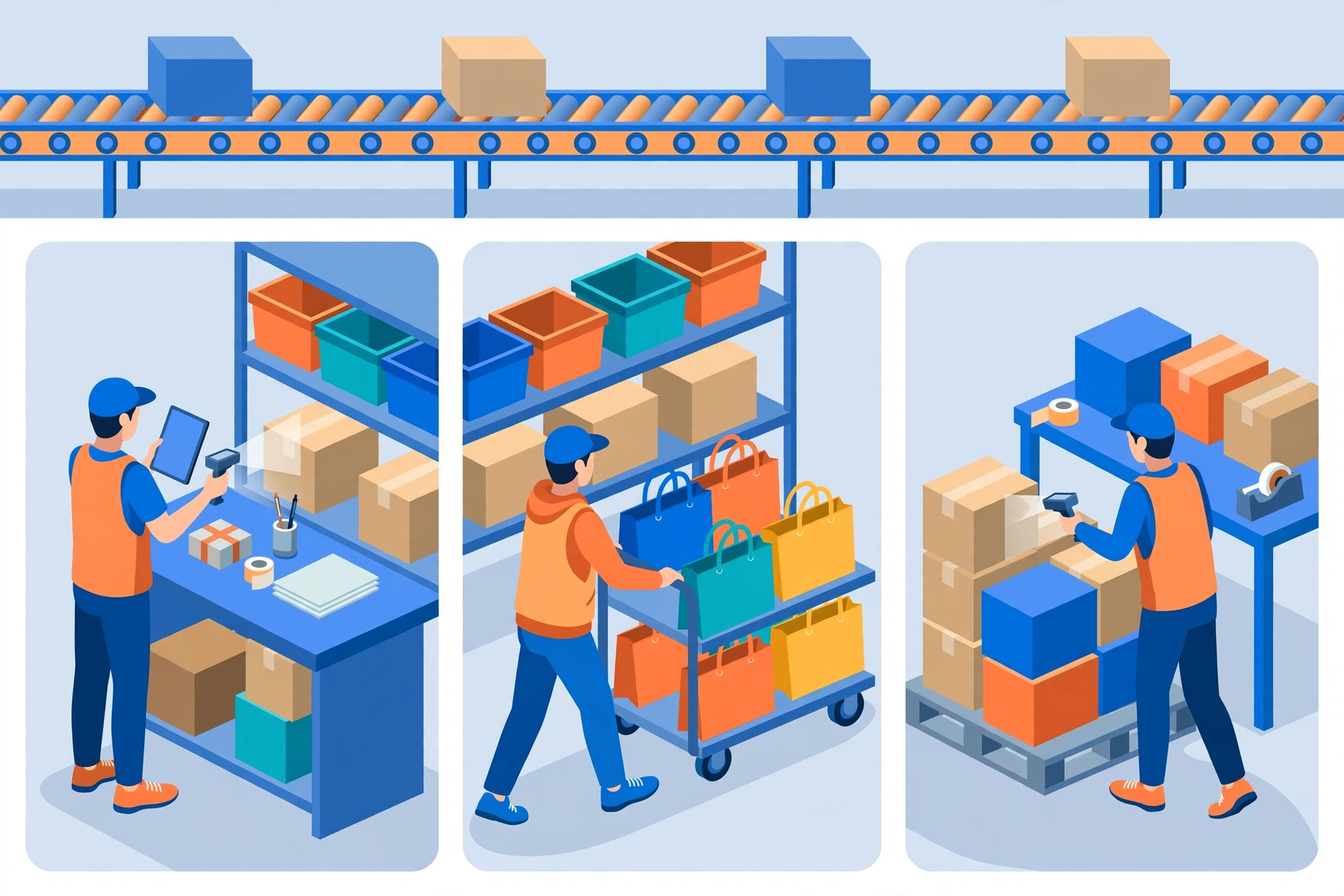
Packing Station 对应三种拣货场景。调单的姿势各不相同,但后面的流程完全一样。
- Order Pick:扫订单号(order#)、LPN 或任务号(task#),订单直接弹出来。
- Cluster Pick:扫小车号(cart#)或任务号(Task#),屏幕列出小车上的托特号(tote#)和每个托特的订单列表;也可以直接扫 Tote#,或手工输入订单号。
- Wave Pick:扫 LPN,屏幕提示扫产品,系统按 SKU 规则找到这件货属于哪个订单,再把订单调出来。
打包流程#
屏幕先显示订单信息:收货地址、产品、数量。订单默认从 1 个包裹开始。
- 扫产品加入当前包裹——每次扫码都和订单核对,扫错产品加不进去。
- 一个包裹装满了就加包裹,点一下就能在包裹之间切换——每个包裹独立装。
- 每个包裹选箱子(下拉):货主提供的免费箱、或租户的收费箱。选了箱子,体积和重量自动带出来。
- 有图片的产品显示图片,没图片的产品不占位——界面清爽。
带序列号的产品:每个序列号都要扫#
有些产品按序列号管理(订单行上有“序列号”标记)。这类产品要逐台扫序列号入包——只扫产品条码不会把它加进包裹。
- 直接扫序列号——对应产品会加进包裹,序列号显示在产品下面。也可以先扫产品 SKU:数量框会换成序列号输入框,扫一个序列号就入包一件。录序列号期间,扫过的 SKU 会固定显示在产品扫码框里,您随时能看清在给哪个产品录序列号。序列号扫进主扫描框也一样入包。屏幕上的提示会一直显示进度(比如“序列号:1/2”),直到这个产品的序列号全部扫完才收起——只有想提前关掉时才点“先不扫了”。
- 只能打包这张单拣到的序列号。别张单的序列号、还没拣货的、已经发出过的,扫的时候当场就会被拦下并告诉您原因,进不了包裹。
- 扫错了序列号?每个已扫的序列号都会在产品下面以高亮标签显示(一眼就能看到),旁边带删除(×)按钮——删掉再扫对的。包裹按序列号计数,您看到的进度就是已扫的序列号数。
- 包裹的序列号扫齐了才能打面单——还差几个时,打包台会告诉您是哪个产品、还差几个。
3D Pack:让系统帮您分包裹#
当订单上每个产品都勾了「需要重打包」(needs repack)、并且都维护了尺寸时,订单号旁边会出现 3D Pack 按钮。点开后,系统会拿该客户的包装材料逐款试算,给出要打几个包裹、每个包裹用哪款箱子、里面的货怎么摆。
- 点 3D Pack——推荐方案打开:包裹总数、选中的箱子、平均利用率、预计材料费和总理论重量一目了然。
- 每个包裹在上方横排里都有一张 3D 小图(只有一个包裹时也一样):放不下可以左右滑动,每个小图都能拖动旋转,点选一个就在下方打开大图;也可以用「上一包 / 下一包」按顺序翻。大图会沿外箱边标出长、宽、高,拖动即可旋转;点 3D 里的货块、或点右边的明细行,都能把对应的货高亮出来。每个产品的明细行下方也会显示该产品的尺寸。
- 想换款箱子?选「只用这款箱子算」再重新计算,方案会只用这款箱子重算一遍。
- 点「按推荐生成 N 个包裹」——包裹会直接生成在下方、货都装好了。生成后照样可以手工增删改,然后按平时的流程完成打包。
重量规则#
每个包裹在打面单前都要有个重量。理论重量 = 所有产品重量之和 + 箱重——填充物不算。
- 优先级:秤重 > 手输重量 > 理论重量。
- 实测重量和理论重量差超过仓库配的阈值就告警——阈值在仓库主数据里配(pack_weight_tolerance_pct),默认 10%。
- 重量来源(直连秤 / Hub 秤 / 手输 / 理论)每次都会记进审计日志。
- 包裹面板上只以「计算重量」显示最终数值,旁边不再标注来源;到底用的哪个来源,仍按上面的优先级决定,并照常记进审计日志。
电子秤(可选)#

有 USB 电子秤?插到电脑上,用 Web Serial 接(9600 波特、ASCII)。点「连接电子秤」,屏幕上看实时读数,再点「采用秤重」把读数带进包裹。不接秤也完全没影响——手输重量或用理论重量就行。手输重量框和电子秤按钮就在包裹长/宽/高输入的同一行。
串口秤,或者浏览器没有 Web Serial?改用 Hub 秤:先把秤接到打包台电脑的 Device Hub(USB 秤和串口秤都支持——选对协议预设、测读一下、设为默认秤),再回这里点「用 Hub 秤」。读数一样实时进来,点「采用秤重」把数字带进包裹;出库记录里会标明这笔重量来自 Hub 秤。按钮是灰的,把鼠标停在上面看原因——Device Hub 没在运行、版本太旧,或者还没设默认秤。
面单:打印、重打、作废——和完成打包#
面单可以逐个包裹打,也可以用页头的「Print All Labels」把还没打的包裹一次连打完——某一张失败会在最后汇总里报出来,不挡着其余的打。每个打完的包裹都会显示它的运单号——和实物面单对一下;面单是在别处打的,也可以手工把运单号填进来。想先看一眼面单长什么样,点「预览」在屏幕上看,还能下载一张 PNG 存档。打出来卡纸了?用「重打」:同一张面单、同一个运单号再发一次,绝不会生成新号。面单打错单了?先「作废」——作废的面单留痕备查、但会从日结清单里剔除——然后再打一张新的。现在没有「确认发货」按钮了:这张单所有包裹都完成时,订单会自动变成 packed,界面清台接下一单。packed 还不等于已发运——承运商交接确认后,订单才变 fulfilled。如果一张已经 packed 的单子最后一张有效面单被作废,订单会退回打包中,重新打一张面单就能再次完成。重新打开一张已 packed 的订单,会只读显示它的包裹——产品、数量、箱子和运单号都在,打包进度是满的——打包操作本身是锁住的;想改动就先作废某个包裹。如果面单是带着承运商账号打的,作废会先发给承运商:承运商确认之后,这边才会变更;承运商拒绝时什么都不会变,你重试一次即可。如果还没有配置承运商真实连接,作废会以模拟方式进行,结果提示里会写明这是模拟作废。
打印门:生成了 ≠ 打印出来了
面单生成后会立即送往打印机,每个包裹现在都有自己的打印状态:已打印、未打印。只生成、没出纸的面单不算打完——全部包裹都必须是「已打印」(本地 Hub 打出,或云端已入队,都算),订单才能完成打包。被拦住时提示会写明:先检查打印机、对那个包裹点「重打面单」。手工填进去的运单号不受这道门限制,因为那张面单已经在别处打出来了。
同一屏上还有两个帮手。「打印 Packing List」(在装箱进度行右端)打这张单的装箱单——零售商有自己的模板就用它的,没有就用默认模板。承运商和服务是订单级的、不是包裹级的:它们在订单级只读展示,只有有权限的人能看到旁边的「变更」按钮(订单还没有承运商时,按钮是「指定承运商」)。点开是一个小表单——选新的承运商和服务、再必选一个变更原因(原因清单在主数据里维护;每次变更都会记录谁改的、什么时候、改前改后和原因),保存后对整单生效。如果这家客户开了运费比价、且订单没有指定承运商,每个包裹会改为显示「比价」按钮:按这个包裹自己的重量和尺寸询价,从回来的清单里点「用这个」定下来(只能选清单里的),或者不选直接打印、系统自动用最便宜的一项。你的选择会被留痕;面单打出后,包裹上会只读显示它实际用的承运商和服务——之后再想改,先作废这张面单再重打。另外,只有一件货、不用重打包、重量和尺寸都齐全的单,订单头上会有一个直打按钮:点一下就出面单,不用扫码。
打包站:先选站,再作业#
打包台的作业是按打包站归属的。开工前先在页面右上角选好你这台——页面会记住这台电脑上的选择,下次进来已经选好。没选站时工作台是锁住的,会有提示让你先选站。打包站本身就用工具栏右端的齿轮按钮(管理打包站)维护(编码、名称、仓库、是否启用),不用再跑设置页。作业中途切换打包站会先让你确认,之后每个动作都记在当时选中的站名下。如果一张单和你的站不在同一个仓,页面会指出来让你换到该仓的站;单子本身还能查看。
还没拣完的单也能调进来核对。扫产品,页面会逐件跟订单核对并告诉你结果——但打包、打印面单、发运和 3D Pack 都要等拣选完成才能用,页面顶部的横幅会把原因写清楚。已经发运的单也一样:可以查看、可以扫码核对,不能再多做别的。单子一拣完,全部功能自动解锁。
订单头上有两处变化。3D Pack 现在常显:当它没法给这一单自动分包时,点它会用大白话说明原因——某个产品还没维护尺寸、或这个客户还没有包装材料——以及下一步该做什么。「打印 Packing List」现在先出预览:在屏幕上核对包裹和产品无误,再点确认打印。只有确认过的打印才算装箱单的打印时间,打开预览不会把任何东西标记成已打印。
页面顶部的「历史」按钮打开一个抽屉,里面有两个页签。「打包日志」页签是你这台站当天的活动:完成订单数、包裹数、面单打印数、错误数,每个动作按时间列出来——调单、扫码、打面单、作废、发货都在里面。错误整行标红并写明原因,可以只看错误,也可以换一天看。波次模式连打时某个包裹失败,其余的照常打印,最后有汇总告诉你成功几张、失败几张,失败的在它自己那一行点「重打面单」。面单在发运后损坏了也没关系:打开订单的「已发运」页签,对那个包裹点「重打面单」——面单会按同一个运单号、同样的明细重建出来,这次重打本身也会被记录。面板工具栏有「导出 CSV」和「一键复制」:把已经加载出来的日志行导成文件,或复制后粘进表格软件。
订单历史:回看打过的单、作废面单#
「历史」抽屉的第二个页签是「订单历史」:本仓在所选那一天打包完成的全部订单,最新在前——同仓其他打包台打的也算在内。每行有打包时间、订单号、承运商和服务、包裹数和每个包裹的运单号、打包员和打包台,还带一个状态徽标(已打包、已发运、已作废、已作废 · 退回打包、打包中)。默认看今天;昨天漏处理的单,换个日期就能找到。只想看自己打的,勾上「只看我的」。列表不会自己变,想看最新状态点「刷新」。
点某一行的「查看」,这张单会以只读的查看模式打开:顶部有一条蓝色横幅,写着单号、打包时间和打包员;扫码是关着的,包裹、产品和序列号都能核对,但什么都改不了。查看模式里还能做两件事:打印 Packing List,和作废某个包裹的面单。作废和刚打完的单完全同一套规矩:承运商面单先去承运商那边作废,作废成功了这边才跟着变,失败就什么都不动。如果这次作废把整单退回了打包,横幅上会出现「接管此单继续打包」按钮——只有确实要在这台上重新打开这单、再打一遍时才点它;不接管就点「返回作业」退出查看模式。要是你正在打另一张单、中途点开历史行,工作台会先问你:当前没打完的进度要不要丢掉。已经完成当日交接的单不能再作废,页面会直接告诉你。
包材#
包材就是普通产品,只不过 item_type='material'——每个包材带一个 is_chargeable(是否收费)和 unit_price(单价)。
- 用租户级的收费箱子发货时,系统自动记账:billing_item 是 WMS-PACK-MATERIAL,事件是 pack_material_used——一单一笔,数量 = 收费箱子数。
- 货主提供的免费箱不记账。
订单完成后:停留在本单查看与重打面单#
默认情况下,订单打包完成后,打包台会停留在这一单,而不是立刻跳到下一单。您能看到订单号、大字显示的运单号,以及每个包裹的打印状态——已打印、已生成但还没打印出来、或打印失败。面单没从打印机出来时,正好在这里发现并处理。
- 哪个包裹的面单没打印出来(或打印失败),那一行就有「重打面单」按钮。重打打的是同一张面单、同一个运单号——不会重新买单,不会多扣费,也不会多出一个运单号。
- 要继续下一单,直接扫下一单的条码(或输入单号)即可,页面马上切换,不用多点任何按钮。不小心又扫到刚完成的这一单也没关系:页面会停留在原地并提示这一单已经打包完成,不会丢任何东西。
- 运单号是手工填写的包裹没有系统面单,所以不会显示重打按钮,这是正常的。
如果您更喜欢原来的方式——完成就直接进入下一单——在 Packing Station 顶部工具栏右端点齿轮按钮(管理打包站):「订单完成后」里可以设全租户的默认行为,每个打包台也可以单独选,或跟随默认(「停留在本单」/「立即进入下一单」)。
推车批次:一车多单逐单打包#
拣货推车带着多张订单到打包台时(cluster 拣选),在打包台扫推车号(或拣货任务号),批次列表会立刻弹出——哪怕台上正打开着另一张单也一样。每个箱格一行,按推车上格子的实际顺序排列,每行显示箱格号、订单号和状态——待打包、打包中、已完成或异常——顶部还有整批进度(比如已完成 2 / 共 6)。用鼠标或 ↑ / ↓ 键把高亮移到要打的那一行,按回车进入该单。照着推车上格子的顺序逐格处理即可。
- 把高亮移到任意一行「待打包」,按回车开始打那一单,有需要可以跳着打。一单打完后,完成画面上有一条大的「返回批次列表」按钮,焦点已经落在它上面:按回车(或点它)就会重新打开批次列表——打完的行变成「已完成」,下一个待打包行高亮标为「下一单」,但不会自己打开。也可以完全不用这个按钮:直接扫下一单(或再扫推车),打包台会直接切换过去。如果您的打包台设的是「立即进入下一单」,打完一单会自动装入下一个待打包单,整批打完时列表会自动弹出收口。
- 随时可以按 Esc 或点 ✕ 关闭列表,关掉不会丢进度。回来时再扫一次推车号(哪怕正打着另一张单)列表都会按订单的实时状态重建弹出,同事也能接手。别的打包台正在打的单,那一行会显示「打包中」。
- 被搁置(Hold)或已取消的单会显示为「异常」并带上原因。可以从列表打开它查看,也可以直接跳过——一张问题单不会堵住整车。已经发货的单会显示「已发货」,不能再从列表打开,用方向键选行时会自动跳过它。所有行都完成后,列表会提示批次完成、推车可以释放去装下一批;如果只剩下异常行,也可以先结束整批,那几单单独再处理。
Wave 整托:单件订单整托批量出面单#
如果一波订单拣到了同一个托盘上、而且每张单都只有一件商品,就不必一单扫一次产品了。建 Wave 时打开了「单件批量出库」——创建波次向导里有这个开关,波次模板上也可以设为默认——在打包台扫托盘标签,波次界面上方会出现批量总览:托盘号、Wave 号和进度(比如已出 5/共 12),下面按产品分组,每组显示还剩多少单。
- 点一组上的「批量打印面单」,打包台会给这组剩余的每张单各生成一张面单并连续打印。每张面单在系统里都对应自己的订单,但在这一组之内面单可以互换:随便贴到哪一件上都可以。也可以先填一个小一点的数量,只打这组的一部分——总览里会一直显示还剩多少。
- 一组能批量打印的前提是组里一切都对齐:所有订单是同一个承运商服务、拣的是同一批次(lot),并且产品的重量和尺寸都已维护。有一项对不上,这一组会用大白话写明原因,您在下方扫描框逐单出库即可——不会堵住任何事。序列号产品永远是逐件的:挨个扫每件的 SN,面单贴回那一件本身。需要重新装箱(repack)的订单也能成组批量打印:给这一组选一个包装盒,组里每张单都用这同一个箱。
- 批量打印时如果某一单失败了——比如它的承运商账号被停用——只有那一单会被留下:它留在组里、标红并写明原因,其余照常打完。处理好原因后点「重试失败单」:只会重打失败的单,已经有面单的单不会再生成第二张。面单生成了但打印机没出纸的,可以在下方它那一行「重打面单」;要作废也和别的面单一样走作废。进度到了总数时,总览会显示本批已全部出库,托盘就可以拿去装下一波了。
队列:所有等着打包的活一目了然,最急的排最前#
在打包台,点工具栏里的「队列」,队列会以面板形式从右侧滑出。队列列出当前仓库里全部已拣好、等着打包的活——单张订单、整车 cluster 拣选的推车、wave 托盘——按最急的排在前面。每行显示这是什么、属于哪个货主、含几单几件、已完成多少、应在什么时间前打包。不想用队列也完全没关系:照常扫码打包一切不变,扫码打掉的单会自动从队列里消失。
- 每行的「应打包时间」按顺序取:订单上的承诺发货时间;承运商当天的截单时间(如有设置);都没有时,按拣完时间加一段打包时效(默认 24 小时,可调,见下文;某个货主可以单独设自己的时效)。已过时间的行会红色标注「已逾期」,两小时内到期的黄色标注。
- 点一行的「领取并开始」,这批就标记为由您的打包台在打,并立刻打开——单张单进普通单单流程,推车进批次面板,wave 托盘进 wave 流程。领取是软标记,不是锁单:它的作用是让同事知道这批有人在打;30 分钟没有动静会自动失效(打包操作会顺延)。如果扫码扫到别台已领取的一批,照样能打,页面只会一次性提醒你们在打同一批。
- 领错了?点行上的「放回」即可把这批放回公共队列。主管可以在队列里把一批直接「派单到台」:它会出现在那台队列顶部的「派给我台的」分区,该台操作员可以认领开打,也可以退回。如果一批被领走后卡住了(人离开了),主管可以「强制释放」,需要写一句原因,会留痕。
- 从队列领来的活打完后,完成画面会给出整条的「返回队列」按钮(「停留在本单」设置下)。如果打包台设的是「立即进入下一单」,队列来源的单完成后、队列里还有活时会自动打开队列接着领。推车批次的「返回队列」按钮在批次面板的整批完成横幅下面。
- 一批里剩下的单全是被搁置(Hold)或已取消时,整批会在队尾以一行问题行出现——不能领取,先去异常清单处置那些单。被 Hold 的单张单不会作为可领取的单出现在队列里。
队列的设置在打包台顶部工具栏的齿轮按钮(管理打包站)里:全租户的打包时效(拣完后几小时内要打包;订单没有承诺时间、也没有截单时间时用它)和领取保留时间(分钟)。某个货主也可以有自己的时效,那个货主的单优先按货主自己的时效算。
打包增值服务:货主要求多做的小动作,封箱前逐项确认#
有些货主要求每单打包时多做一个小动作:放一张退货面单、放一张礼品卡、按特殊要求包装、放一张宣传插页。在 Docklify 里给货主配一次,之后每一单系统都会提醒打包员,不再靠纸条和口头交代。打开「Master Data → 客户」,进入该货主,找到「打包增值服务」一节:四个动作各带一个开关——入箱退货面单(每个包裹)、礼品卡·贺卡(每单的第一个包裹)、特殊包装要求(填一句具体要求,打包员看到的就是这句原文,请写清楚)、插页宣传卡(每个包裹)。每项还可以单独设是否收费、按每个包裹做还是每单做一次。保存后,这个货主之后打包的订单就会带上这些提醒;已经打完的订单不受影响。
- 在打包台,带增值服务的订单的清单就在每个包裹里面:打开哪个包裹,里面就是那个包裹要做的步骤,一项一行;切到另一个包裹,清单跟着换。做好一项点一下「做好了,确认」,那一行就打勾。全部确认完,清单会自动收成一行绿色摘要。有没确认的项时这单不能完成打包——系统会直接告诉您还差哪一项、是哪个包裹,补上确认就能继续完成。
- 在推车批次面板上,带增值服务的订单行尾会提前标出「VAS ×N」,还没打开就知道;打开那一单后,清单和单张打包时完全一样。Wave 整托批量打印时,要求相同增值服务的订单会分在同一组:打印前勾选一次整组确认即可——确认记录只会落在面单实际打印成功的那几单上(打印失败的单不会被记成已确认,重试时在它自己的清单里补确认)。
- 如果某项确实做不了——客户对这一单临时取消了、或者插页实物用完了——主管可以在清单里放行这一单未完成的项:从名单里选主管、必须填原因,放行会留痕在这一单上并且不收费。打包员本人不能跳过未确认的项。
- 收费的动作每确认一次记一次:按包裹收费的一个包裹记一次,按单收费的一单记一次,记录会进入当月账单明细,仓库和货主都能对得上号。万一某个动作已经做了但收费项还没配好,次数会先被记下来(不会影响打包),收费项配好后自动补记——货主的「打包增值服务」一节里能看到有几条在等待,并有「立即补记」按钮。