装配/Kitting:BOM、工单与虚拟 kit
三种模式详解:备货装配、订单装配、虚拟 kit。建 BOM(含版本管理),桌面+手机跑工单,lot 从组件追溯到成品。
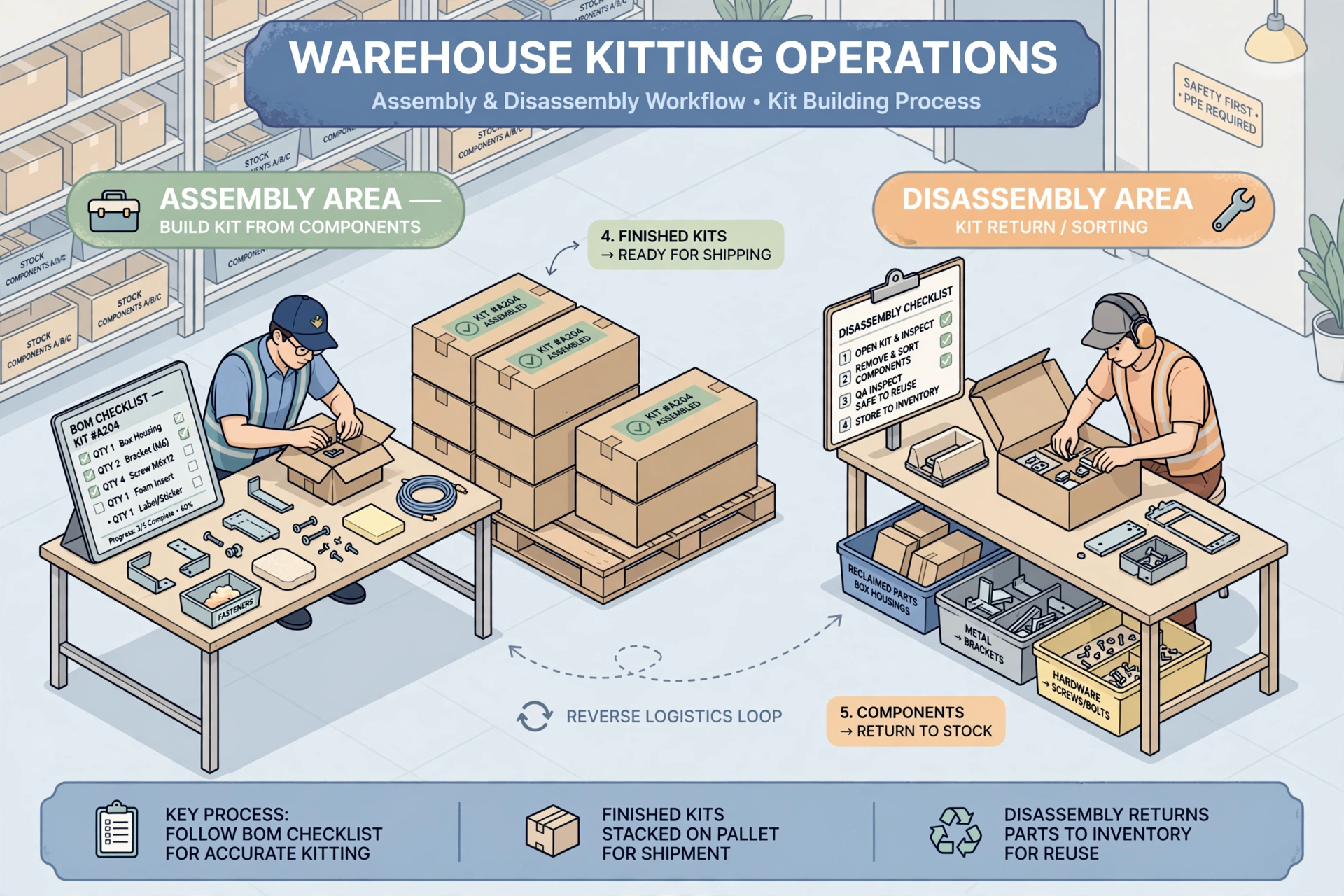
三种装配模式#
备货装配(MTS):手工建单,拣选组件,装配,成品入库。订单装配(MTO):出库单行是 kit 且有生效 BOM 时,系统自动建单并关联订单;成品直接出库不入库。虚拟 kit:成品无库存;下单时爆 BOM,拣选按组件拣,包装按 kit 分组。
BOM 管理#
进 WMS → BOM 管理。新建或编辑 BOM 时,成品和每个组件都在搜索框里选:输入 SKU 或名称,从候选里选,不用手填 SKU 或编号。加组件行时填数量和损耗率。每个成品同时只有一个生效版本;新版本生效时旧版自动归档。用"被用在哪"查组件被哪些 BOM 用,用"复制"把 BOM 克隆给另一个成品——目标成品同样在搜索框里输入 SKU 或名称、从候选里选。
执行工单#
桌面(WMS → 装配工单):点「新建工单」在弹窗里建备货/拆解单。在列表里点工单号或「查看」进入独立的工单详情页——在详情页查看工单信息与明细、看时间线(创建、拣选、关闭等记录),开始拣选,开始装配(每个组件必须结清——拣满或短拣确认),完工时录成品数/报废数。组件消耗和 lot 追溯在完工时记录,拣了没用完的组件自动退回原库位。手机(WMS → More → 装配):菜单行的红色数字 badge 显示我的待办工单数;列表显示指派给我的工单(draft / picking / assembling / qc)。流程:开始拣选 → 按每个组件的建议库位拣(扫库位/产品/托盘,换一个要选原因,拿不满做短拣确认)→ 开始装配 → 完工(填完工数 / 报废数 / 每组件实际消耗)。qc 状态手机端只读,质检在桌面端处理。
MTO 订单取消#
出库单取消时:未开始的工单(草稿/拣选中)自动取消;已开始装配的工单转备货(与订单解绑,成品入库备货)。