分区拣选分步教程:按区拆单、整车拣货、按单合箱
分步教程:先备好分区、汇集区、拣货车和拣货员,再跑完整流程——预检、生成批次、绑车、按区拣货、整车交接、到齐合箱、看板跟踪。
概览#
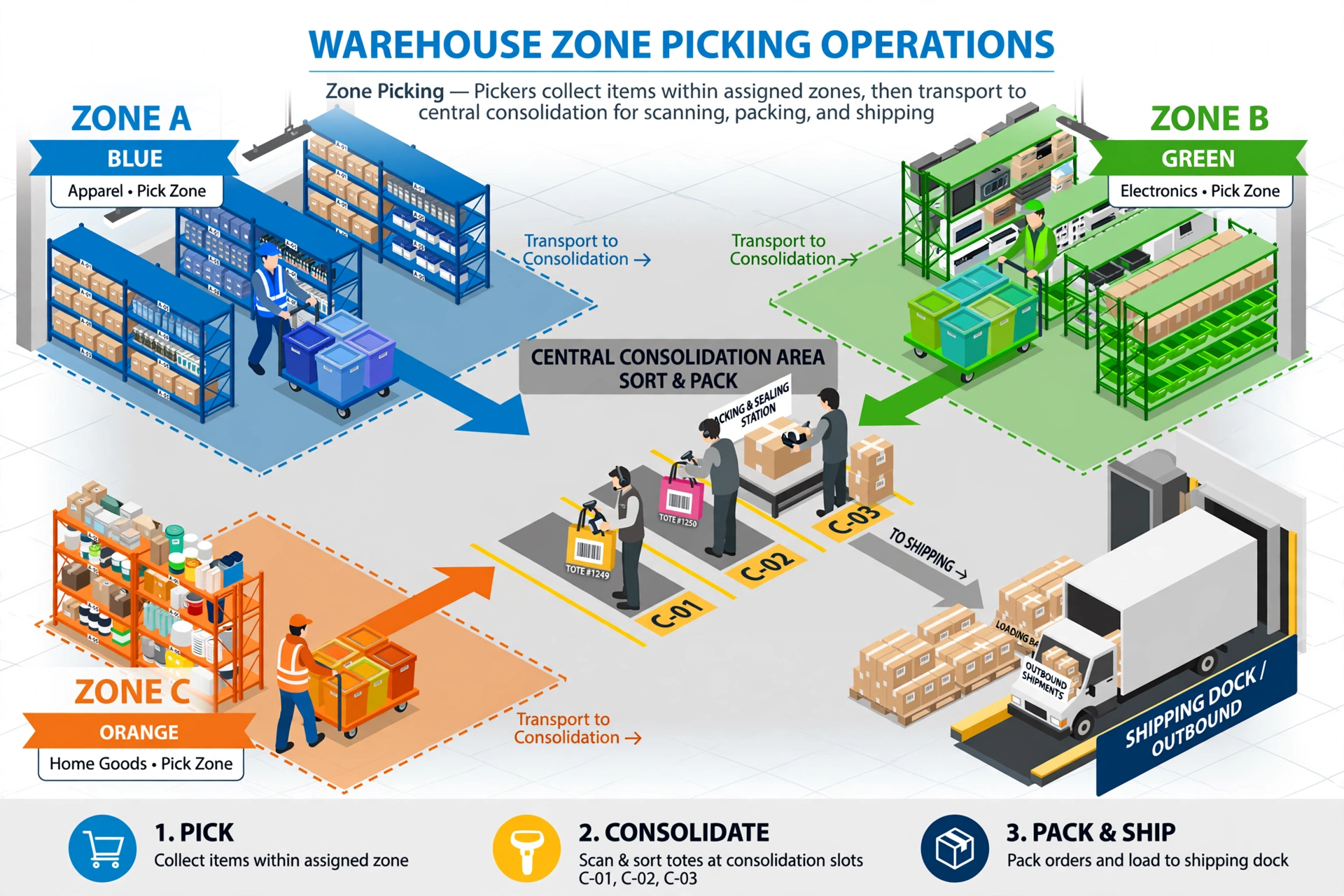
仓库大了,一个订单的货会散在好几个物理区域。分区拣选按区域把订单拆开:每个区一个拣选任务、一个拣货员,只在自己区内拣,每单的货装进拣货车上属于该单的 tote 里。本区拣完,把整车推到汇集区,扫格口码 + 车码两次就完成整车交接——不用逐个扫 tote。系统按单记账:每单应到几个 tote、实到几个;哪个单先到齐,哪个单先合箱进出货箱;和单看板实时显示全貌。记住三句话:按区拆开拣、按单合并、数量对得上。
开始之前:前置条件#
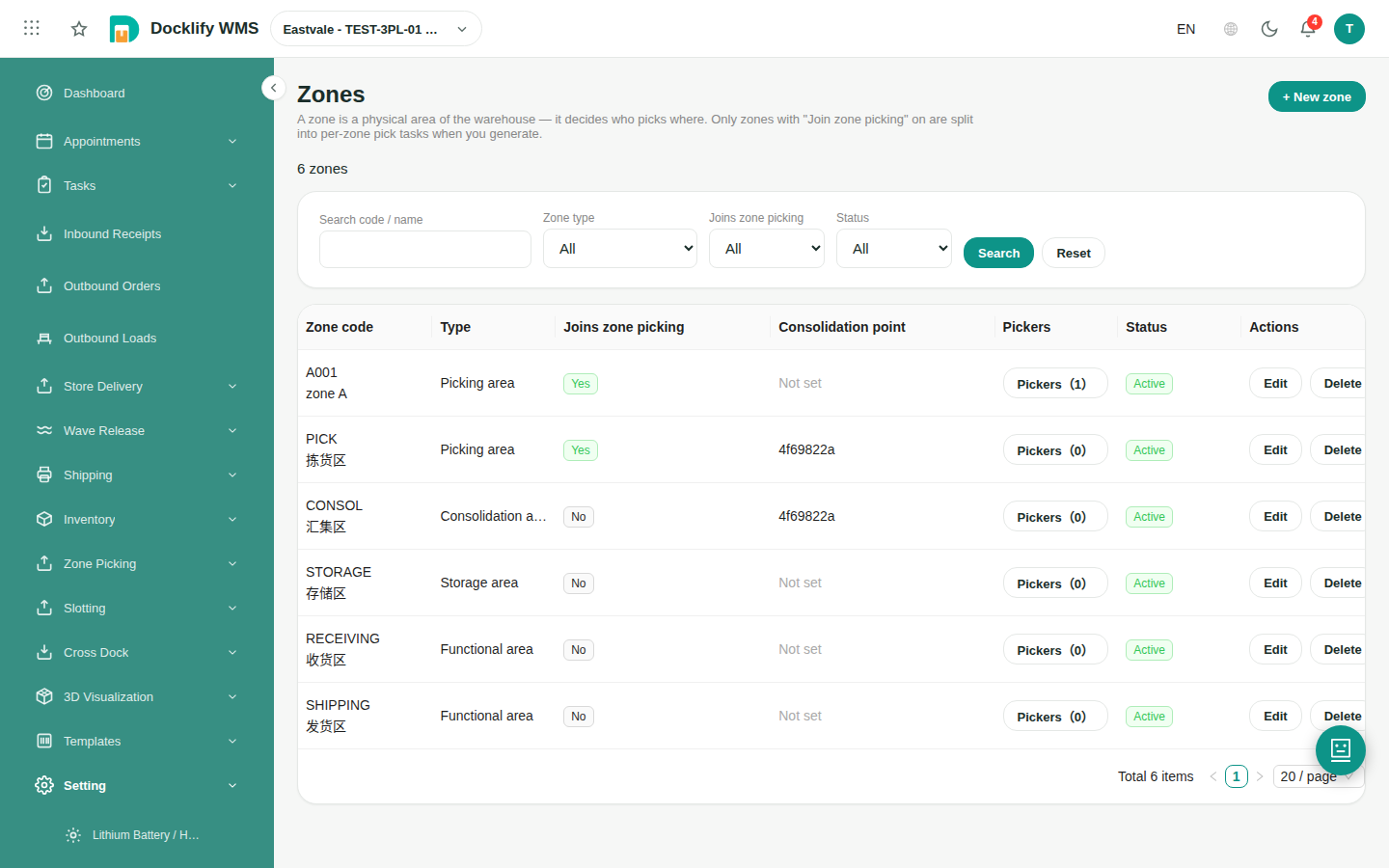
- Zone 已建好并启用分区拣选:每个库位只属于一个 Zone,参与分区拣选的拣选区打开了分区拣选开关。只有 picking 类型的区参与,storage / functional 区不参与。
- 每个拣选区都配好了汇集点:在 Zone 管理里给每个拣选区设置汇集点库位(consolidation location)——拣完车就推到这里。全仓共用一个汇集区是最常见的做法。
- 汇集区已备好:一片 consolidation 类型的区,地面划好编号格口——C-01、C-02、C-03……每个格口头上贴自己的条码。8–12 个格口够一批常规任务用。
- 拣货车和 tote 已备好:每辆车有可扫的车码,tote 都有永久条码、重复使用。铁律:一单一箱,一个 tote 绝不混装两个订单。
- 每个区有固定拣货员:在 Zone 管理里给每个区绑定主拣货员(可再加替补)。新生成的分区任务自动指派给绑定的人,不用一张张单派活。
分步教程#
Step 1 — 勾选出库单,打开 Zone Pick 预检
桌面端打开出库单列表,按需筛选,勾选一个或多个出库单,点"Create pick task"菜单里的"Zone Pick"。系统先给这些单分配库存,然后打开预检——这一步还没生成任何任务,随时可以退出。
Step 2 — 看预检:分区拆分结果与缺货提示
预检会逐单展示:这单的货拆到哪几个区、每区有多少。确认之前重点看三件事:
- 分区拆分:一单在两个区都有货,就会由两个区分别拣、后面合箱——这是正常拆分,不是出错。预检同时给出每单每区预计几个 tote。
- 缺货提示:库存盖不住的行会标出来。先补货,或者把缺货行从本轮拿掉单独处理——明知凑不齐就不要生成批次。
- 区外行:整托这类不在拣选区内的行,走普通拣选任务,后面在汇集区按订单号并进来。
- Zone 未配好(红色 ⚠ 标记):如果货所在的 zone 还没注册、或者注册了但没打开 Zone Picking 开关,预检会把这个 zone 标红。这部分货不会按区分拣,会改走普通拣选任务;生成时还会再弹一次同样的警告,写明订单号和件数。货照样能拣、能合箱,只是不走分区拆分。下次想按区分拣,先到 WMS → 主数据 → Zones 把这个 zone 注册好并打开 Zone Picking 开关。
Step 3 — 确认生成:批次与分区任务
预检没问题就确认生成。系统创建一个和单批次,给 CB- 编号(如 CB-20261020-QRM6),涵盖所选全部订单;再为每个真有货的区生成一个拣选任务——没货的区不建空任务。每个任务自动指派给该区绑定的拣货员,系统同时记下每单每区应交几个 tote。这个"应到数"就是后面汇集区对账的依据。
Step 4 — 拣货员扫车码绑车
手机端,拣货员打开自己的分区任务,点 Start task,然后扫拣货车的车码。这一次扫码就把车绑到本任务上:车的状态从"空车"变成"使用中",系统同时把车上的 tote 分配好——本任务里一单一格,拣第一件货之前就知道哪个 tote 是哪一单的。一辆车同一时间只服务一个批次;已经绑了别的批次的车不能再绑。
Step 5 — 按区拣货,货进对应订单的 tote
拣货动作本身还是您熟悉的页面——只是范围小了:只在自己区内,按任务路线逐行拣。每行:扫库位(任务要求时扫托盘)、按显示数量取货、放进该行订单对应的 tote、确认实拣数量。如果某库位实际缺货,在任务里如实报缺,不要默默少拣——汇集区合箱时要核对拣货数量和订单,对不上会拦住合箱。
Step 6 — 推整车到汇集区,扫格口交接
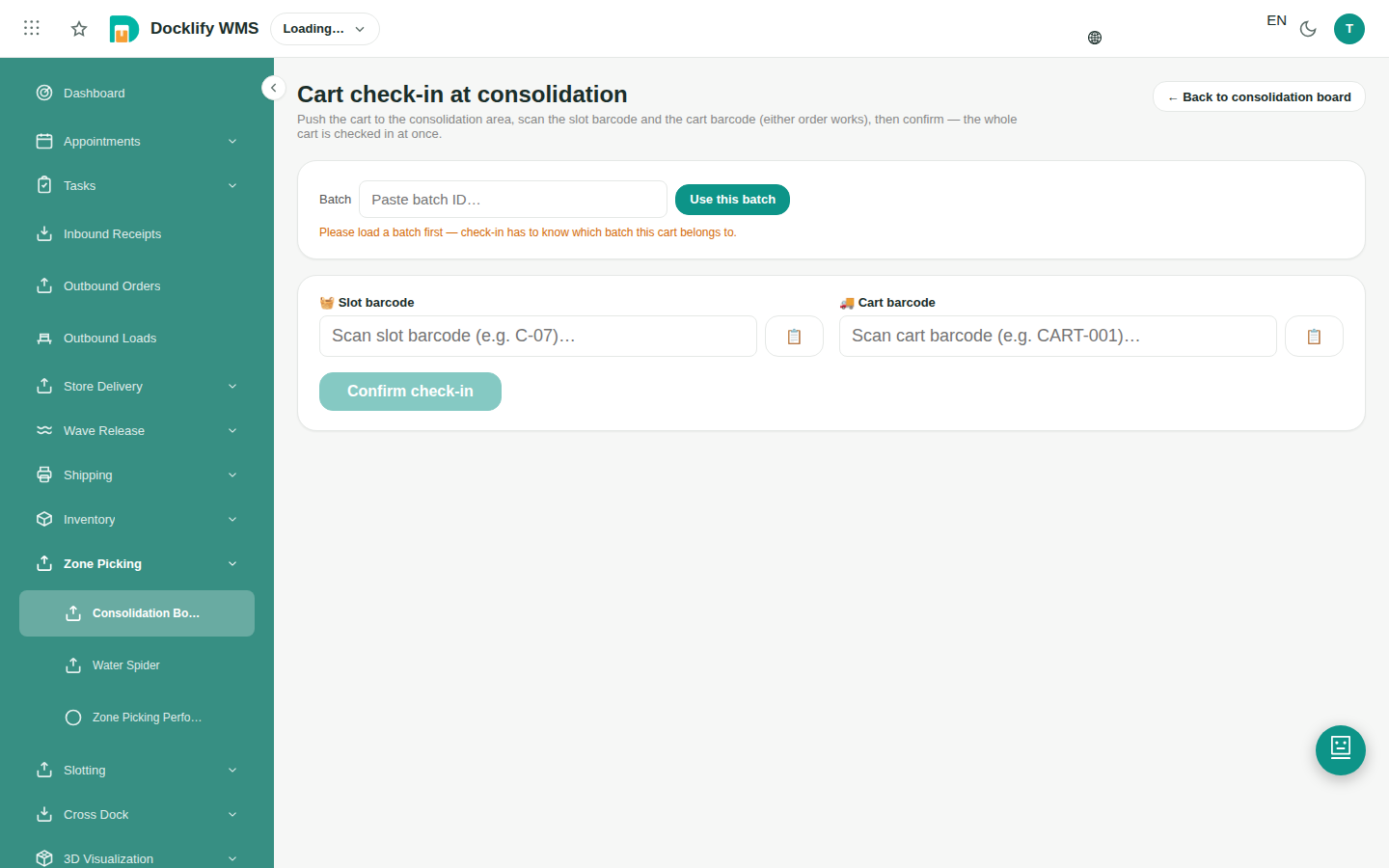
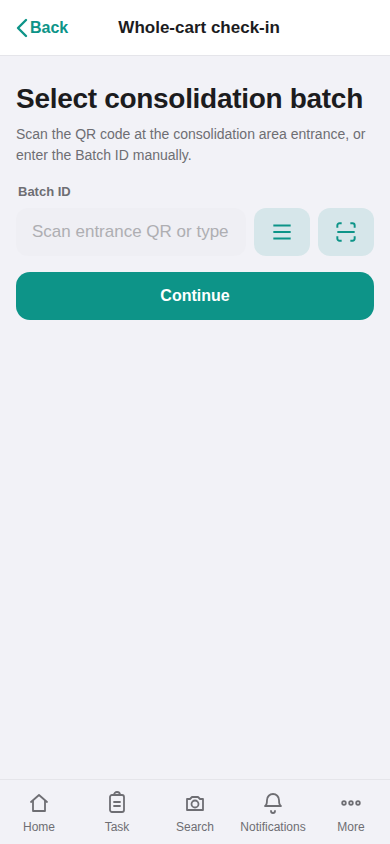
分区任务完成后,车状态变成"满车待交接"。把整车推到本区配置的汇集区,停到一个空格口旁,交接:在桌面端"汇集区 → 整车交接"页,或手机端汇集区入口,先扫格口码(C-01、C-02、C-03……),再扫车码。两次扫码交接整车——车上每个 tote 一次性记为对应订单的"实到",车状态变成"已到汇集区",每单的实到数随即上涨。如果车上混有别的批次的 tote,整车会被拒收:混批是混单的头号来源,先回去分车再推来。
Step 7 — 看到齐进度,到齐就合箱
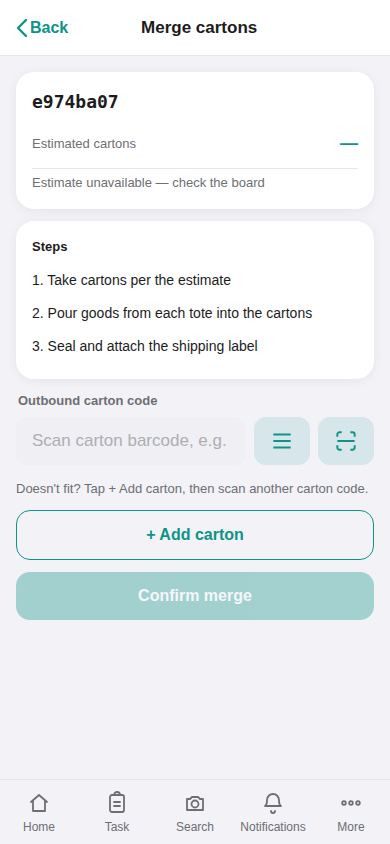
合箱永远不安批次整批合,而是按单合:哪个单先到齐,哪个单先合。看板和手机汇集页面都逐单显示实到/应到 tote 数、还差哪个区。某单各区的实到都追上应到,状态就变 Ready(可合箱)。打开合箱页(桌面或手机),按系统建议拿出货箱,把各 tote 的货倒进箱,确认实际用箱数,封箱贴单。合箱提交前系统会核对:各 tote 数量加总必须等于订单需求——对不上会被拦下(见常见问题)。合箱成功后,该单占的格口释放给下一单,空 tote 回流复用;这辆车所载订单全部合完后,车变回"空车",可接下一批。
Step 8 — 在和单看板上盯全程
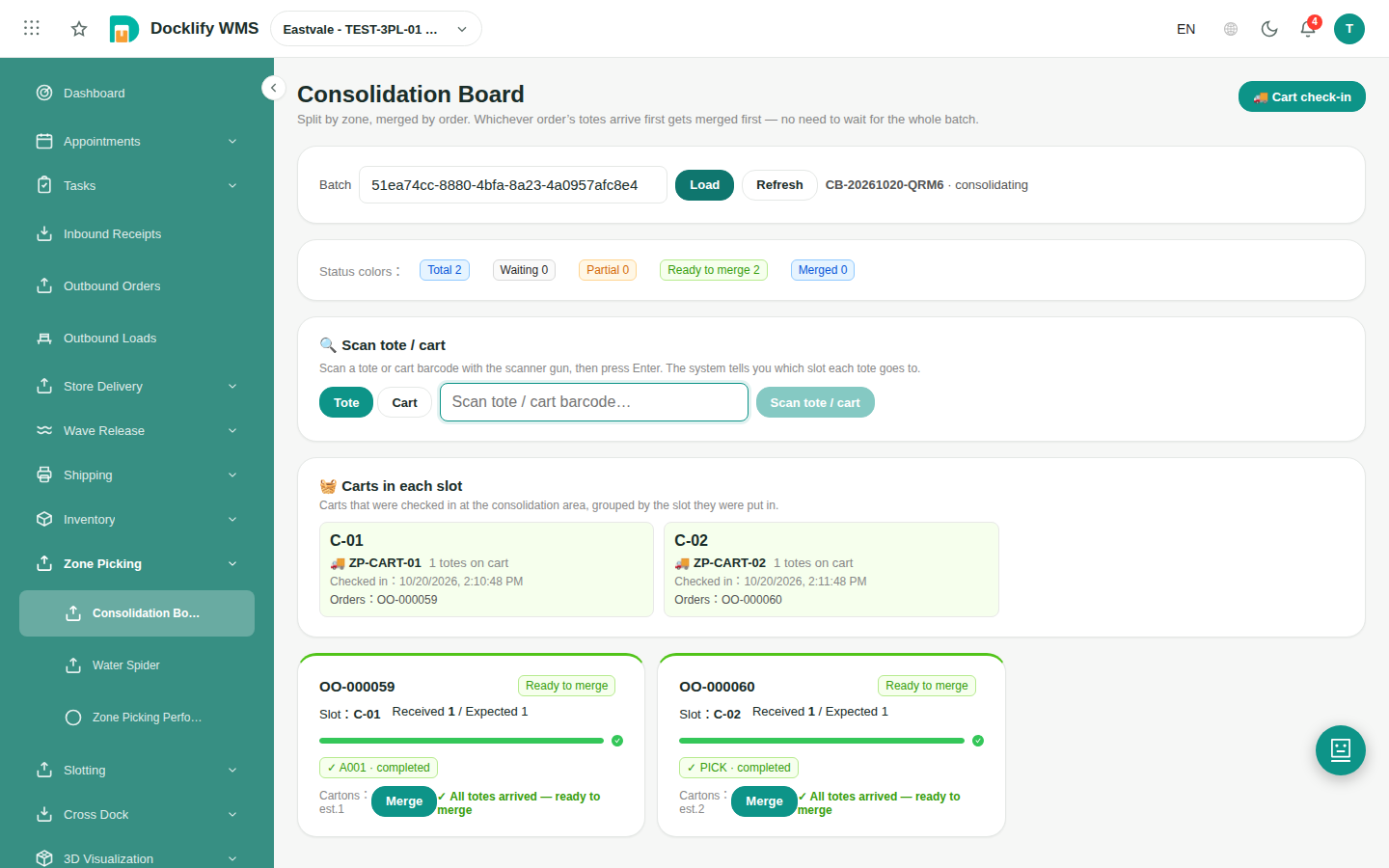
按批次打开和单看板,全场一目了然:每个格口停着哪些车、每单的分区进度——哪些区已交接、哪些区还在拣——以及汇总计数:多少单在等、多少单部分到达、多少单可合箱、多少单已合箱。主管就盯这块屏调度:哪个区掉队,这里最先看出来,远早于它变成一票迟发的货。本批次全部订单合箱完成,批次关闭,格口和车全部释放,可接下一轮。
有一件事要分清:格口有两套号。物理格是车实际停的地面格口——整车交接时工人扫的就是它——看板按物理格给车分组。订单格(订单卡上标着"订单格")是系统分给每个订单、让它的 tote 等合箱时有个落脚处的格子,合箱后释放。一张订单卡上两个都会显示:它的订单格,加上它的货实际停在哪个/哪些物理格。去现场找货,看物理格;系统说合箱后"释放格口",说的是订单格。
不用非得从向导跳转才能找到看板。直接从菜单打开和单看板:落地页是全仓总览——顶部所选仓库里全部活跃批次的汇总(总单数、已合箱、到齐待合箱、还在拣的各多少)、每个订单一张卡(带批次号、订单格、应到/实到 tote 进度)、正在使用的汇集格;点任意订单卡、或点下方批次列表里的一行(列表里也有已关闭批次),就打开那个批次。批次号就是 CB-20261020-SEFH 这种短编号:把它输进顶部"批次"框就能直达——您永远不需要那串很长的内部 ID。
Step 9 — 给汇集区建格口池,看全景墙#
默认情况下,看板只能列出正在使用的格口:格口只是条码标签,系统不知道您的汇集区到底有多少个格、哪些空着。格口池就是来解决这个的:它是本仓汇集区真实存在的物理格全集(主数据)。在 WMS → 主数据 → 汇集区格口池里建一次就行:选好汇集区,用一键批量生成——前缀 C- 加起止号(比如 1 到 60)一次生成 C-01 到 C-60,已存在的自动跳过。也可以逐个新增、改号、改排列顺序和备注;某个格临时不用,停用它而不是删除。同一页可以一键打印全部格口标签,贴到对应的实体格口上。这个页面永远跟着顶部所选仓库走——换仓,维护的就是那个仓的格口池。
仓库一旦建了池,有两件事会变。第一,交接变严了,而且是好事:整车交接和格口确认只接受池内且启用的格口;扫到池外的格,系统会拦下并提示先去格口池维护里补建这个格——不会再出现车悄悄停进没人管的格子。没建池的仓库一切照旧,不受任何影响。第二,看板落地页变成格口全景墙:池里的每一个格都会显示出来,包括空闲格。
- 顶部数字条显示:格口占用(已占用/启用总数)、活跃批次、订单总数、已合箱与待合箱数量、tote 总进度(实到/应到)。
- 颜色:灰色是空闲,蓝色是占用中(带迷你进度条),绿色是已到齐待合箱,红色是异常(还有分量没到齐),停用的格会变暗。每个方块显示格口号大字、停在该格的第一单订单号、客户名和实到/应到进度;点方块就打开该订单的批次看板。
- 筛选项可以只看一个批次的格,或者只看异常。以前的订单卡还在——在该区块顶部可以在"全景墙"和"订单卡"之间切换。大屏模式把墙全屏显示并每 30 秒自动刷新,是给仓库电视准备的;手机上网格会自动适应窄屏。
常见问题#
- 看板上的 "Partial(部分到达)" 是什么意思?这单的 tote 到了一部分,还有一部分在路上——通常是某个区还没拣完,或者它的车还没交接。这单还不能合箱。看板会明确标出还差哪个区,您只用去催对的区,不用满仓找。
- 合箱被"数量不一致"拦下怎么办?不要硬合。先把该单格口里的 tote 重数一遍;再打开可疑 tote 所属的分区任务,对比每 tote 的应拣/实拣——差额多半是某区拣少了。交给主管处理:要么补一个拣货把缺的数量补上,要么主管批准后按缺货合箱,系统会给这单打 short 标记。这道拦截是系统在防止您发错数量。
- 车的四种状态是什么?空车(Empty)——闲置,可绑新任务;使用中(In use)——已绑拣选任务,正在拣;满车(Full)——分区任务已完成,等着推去汇集区;已到汇集区(At consolidation)——已扫格口交接,tote 已记实到,等订单合箱。它所载的最后一单合箱后,车自动变回空车。
- 车到了汇集区,要逐个扫 tote 吗?不用。整车交接就是替代逐个扫的:扫格口码 + 车码,车上每个 tote 一次性记到对应订单名下。
- 某单在一个区拣完了,另一个区很慢,汇集区要等整批吗?不用等整批。订单逐单到齐逐单合;慢的区只拖住它自己的那些单,看板上这些单会一直显示、并标出缺的是哪个区,直到到齐。
- 任务列表里有个我没建过的普通拣选任务,哪来的?订单按区拆分时,走不了分区的行(整托行,或者货所在 zone 没配好 Zone Picking)会被放进同一批次的一个普通拣选任务里,保证不落货。它在任务列表里带一个橙色"Zone 拆分·普通行"徽标,写着批次号和来源 zone;徽标上有 ⚠,表示其中某个 zone 还没注册或没开启 Zone Picking。照普通任务拣就行,它的货在汇集区会并进同一订单。