Zone picking paso a paso: divida por zona, recoja por carro y una por pedido
Tutorial paso a paso: prepare zonas, área de consolidación, carros y operarios, y ejecute el flujo completo: prechequeo, lote, vinculación del carro, recogida por zona, entrega del carro completo, unión y tablero.
Resumen#
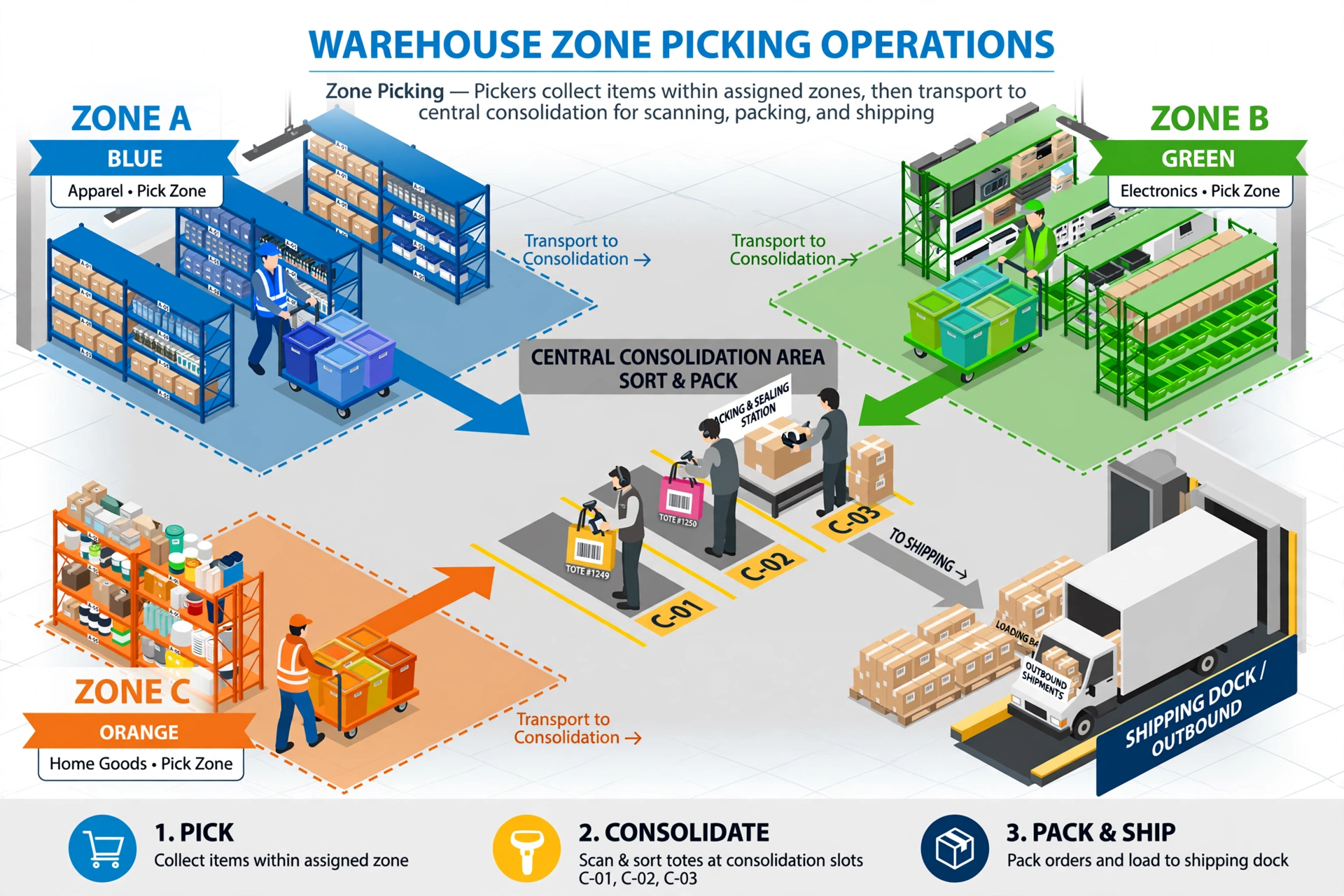
Cuando el almacén crece, los artículos de un pedido quedan dispersos en varias áreas físicas. El zone picking divide cada pedido por zona: cada zona tiene su propia tarea y su propio operario, que recoge solo dentro de su zona y carga cada pedido en su tote sobre un carro. Al terminar una zona, el carro completo se lleva a consolidación y se entrega con dos escaneos —código de posición y código de carro— sin escanear tote por tote. El sistema cuenta, pedido a pedido, cuántos totes deben llegar y cuántos llegaron; en cuanto un pedido está completo, se une en cajas de envío, y el tablero lo muestra todo en vivo. Recuerde: dividir por zona, unir por pedido y que las cantidades cuadren.
Antes de empezar: requisitos previos#
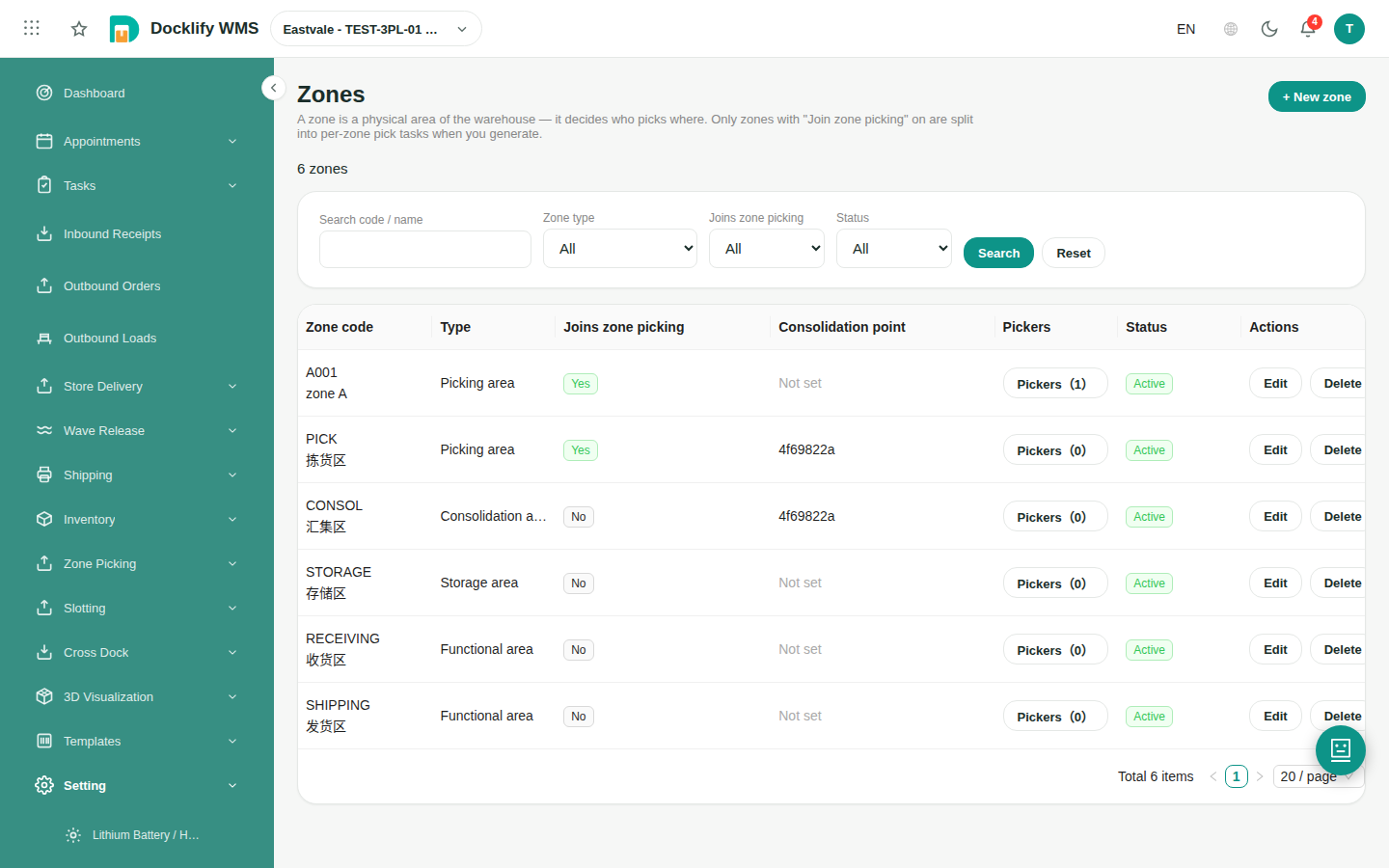
- Las zonas están creadas y el zone picking está activado: cada ubicación pertenece a una sola zona y las zonas de picking participantes tienen el interruptor activado. Solo participan las zonas de tipo picking.
- Cada zona de picking tiene configurado su punto de consolidación: en la gestión de zonas, defina la ubicación de consolidación de cada zona; ahí se llevan sus carros al terminar. Lo habitual es un área de consolidación compartida por todo el almacén.
- El área de consolidación está lista: una zona de tipo consolidación con posiciones numeradas en el suelo —C-01, C-02, C-03…— cada una con su etiqueta de código de barras. De ocho a doce posiciones bastan para un lote típico.
- Los carros y totes están listos: cada carro tiene un código escaneable y los totes llevan códigos permanentes reutilizables. La regla: un tote por pedido, nunca dos pedidos en un tote.
- Cada zona tiene un operario fijo: vincule un operario principal (y un suplente si quiere) a cada zona en la gestión de zonas. Las tareas nuevas se asignan solas al operario vinculado.
Paso a paso#
Paso 1 — Seleccione los pedidos de salida y abra el prechequeo de Zone Pick
En el escritorio, abra la lista de pedidos de salida, filtre si hace falta y marque uno o varios pedidos. Luego elija «Zone Pick» en el menú «Create pick task». El sistema primero asigna el stock de los pedidos y luego abre el prechequeo; aún no se genera nada, puede salir sin problema.
Paso 2 — Lea el prechequeo: la división por zonas y los avisos de faltante
El prechequeo muestra, para cada pedido, cómo se reparten sus líneas entre zonas: qué zonas tienen stock suyo y cuánto. Revise esto antes de confirmar:
- División por zonas: un pedido con mercancía en dos zonas será recogido por ambas y unido después; es normal, no un error. El prechequeo también indica los totes esperados por pedido y zona.
- Avisos de faltante: las líneas que no se pueden cubrir por completo aparecen marcadas. Reponga primero, o retire la línea faltante de esta pasada y trátela aparte; no genere un lote que ya sabe que no podrá completarse.
- Líneas fuera de zona: las líneas de palé completo que están fuera de las zonas de picking siguen en una tarea normal y se unen a los mismos pedidos en consolidación, por número de pedido.
- Zona sin configurar (etiqueta roja ⚠): si la mercancía está en una zona aún no registrada, o registrada pero con el interruptor de Zone Picking apagado, el prechequeo la marca en rojo. Esa mercancía no se recogerá por zona: irá a una tarea de picking normal, y al generar verá el mismo aviso con el número de pedido y la cantidad. La mercancía igual se puede recoger y unir; solo no aplica la división por zona. Para recogerla por zona la próxima vez, registre primero la zona en WMS → Datos maestros → Zonas y active su interruptor de Zone Picking.
Paso 3 — Confirme y genere el lote y sus tareas por zona
Cuando el prechequeo se ve bien, confirme la generación. El sistema crea un lote de consolidación con número CB- (por ejemplo CB-20261020-QRM6) que cubre todos los pedidos seleccionados, y una tarea de picking por cada zona que realmente tiene stock; una zona sin nada que recoger no recibe tarea vacía. Cada tarea se asigna sola al operario vinculado de su zona, y el sistema registra, por pedido, cuántos totes debe entregar cada zona. Ese número esperado es contra lo que consolidación comprobará después.
Paso 4 — El operario escanea el código del carro y lo vincula
En el móvil, el operario abre su tarea de zona, toca Start task y escanea el código del carro. Ese escaneo vincula el carro a esta tarea: su estado pasa de Vacío a En uso, y el sistema reparte los totes del carro —un tote por pedido de esta tarea— para que el operario sepa qué tote es de qué pedido antes de la primera recogida. Un carro solo sirve a un lote a la vez; un carro ya vinculado a otro lote no puede vincularse de nuevo.
Paso 5 — Recoja dentro de su zona, en el tote de cada pedido
La recogida en sí usa las pantallas que ya conoce; solo cambia el alcance: usted se queda en su zona y sigue la ruta de la tarea línea a línea. En cada línea: escanee la ubicación (y el palé, cuando la tarea lo pida), tome la cantidad indicada, deje los artículos en el tote del pedido de esa línea y confirme la cantidad recogida. Si una ubicación resulta estar corta, reporte el faltante en la tarea en lugar de recoger menos en silencio: consolidación compara lo recogido contra el pedido, y un faltante silencioso bloqueará la unión después.
Paso 6 — Lleve el carro completo a consolidación y entréguelo
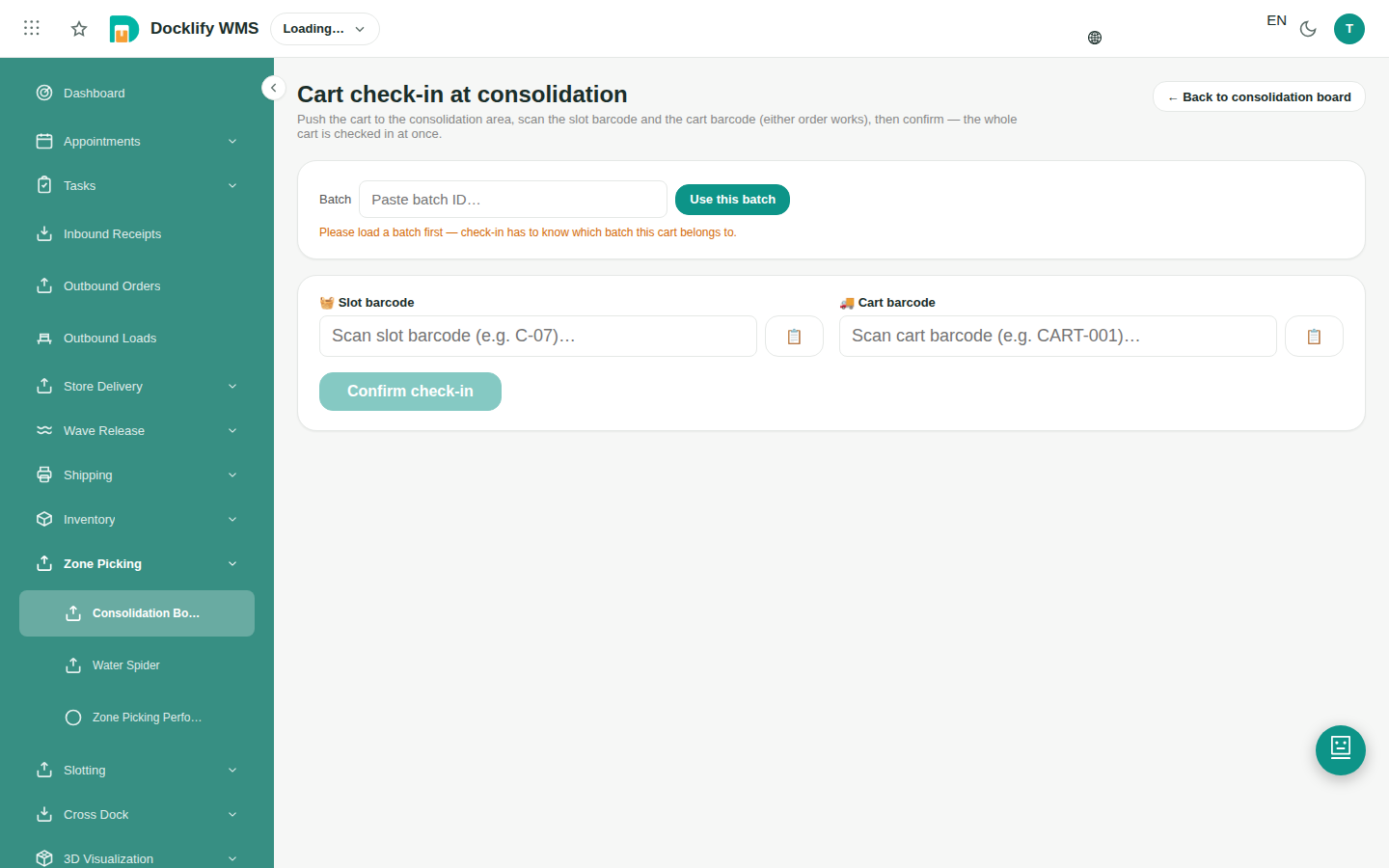
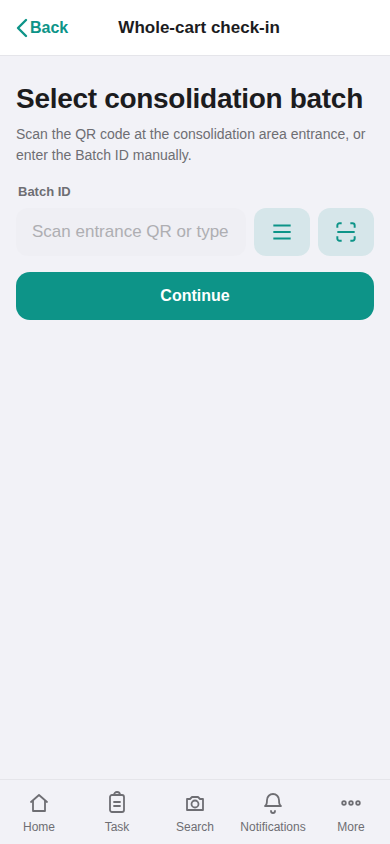
Cuando la tarea de zona se completa, el estado del carro pasa a Lleno. Lleve el carro completo al área de consolidación configurada para su zona, déjelo junto a una posición libre y entréguelo: en la página de escritorio Consolidación → Entrega, o en el móvil en Consolidación, escanee el código de la posición (C-01, C-02, C-03…) y luego el código del carro. Dos escaneos entregan el carro entero: cada tote que lleva se cuenta como recibido para su pedido de una vez, el estado del carro pasa a En consolidación y el contador de recibidos de cada pedido sube. Si el carro lleva totes de otro lote, la entrega rechaza el carro completo: mezclar lotes es la primera causa de pedidos mezclados, así que el carro vuelve para separarse primero.
Paso 7 — Una un pedido en cuanto lleguen todos sus totes
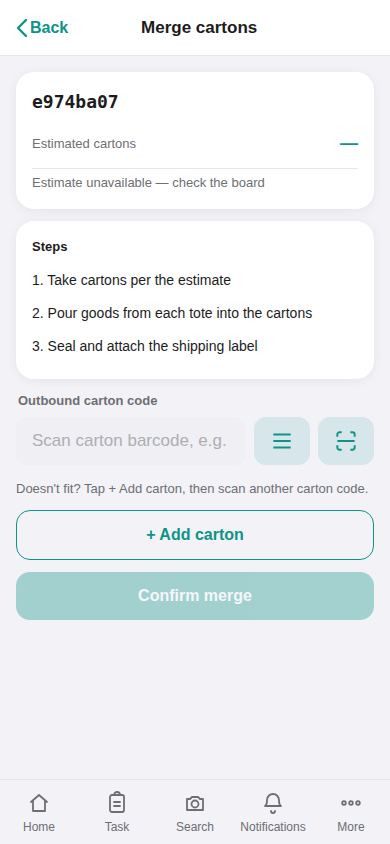
Nunca se une el lote entero de una vez: se une pedido a pedido, a medida que cada uno se completa. El tablero y las pantallas móviles de consolidación muestran, por pedido, totes recibidos frente a esperados y qué zonas faltan aún. Cuando los recibidos de un pedido alcanzan los esperados en todas las zonas, su estado pasa a Listo. Abra la pantalla de unión (escritorio o móvil), tome las cajas de envío que sugiere el sistema, vierta cada tote en las cajas, confirme el número real de cajas, selle y etiquete. Antes de que la unión pase, el sistema comprueba que las cantidades de los totes sumen lo del pedido; si no suman, la unión se bloquea (ver Preguntas frecuentes). Tras una unión correcta, la posición del pedido se libera para el siguiente, los totes vacíos vuelven para reutilizarse y, cuando todos los pedidos que llevaba el carro están unidos, el carro vuelve a Vacío, listo para el siguiente lote.
Paso 8 — Siga todo en el tablero de consolidación
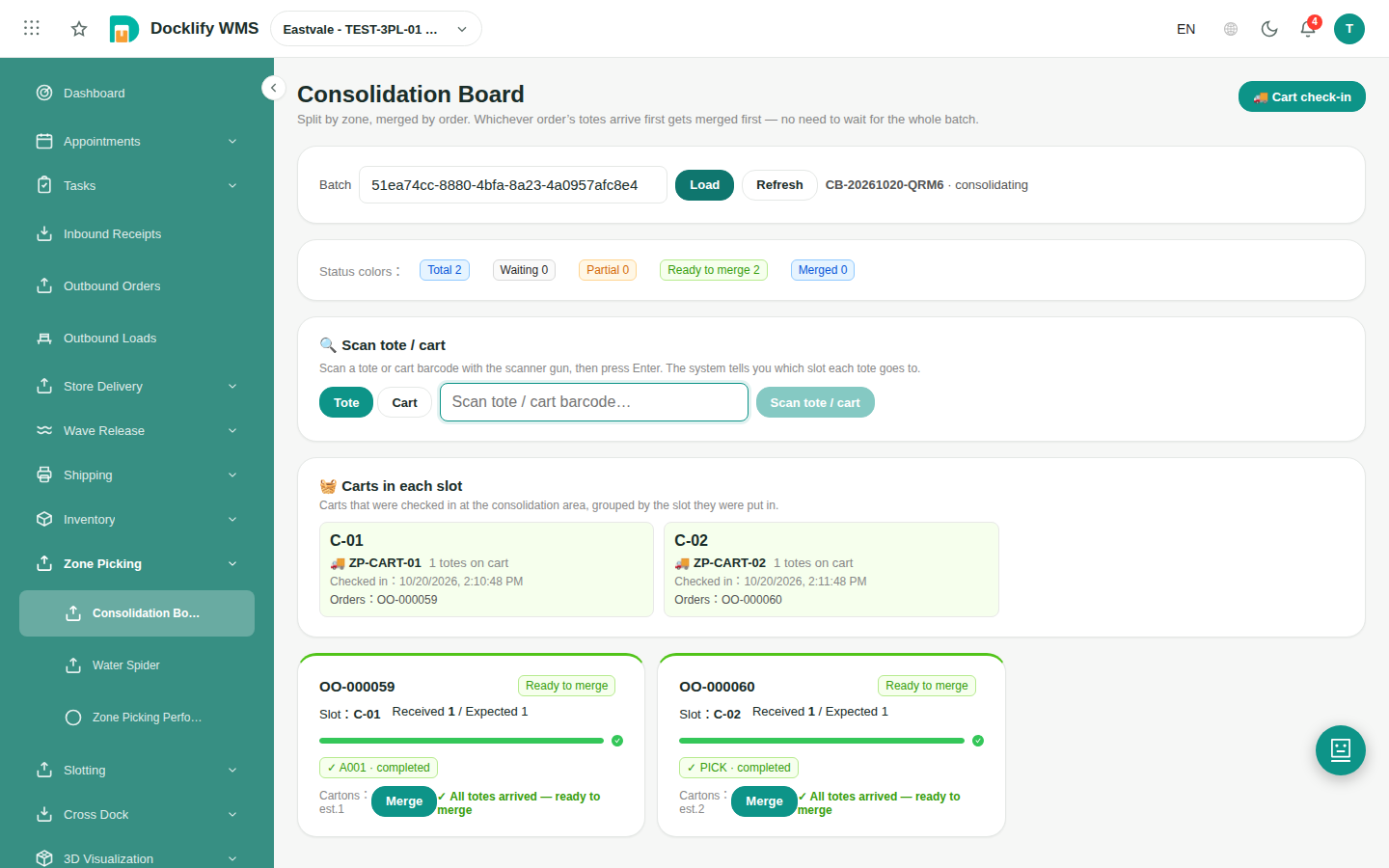
Abra el tablero de consolidación del lote y verá toda la operación de un vistazo: cada posición y qué carros están en ella, cada pedido con su progreso por zona —qué zonas ya entregaron y cuáles siguen recogiendo— y un resumen con cuántos pedidos están en espera, parciales, listos y unidos. El supervisor dirige la planta desde esta pantalla: una zona que se retrasa se ve aquí primero, mucho antes de convertirse en un envío tardío. Cuando todos los pedidos del lote están unidos, el lote se cierra y posiciones y carros quedan libres para la siguiente pasada.
Hay que distinguir dos números de posición. La posición física es donde el carro está realmente aparcado en el suelo —la que el operario escaneó al entregarlo— y el tablero agrupa los carros por posición física. La posición del pedido (etiquetada «Order slot» en cada tarjeta) es una posición que el sistema asigna a cada pedido para que sus totes tengan un sitio mientras esperan la unión; se libera cuando el pedido se une. La tarjeta de cada pedido muestra ambas: su posición de pedido y la(s) posición(es) física(s) donde está realmente su mercancía. Para buscar mercancía en el suelo, use la posición física; cuando el sistema habla de liberar una posición tras una unión, se refiere a la del pedido.
No necesita un enlace desde el asistente para encontrar el tablero. Abra el tablero de consolidación desde el menú: la página inicial es una vista de todo el almacén seleccionado arriba — totales de todos los pedidos de las tandas activas, cuántos están unidos, cuántos están completos esperando unión y cuántos siguen en picking — más una tarjeta por pedido (con su número de tanda, su posición de pedido y su progreso de totes) y las posiciones de consolidación en uso. Haga clic en una tarjeta o en una fila de la lista de tandas (que también incluye las cerradas) para abrir esa tanda. El número de tanda es el código corto, por ejemplo CB-20261020-SEFH: escríbalo en el cuadro superior para ir directo; nunca necesita el ID interno largo.
Paso 9 — Cree el pool de posiciones y vigile el muro completo#
Por defecto, el tablero solo puede listar las posiciones en uso: las posiciones son solo etiquetas con código de barras, así que el sistema no sabe cuántas tiene realmente su zona de consolidación ni cuáles están libres. El pool de posiciones lo resuelve: es la lista maestra de las posiciones físicas que existen de verdad en la zona de consolidación de este almacén. Créelo una vez en WMS → Datos maestros → Posiciones de consolidación: elija la zona y use la generación en lote —prefijo C- más un rango como 1 a 60 crea C-01 a C-60 de una vez, omitiendo las existentes—. También puede añadir posiciones una a una, renumerarlas, cambiar su orden y notas, y desactivar una en vez de borrarla. Imprima todas las etiquetas desde la misma página y péguelas en su posición física. La página sigue siempre el almacén seleccionado arriba.
Cuando el almacén tiene un pool, cambian dos cosas. Primero, la entrega se vuelve más estricta, para bien: la entrega de carro y la confirmación de posición solo aceptan posiciones del pool y activas. Si escanea una posición fuera del pool, el sistema se detiene y le indica añadirla primero en Posiciones de consolidación. Los almacenes sin pool siguen igual que antes. Segundo, la página inicial del tablero se convierte en un muro de posiciones: se muestran todas las posiciones del pool, incluidas las libres.
- La franja superior muestra ocupación de posiciones (en uso sobre activas), tandas activas, pedidos totales, unidos y listos para unir, y el progreso total de totes (recibidos sobre esperados).
- Colores: gris es libre, azul es en uso con una mini barra de progreso, verde es completo y listo para unir, rojo es un problema (aún falta un componente de zona) y las posiciones desactivadas se atenúan. Cada bloque muestra el número de posición en grande, el primer pedido aparcado allí, el cliente y su progreso recibidos/esperados; haga clic en un bloque para abrir el tablero de su tanda.
- Los filtros reducen el muro a una tanda, o solo a los problemas. Las tarjetas de pedidos de antes siguen ahí: cambie entre Muro y Tarjetas en la parte superior de la sección. El modo Pantalla grande pone el muro a pantalla completa con actualización automática cada 30 segundos, pensado para el televisor del almacén; en el teléfono la cuadrícula se adapta a la pantalla estrecha.
Preguntas frecuentes#
- ¿Qué significa «Parcial» en el tablero? Parte de los totes del pedido ya llegaron a consolidación y otros siguen en camino: normalmente una zona aún está recogiendo o su carro aún no se entregó. El pedido todavía no puede unirse. El tablero muestra exactamente qué zonas faltan, para insistir en la zona correcta y no en todo el almacén.
- La unión está bloqueada por cantidades que no cuadran, ¿qué hago? No la fuerce. Primero vuelva a contar los totes de la posición del pedido. Luego abra la tarea de zona de la que vino el tote sospechoso y compare recogido frente a esperado por tote: una recogida corta suele explicar la diferencia. Páselo a un supervisor: o bien envía una recogida de reposición por la cantidad faltante, o aprueba unir el pedido en corto, en cuyo caso el sistema lo marca como corto. El bloqueo es el sistema protegiéndole de enviar una cantidad equivocada.
- ¿Cuáles son los cuatro estados del carro? Vacío: libre, listo para vincularse a una tarea nueva. En uso: vinculado a una tarea, recogiendo. Lleno: la tarea de zona terminó y el carro espera ser llevado a consolidación. En consolidación: entregado en una posición, sus totes contados como recibidos, esperando a que sus pedidos se unan. Cuando se une el último pedido que llevaba, el carro vuelve a Vacío por sí solo.
- ¿Hay que escanear cada tote cuando llega un carro? No. La entrega de carro completo sustituye el escaneo tote a tote: escanee el código de la posición y el del carro, y cada tote del carro se recibe contra su pedido de una vez.
- Un pedido está completo en una zona pero otra zona va lenta, ¿consolidación espera a todo el lote? No. Los pedidos se unen uno a uno a medida que se completan; la zona lenta solo retiene sus propios pedidos, y el tablero los mantiene visibles con la zona faltante marcada hasta que lleguen.
- En la lista de tareas hay una tarea de picking normal que no creé, ¿de dónde salió? Cuando un pedido se divide por zonas, las líneas que no pueden ir por zona (líneas de palé completo, o mercancía en una zona no configurada para zone picking) se colocan en una tarea de picking normal del mismo lote, para que no quede nada atrás. En la lista lleva una etiqueta naranja «División por zona · líneas normales» con el número de lote y sus zonas de origen; un ⚠ en la etiqueta significa que una de esas zonas no está registrada o no tiene Zone Picking activo. Recójala como una tarea normal; su mercancía se une al mismo pedido en consolidación.