Ver paneles
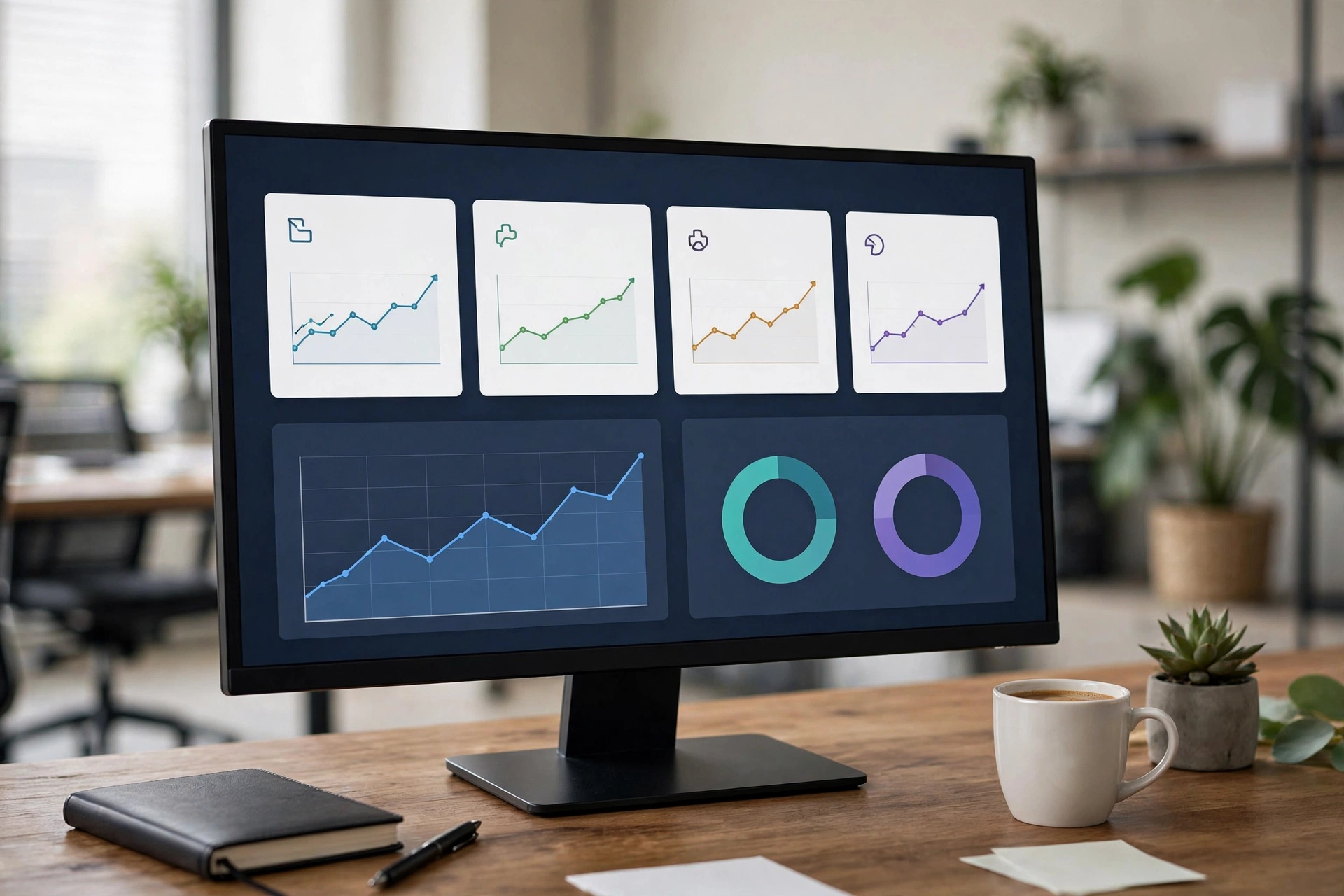
La página inicial tiene dos pestañas (Resumen e Informes); los tableros tienen sus propias páginas. Lea el resumen de KPI, abra y ordene tableros, y cree informes con el Builder.
Abra la app Analytics desde la cuadrícula de apps (el selector de nueve puntos). La página inicial tiene dos pestañas: Resumen e Informes. Resumen muestra el resumen de KPI, Mis tableros y la entrada a tableros predefinidos; los tableros viven en páginas propias donde puede filtrar, ordenar y profundizar.
Qué hay en la pestaña Resumen#
- Resumen de KPI: las primeras tarjetas de la biblioteca de KPI (nombre, módulo, referencia del sector). Los valores en vivo aún se están conectando; por ahora muestran “Sin datos”: la página no está rota.
- Mis tableros: los tableros que usted creó. ¿Vacío? Pulse “+ Nuevo tablero”.
- Entrada a tableros predefinidos: una docena de tableros listos del sistema. Son de solo lectura: pulse “Guardar copia” en uno para hacerlo suyo y editarlo.
Abrir un tablero#
- Pulse un tablero en la pestaña Resumen o en la lista para abrir su página.
- Arriba está la barra de filtro global: ajústela una vez y todos los widgets de la página filtran juntos.
- ¿Quiere acercar un segmento? Active “Filtro cruzado”, toque un punto del gráfico (o un valor debajo) y todo el tablero filtra a ese segmento. Pulse “Limpiar” para volver.
- Ordenar: los widgets están en una cuadrícula arrastrable: arrástrelos para reordenar y cambiar el tamaño.
- Los tableros predefinidos son de solo lectura. Pulse “Guardar copia” para tener su propia copia editable.
Crear un informe con el Builder#
Vaya a la pestaña “Informes” y pulse “+ Nuevo informe” para abrir el Builder. Tres áreas: la lista de campos a la izquierda, el lienzo en el centro y los ajustes del gráfico a la derecha. Nunca ve nombres de tablas, solo campos en palabras claras como “importe del pedido” o “estado”.
- Elija una fuente de datos, solo las de la lista permitida: pedidos OMS, envíos WMS, recepciones WMS, órdenes TMS, órdenes drayage, órdenes de compra.
- Arrastre campos: desde “Campos (arrástreme)” a la izquierda hasta “Arrastre campos aquí” en el centro: las dimensiones van a Filas / Columnas, las métricas a Valores.
- Elija un tipo de gráfico: línea, barras, barras apiladas, circular, dona, embudo, dispersión, mapa de calor, mapa, tarjeta KPI, tabla o pivote.
- Añada condiciones: rango de fechas (últimos 7 días / últimos 30 días / personalizado), “Estado =”, orden, Top N y ruta de profundización.
- Pulse “Ejecutar” para previsualizar: revise las filas analizadas y si el resultado se ve bien. En los gráficos, “toque una barra / sector para profundizar”: siga la ruta nivel por nivel.
- Escriba el “Nombre del informe” y pulse “Guardar” (“Informe guardado”). “Compartir” envía el informe al equipo.
De vuelta en la lista, cada fila tiene Ejecutar / Editar / Eliminar, y la lista se agrupa en “Mis informes”, “Equipo” y “Integrados”. ¿Quiere el informe en su correo automáticamente? Vaya a Analítica → Centro de suscripciones, cree una suscripción, elija este informe y defina el horario.
El modelo semántico: el traductor entre bastidores#
Los campos que arrastra en el Builder —importe del pedido, n.º de pedidos, estado, fecha de creación, merchant, cliente, shipper— son todos palabras claras. Detrás está el modelo semántico: traduce sus palabras a los datos que el sistema puede consultar. Nunca ve un nombre de tabla; el Builder, los tableros y la biblioteca de KPI hablan el mismo vocabulario, por eso el mismo número coincide en todas partes.