Órdenes de trabajo: seis estados del borrador a la finalización
Cómo avanza una orden: borrador → picking → ensamblaje → QC → completada. Qué hacer en cada paso.
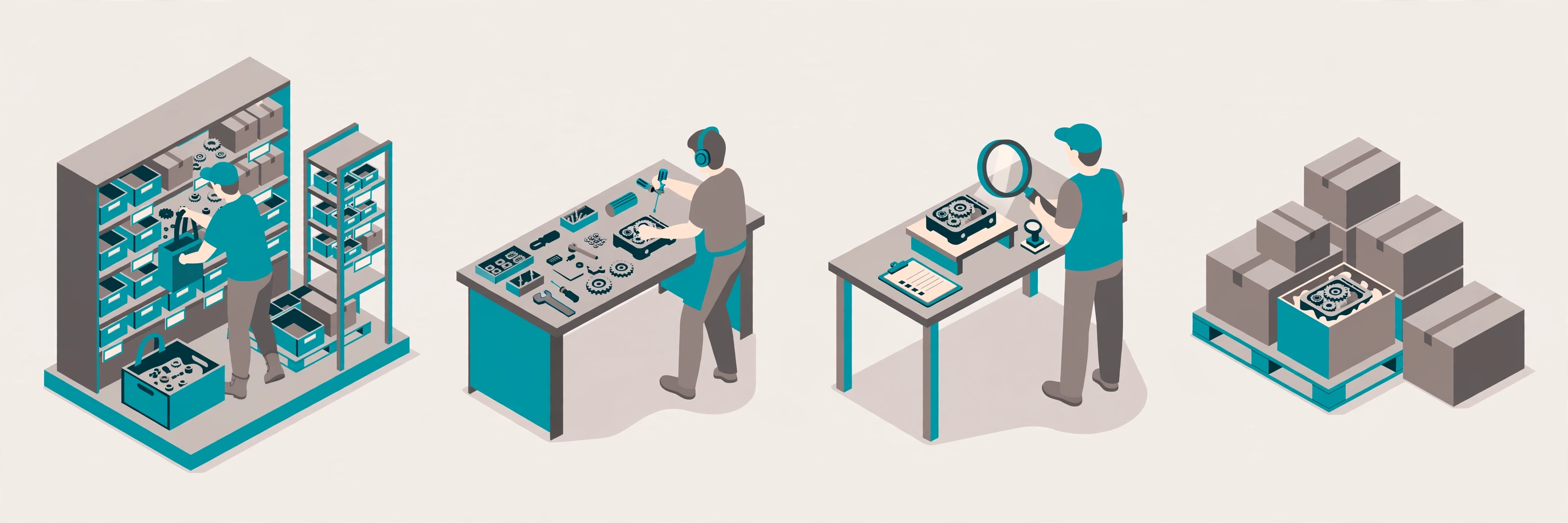
Los seis estados#
Borrador → picking → ensamblaje → QC → completada. Cualquier orden sin terminar puede cancelarse. Si el QC falla, vuelve a ensamblaje. Cancelar desde el detalle en escritorio abre un diálogo: el motivo es obligatorio (la misma lista de códigos de motivo que el cierre en móvil) y la nota es opcional; la orden solo se cancela tras elegir un motivo y confirmar.
Paso 1 — Iniciar picking#
Desktop: WMS → Órdenes, haz clic en el número de orden o en "Ver" para abrir la página de detalle independiente y pulsa "Iniciar picking" en el detalle. Móvil: abre la tarea de ensamblaje y toca "Iniciar tarea". La ubicación de staging se decide en ese momento: primero la del centro de trabajo, luego la predeterminada del almacén (Master Data → Almacenes → formulario → tarjeta Ensamblaje; centros en el diálogo «Centros de trabajo» (WMS → Órdenes)). Si no hay ninguna, el inicio se bloquea.
Para cada componente el sistema sugiere desde dónde recoger, según la estrategia de asignación del cliente. En el móvil abres un componente y ves la ubicación sugerida, el palé y la cantidad; escanea ubicación y producto, el LPN en ubicaciones de almacenamiento, y el lote o cada número de serie si aplica. Cada recogida confirmada mueve el stock a staging al momento. Si la ubicación no sirve, toca "Siguiente" y elige un motivo. Si no hay suficiente, toca "Falta / no está", escribe lo que sí recogiste y elige un motivo: el resto queda como faltante confirmado. También puedes recoger de otra ubicación por tu cuenta. En desktop, el detalle muestra cada línea de picking.
Paso 2 — Iniciar ensamblaje#
Pulsa "Iniciar ensamblaje": cada componente debe estar liquidado — recogido completo o con faltante confirmado con motivo. Si falta liquidar alguno, el inicio se bloquea y el mensaje lo nombra. Con faltantes confirmados, la pantalla y el detalle muestran el resumen de faltantes. Asigna un centro de trabajo si tu proceso lo usa. Un componente con faltante puede reabrirse con "Seguir recogiendo".
Paso 3 — QC (opcional)#
Si el QC está activado, el producto se inspecciona antes de completar. Si falla, vuelve a ensamblaje.
Paso 4 — Completar#
Introduce la cantidad terminada y la desechada. Por componente puedes indicar cuánto se usó de verdad; en blanco, el sistema registra todo lo recogido. Al completar: lo usado se consume del staging, el producto terminado entra, se escribe el libro y la trazabilidad lote → lote. Lo recogido pero no usado vuelve automáticamente a la ubicación exacta de donde se recogió. En el móvil, "Cerrar tarea" hace esta misma liquidación: en picking cierra como cierre forzoso (lo recogido vuelve, las líneas sin recoger se anulan, motivo obligatorio); en ensamblaje liquida con la producción real que indiques.
A tener en cuenta#
No se puede iniciar el ensamblaje hasta que cada componente esté liquidado (recogido completo o faltante confirmado). En el móvil no hay "Cancelar": cerrar una tarea siempre la liquida, y cancelar una orden es una acción de desktop que también liquida primero — lo recogido y no usado vuelve solo a su ubicación. Las órdenes completadas no se pueden cancelar. Sin ubicación de staging por defecto ni centro con una vinculada, el inicio del picking queda bloqueado.