Tarea de movimiento: reubicar inventario entre ubicaciones
Cree la tarea en el escritorio y asígnela, o haga el movimiento en el momento desde el móvil: creación de tareas, Pick/Drop con escaneo, etiquetas LPN preimpresas y preguntas frecuentes, todo en un lugar.
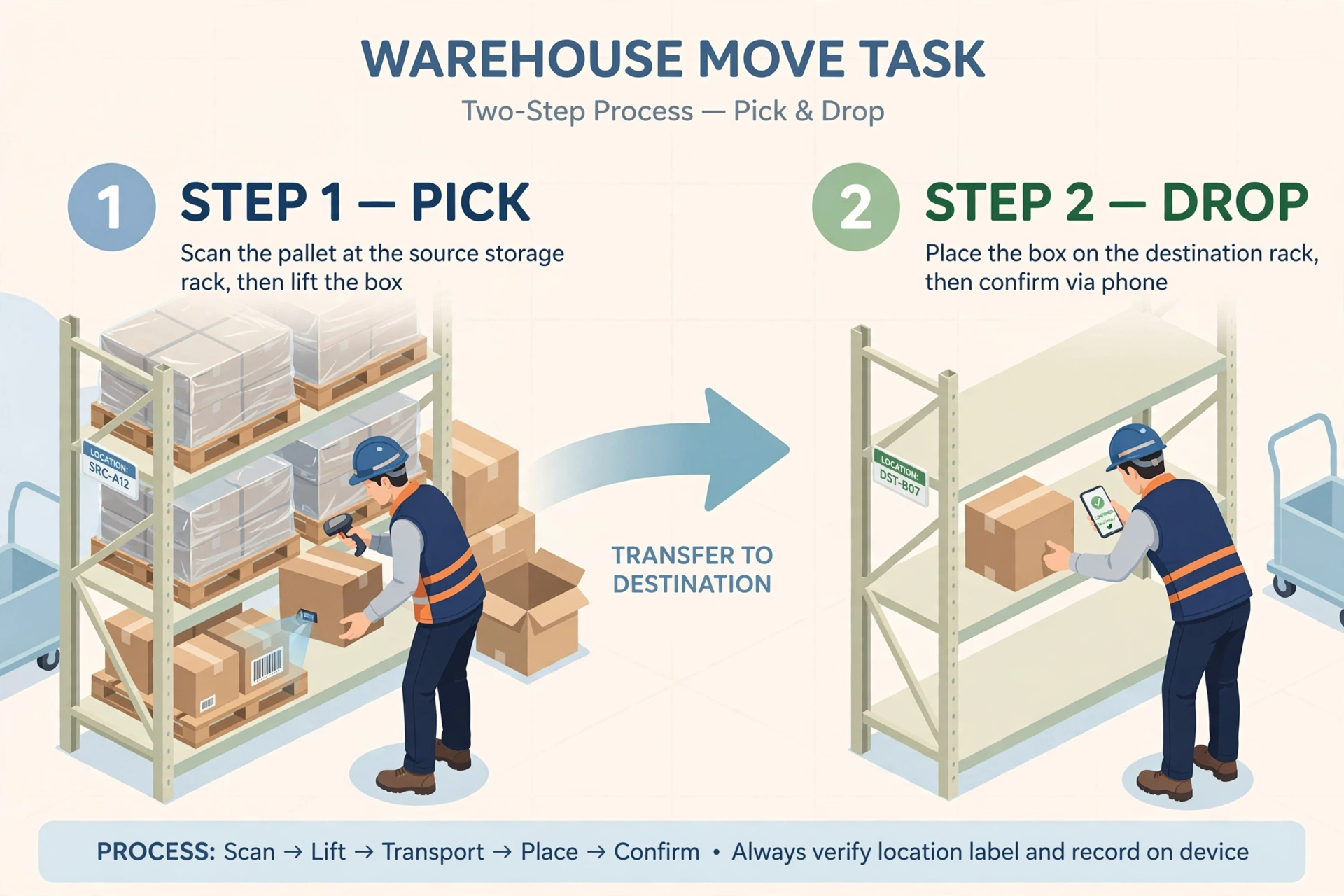
Una tarea de movimiento es la forma oficial de reubicar inventario dentro del almacén: tomar una cantidad de un producto de una ubicación y llevarla a otra. Casos típicos: reponer un slot de picking desde una ubicación de almacenaje, aislar mercancía dañada o consolidar palés para liberar espacio. Cada movimiento pasa por una tarea para que el inventario siempre cuadre.
Dos formas: tarea en escritorio o hacerlo directo en el móvil#
Movimiento planificado: cree la tarea en el escritorio y asígnela a alguien, que la ejecuta en el móvil. Al crearla, el sistema bloquea el stock de origen para que nadie más lo tome. Movimiento improvisado: si lo ve en el piso, hágalo directamente en el móvil; al terminar, el sistema genera el registro de la tarea automáticamente.
En el escritorio: crear la tarea de movimiento#
- Lista de tareas → Create Move Task.
- Move From: escriba el código de la ubicación y pulse Enter. El sistema detecta el tipo: picking (el producto va directo, sin palé) → elija el producto, la cantidad y la unidad (UOM); storage (el producto va en palé) → elija primero el palé, luego producto, cantidad y unidad.
- Move To: escriba la ubicación destino y pulse Enter. En picking ya está; en storage necesita un palé: elija el que ya está ahí o escanee una etiqueta LPN preimpresa como palé nuevo — al escanearla queda vinculada a esa ubicación.
- Origen y destino no pueden ser la misma ubicación/palé: el sistema lo bloquea con un error. Mover algo hacia sí mismo no tiene sentido.
- Elija el motivo del movimiento (Reason Code): reposición, cuarentena de dañados, consolidación, etc.
- Asigne la tarea a quien la va a hacer (Assignee).
- Enviar → la tarea se crea y el stock de origen queda bloqueado.
En el móvil: ejecutar la tarea (Pick → Drop)#
- Abra la lista de tareas en el móvil, busque la tarea de tipo move y abra su Summary: de dónde tomar, qué, cuánto y a dónde llevarlo.
- Toque Start.
- PICK: en la ubicación de origen, escanee en orden — ubicación (siempre) → palé (solo storage) → producto. Ingrese la cantidad real tomada (puede ser menor que la de la tarea; manda lo real) y toque Pick.
- DROP: en el destino, escanee — ubicación (siempre) → palé o LPN preimpreso (solo storage; un LPN nuevo queda vinculado a la ubicación). Toque Drop. El sistema contabiliza: origen −cant., destino +cant.
- Vuelva al inicio de la tarea y toque Close → tarea completada.
Hacerlo directo en el móvil (movimiento improvisado)#
- En el móvil vaya a WMS → More → Move Task: es la página de movimiento improvisado (no hay tarea que reclamar).
- Step 1 Pick: escanee la ubicación → (storage) el palé → el producto → ingrese la cantidad y la unidad → toque Next. Esto crea una tarea de movimiento in_progress en segundo plano; si se interrumpe y sale, la tarea le espera en la lista.
- Step 2 Drop: escanee la ubicación destino → (storage) el palé o un LPN preimpreso → toque Drop. El sistema contabiliza (origen −cant. / destino +cant.) y la tarea se completa.
- Continuar después: abra la tarea sin terminar desde la lista y salta directo al Step 2; el destino es libre. Una tarea sin tocar por más de 24 h se marca como «incompleta».
Etiquetas LPN preimpresas: cómo usarlas#
Dejar mercancía en una ubicación de almacenaje que aún no tiene palé requiere una "identidad de palé nueva": el LPN (License Plate Number), la cédula del palé. La web del móvil no llega a las impresoras Bluetooth, así que preimprimimos: en el escritorio se imprime un lote de etiquetas LPN en blanco, el operario las lleva en el bolsillo y, cuando necesita una, la pega y la escanea — el LPN queda vinculado a esa ubicación.
- En el escritorio: WMS → Labels (preimprimir LPN) → indique cuántas (p. ej., 50) → el sistema genera LPN únicos → imprimir desde el navegador.
- Recién impresas están "sin usar"; tras el primer escaneo en el piso pasan a "usadas".
- Para usar una: primero escanee la ubicación, luego el LPN → vinculación lista.
Preguntas frecuentes#
- ¿Por qué me bloqueó si origen y destino eran el mismo? — Normalmente es intencional: revise si eligió mal el destino. Excepción: mover entre dos palés distintos de la misma ubicación (consolidación) está permitido; solo ubicación y palé idénticos (o ninguno con palé) se bloquea como «sin movimiento necesario».
- ¿Y si la cantidad real es menor que la de la tarea? — Ingrese la cantidad real; el inventario sigue a lo real. Al completar la tarea, el bloqueo restante se libera solo, sin intervención manual.
- ¿Puedo mover solo una parte? — Sí, ingrese la cantidad real en el Pick.
- ¿Puedo cancelar una tarea mal creada? — Las que no han empezado (created/assigned) las puede cancelar el creador o un admin de almacén; el stock bloqueado se libera. Una tarea ya en curso (in_progress) no se puede cancelar.
- Tras crear la tarea en el escritorio, ¿otros pueden tocar ese stock? — No. El bloqueo evita que dos personas tomen lo mismo; se libera solo al completar o cancelar.
- ¿El escaneo dice "no coincide"? — Lo escaneado (ubicación/palé/producto) debe ser idéntico a la tarea. Verifique que esté en la ubicación correcta con el palé correcto y vuelva a escanear.
Modos de movimiento: por producto o por palé#
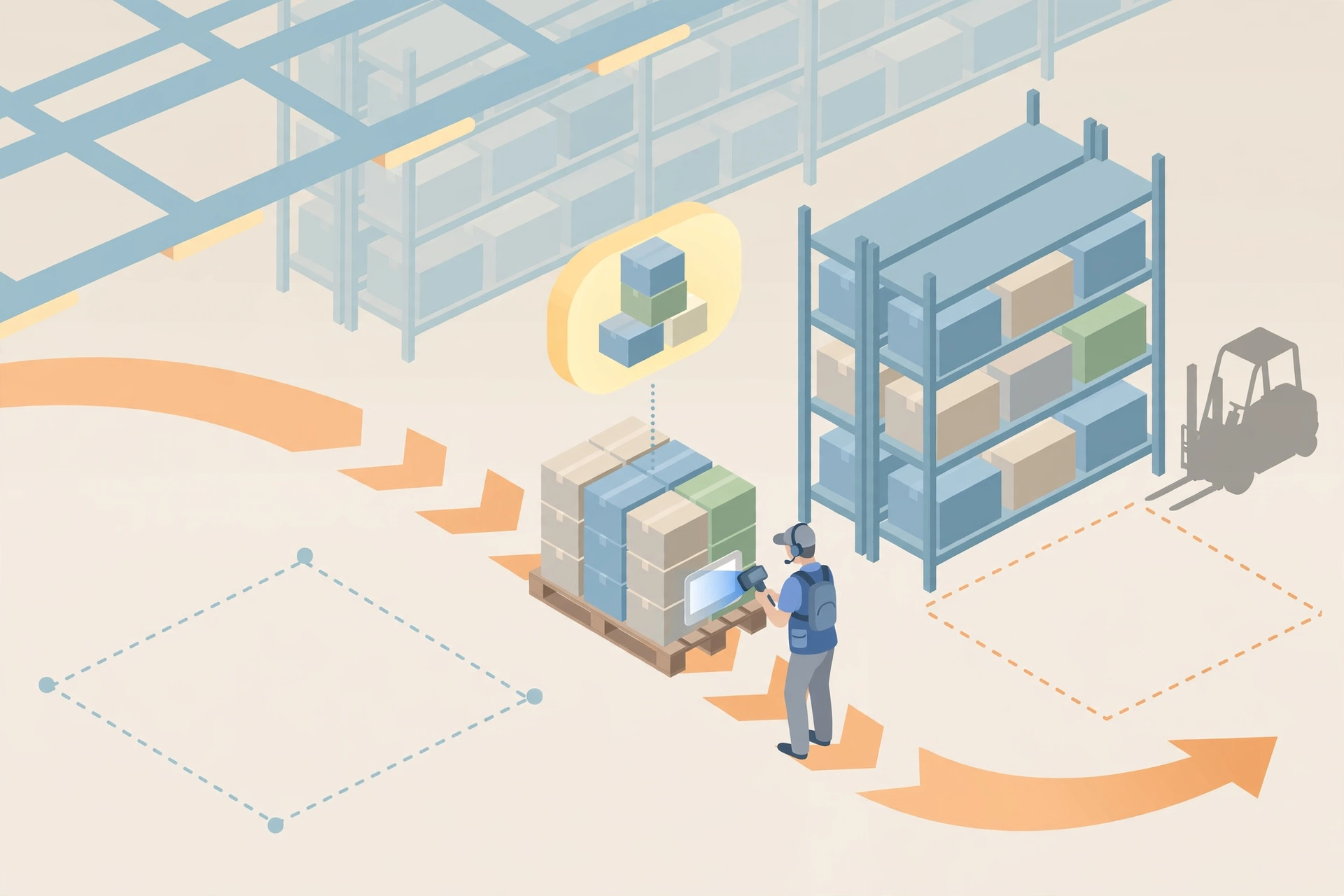
Una tarea de movimiento funciona en uno de dos modos (el campo move_mode). Modo «producto»: mover producto suelto: tomar una cantidad de una ubicación y llevarla a otra. Modo «palé»: mover el palé completo: el palé conserva su identidad, solo cambia la ubicación; se escanea el palé, no cada producto.
Quick Put Away: escanee el palé y reciba sugerencias#
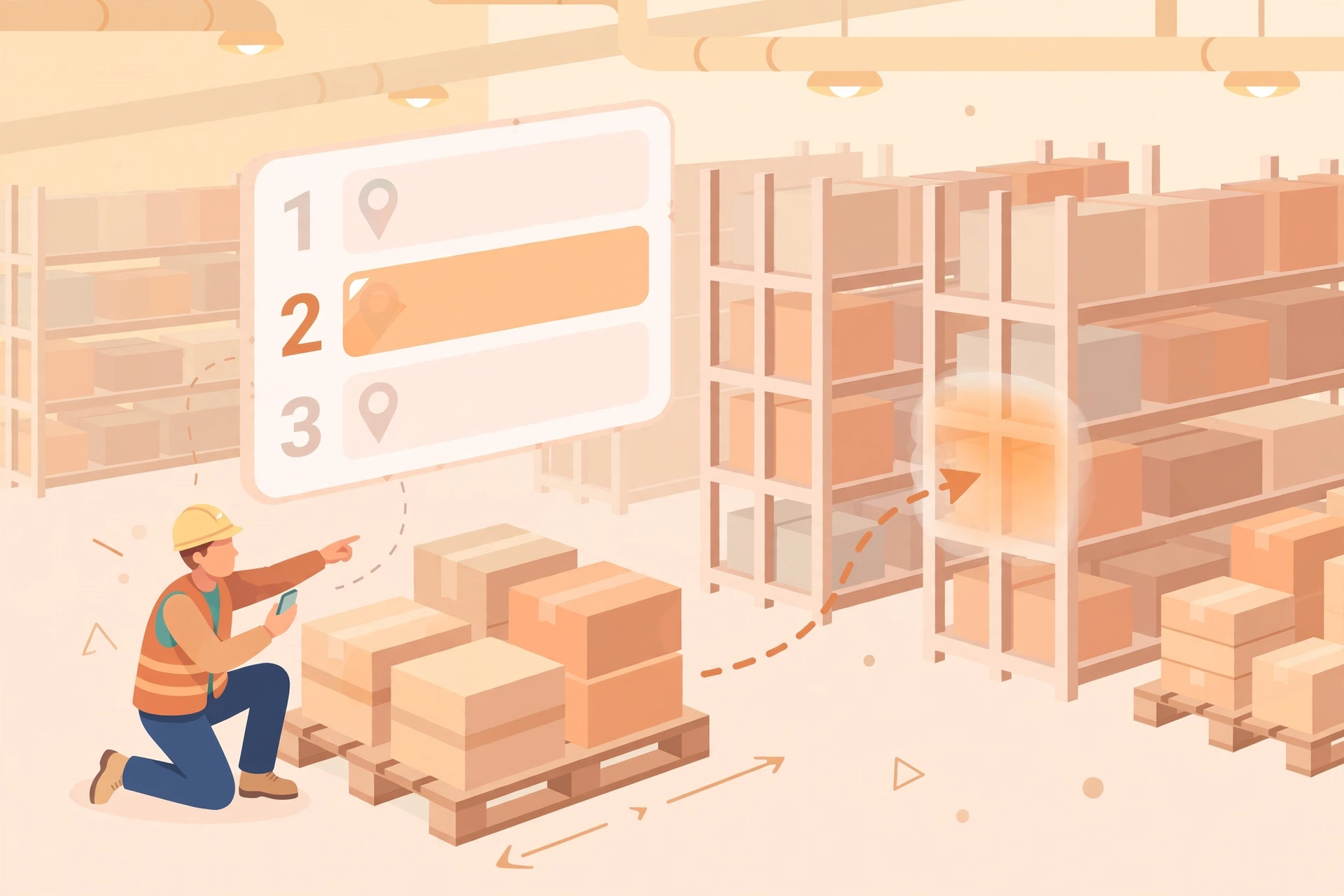
En el móvil: escanee un palé; la regla de putaway sugiere 2-3 ubicaciones candidatas; usted confirma una y lo deja. No se crea tarea por adelantado; al terminar, el sistema genera automáticamente un registro de tarea estándar completada (con la línea de tiempo completa), así cuenta en las estadísticas de desempeño.
Ubicaciones bloqueadas#
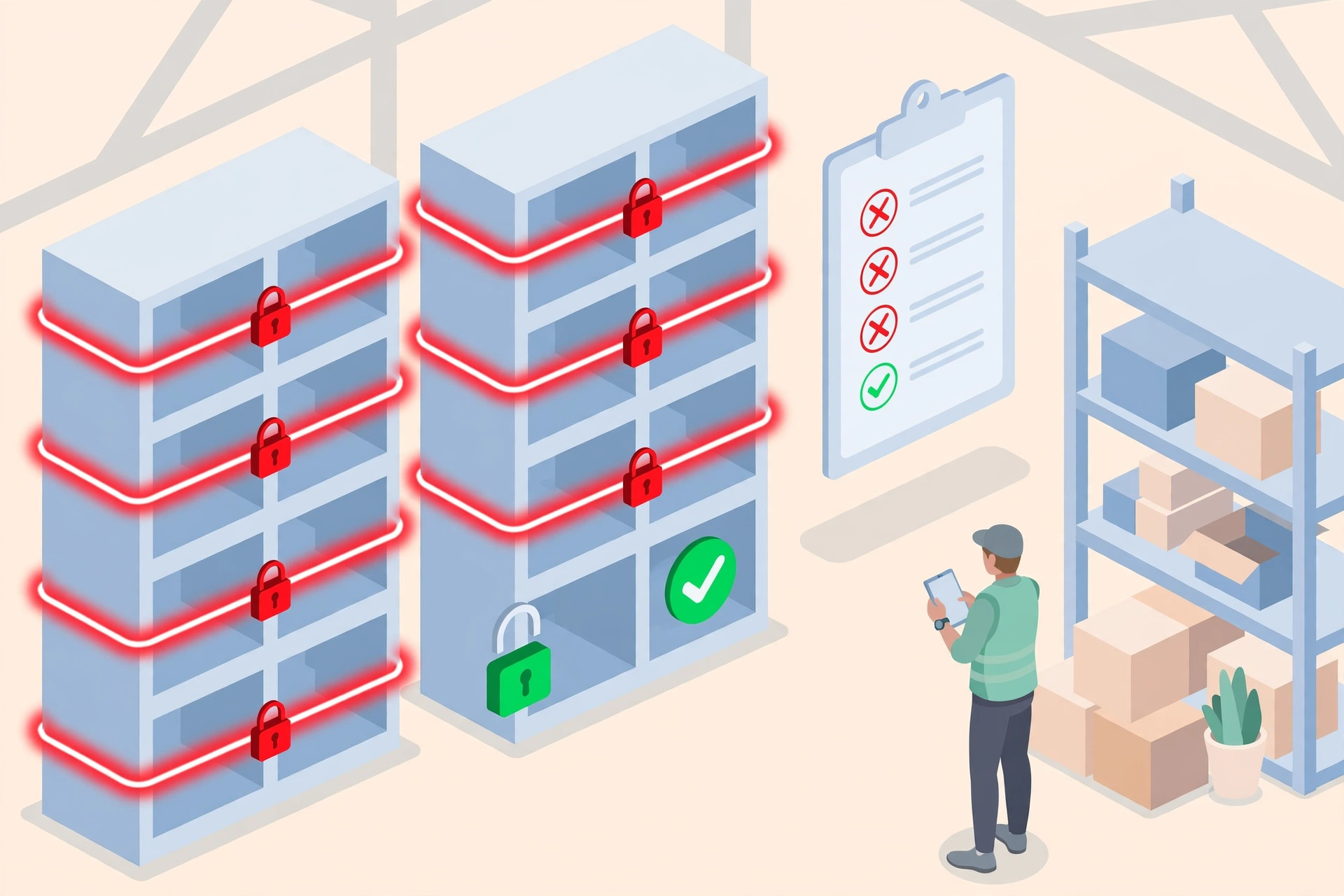
En el escritorio: WMS → Inventory → Locked Locations muestra qué ubicaciones están bloqueadas por conteos cíclicos. Una ubicación bloqueada no aparece en el selector al crear picks, movimientos o putaways: simplemente no se muestra, así nunca choca con un error de «bloqueada». API: GET /api/wms/inventory/locked-locations.
Clonar documentos#
Las órdenes de entrada y salida admiten Clone (POST .../[id]/clone): el sistema crea un documento nuevo con un número nuevo, copiando todas las líneas. Clonar una orden de salida le da un nuevo documento OO- que puede editar libremente: útil cuando el mismo cliente repite un pedido.
Vencimiento de tareas de traslado#
Las tareas de traslado y reposición ahora reciben una hora de vencimiento al crearse, según las horas SLA de Reglas de tareas (predeterminado: traslado 4 h, reposición 8 h, traslados rápidos 24 h). Una tarea vencida se marca en la lista y cuenta en el monitor de tareas, igual que picking o almacenaje.