移庫タスク:ロケーション間の在庫移動
デスクトップでタスクを作成して割当て、または現場でスマホから直接移動——タスク作成・スキャン式Pick/Drop・LPN事前印刷ラベル・FAQを一挙解説。
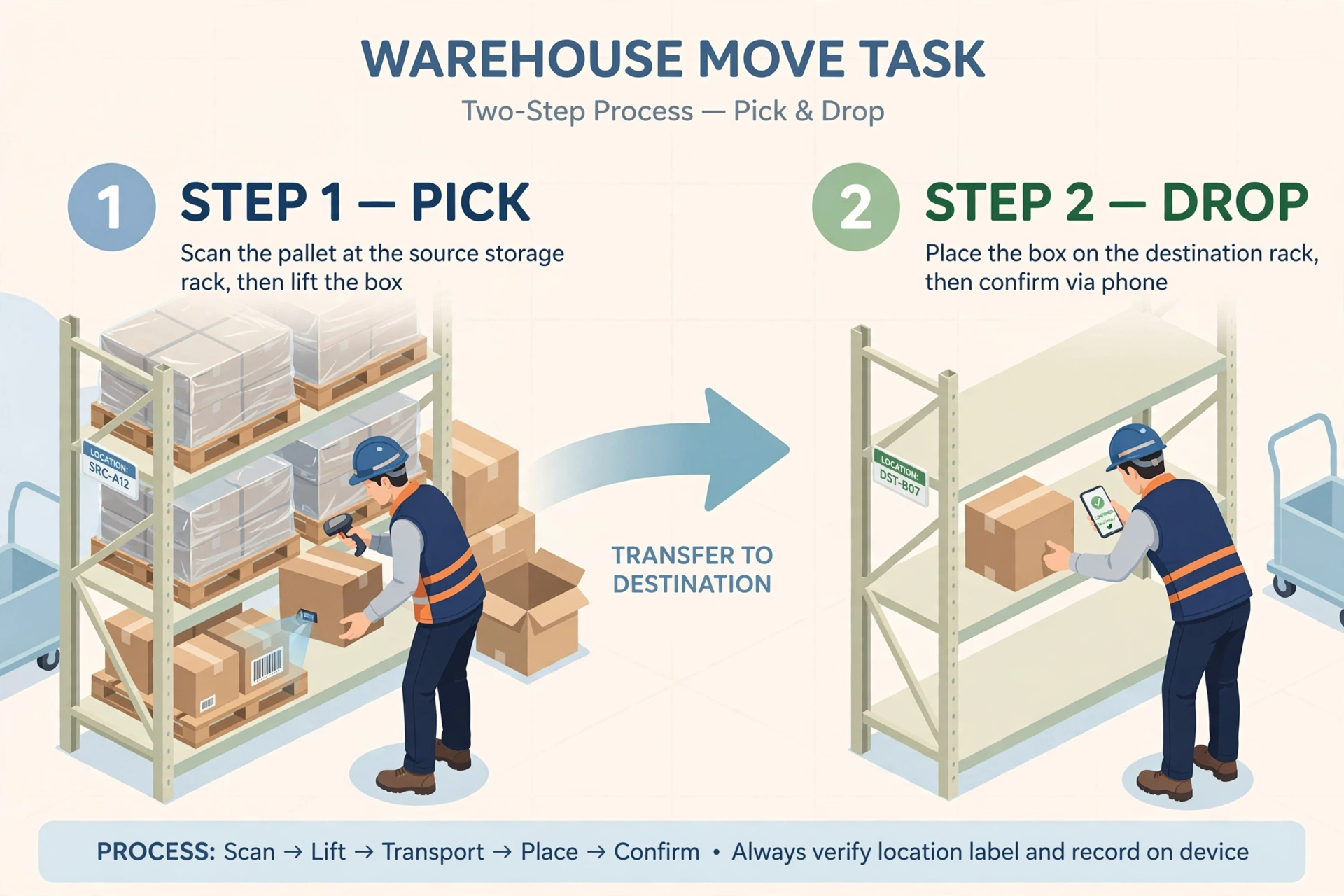
移庫タスクは、倉庫内で在庫を移すための正式なタスクです:あるロケーションから製品を取り、別のロケーションに置きます。典型例:ストレージからピッキングスロットへの補充、不良品の隔離、パレット統合による空き確保。すべての移動がタスク経由で行われるため、台帳が必ず合います。
2つのやり方:デスクトップでタスク作成、または現場でスマホから直接#
計画移動:デスクトップでタスクを作成し担当者に割当て、相手がスマホで実行します。作成時にシステムが出元在庫をロックするので、他の人が取れません。臨場移動:現場で必要を見つけたらスマホから直接実行——完了後、システムが自動でタスク記録を補完します。
デスクトップ:移庫タスクの作成#
- タスク一覧 → Create Move Task。
- Move From:ロケーションコードを入力してEnter。システムが種別を自動判定します——ピッキング(製品直置き、パレットなし):製品→数量→単位(UOM)を選択。ストレージ(パレット置き):先にパレット、次に製品・数量・単位を選択。
- Move To:宛先ロケーションを入力してEnter。ピッキングはこれで完了。ストレージはパレットが必要です:既にあるパレットを選ぶか、事前印刷のLPNラベルを新パレットとしてスキャン——スキャンでそのLPNがロケーションに紐づきます。
- 出元と宛先は同じロケーション/パレットにできません——システムがエラーで止めます。自分自身への移動に意味はありません。
- 移動理由(Reason Code)を選択:補充 / 不良品隔離 / 統合 など。
- 実行者(Assignee)を割当てます。
- 送信 → タスクが作成され、出元在庫がロックされます。
スマホ:タスクの実行(Pick → Dropの2ステップ)#
- スマホでタスク一覧を開き、moveタイプのタスクを見つけてSummaryを確認:どこで取る・何を・いくつ・どこへ置く。
- Startをタップ。
- PICK:出元ロケーションで順にスキャン——ロケーション(必須)→パレット(ストレージのみ)→製品。実際に取った数量を入力(タスク数量より少なくてもOK、実績優先)してPickをタップ。
- DROP:宛先でスキャン——ロケーション(必須)→パレットまたは事前印刷LPN(ストレージのみ。新規LPNはロケーションに紐づきます)。Dropをタップ。システムが台帳に記帳:出元−数量、宛先+数量。
- タスクのホームに戻りCloseをタップ → タスク完了。
スマホで直接:臨場での移庫#
- スマホで WMS → More → Move Task へ——臨場移庫ページです(タスクの受取りは不要)。
- Step 1 Pick:ロケーションをスキャン →(ストレージ)パレットをスキャン → 製品をスキャン → 数量と単位を入力 → Nextをタップ。裏側でin_progressの移庫タスクが作成されます——中断して退出しても、タスク一覧で待機しています。
- Step 2 Drop:宛先ロケーションをスキャン →(ストレージ)パレットまたは事前印刷LPNをスキャン → Dropをタップ。システムが台帳に記帳(出元−数量 / 宛先+数量)し、タスク完了です。
- 後で再開:タスク一覧から未完了の移庫タスクを開くとStep 2に直接入ります——置き場所は自由選択です。24時間以上手つかずのタスクは「未完了」として警告されます。
LPN事前印刷ラベルの使い方#
まだパレットのないストレージロケーションに置くには、新しい「パレットの身分証」が必要です——LPN(License Plate Number)、パレットのIDカードです。スマホのWebページからはBluetoothプリンタに届かないため、事前印刷方式を採用:デスクトップで白紙のLPNラベルをまとめて印刷し、作業者がポケットに入れて持ち歩き、必要になったら貼ってスキャン——そのLPNが現在のロケーションに紐づきます。
- デスクトップ:WMS → Labels(LPN事前印刷)→ 必要な枚数を入力(例:50枚)→ システムが一意なLPNを生成 → ブラウザから印刷。
- 印刷直後は「未使用」状態。現場で一度スキャンすると「使用済み」になります。
- 使用時:先にロケーションをスキャン、次にLPNをスキャン → 紐づけ完了。
よくある質問#
- 出元と宛先が同じで止められた?—— 通常は意図的な仕様です。宛先を間違えていないか確認してください。例外:同一ロケーション内の異なる2パレット間の移動(統合)は許可されます。ロケーションもパレットも同一(またはどちらもパレットなし)のみ「移動不要」としてブロックされます。
- 実績数量がタスク数量より少ない場合は?—— 実数を入力すればOK、在庫は実績に従います。タスク完了時に残りのロックは自動解除されるので、手動処理は不要です。
- 一部だけ移せますか?—— はい。Pick時に実績数量を入力すればOKです。
- 間違って作ったタスクはキャンセルできますか?—— 未開始(created/assigned)のタスクは作成者または倉庫管理者がキャンセル可能で、ロック在庫は自動解除されます。進行中(in_progress)のタスクはキャンセルできません。
- デスクトップでタスクを作った後、他の人がその在庫に触れますか?—— いいえ。ロックは2人が同じ在庫を取るのを防ぐためです。タスク完了またはキャンセルで自動解除されます。
- スキャンで「不一致」と出た?—— スキャンしたロケーション/パレット/製品はタスクと完全一致している必要があります。正しいロケーション・正しいパレットか確認して、もう一度スキャンしてください。
移庫の2つのモード:製品単位/パレット単位#
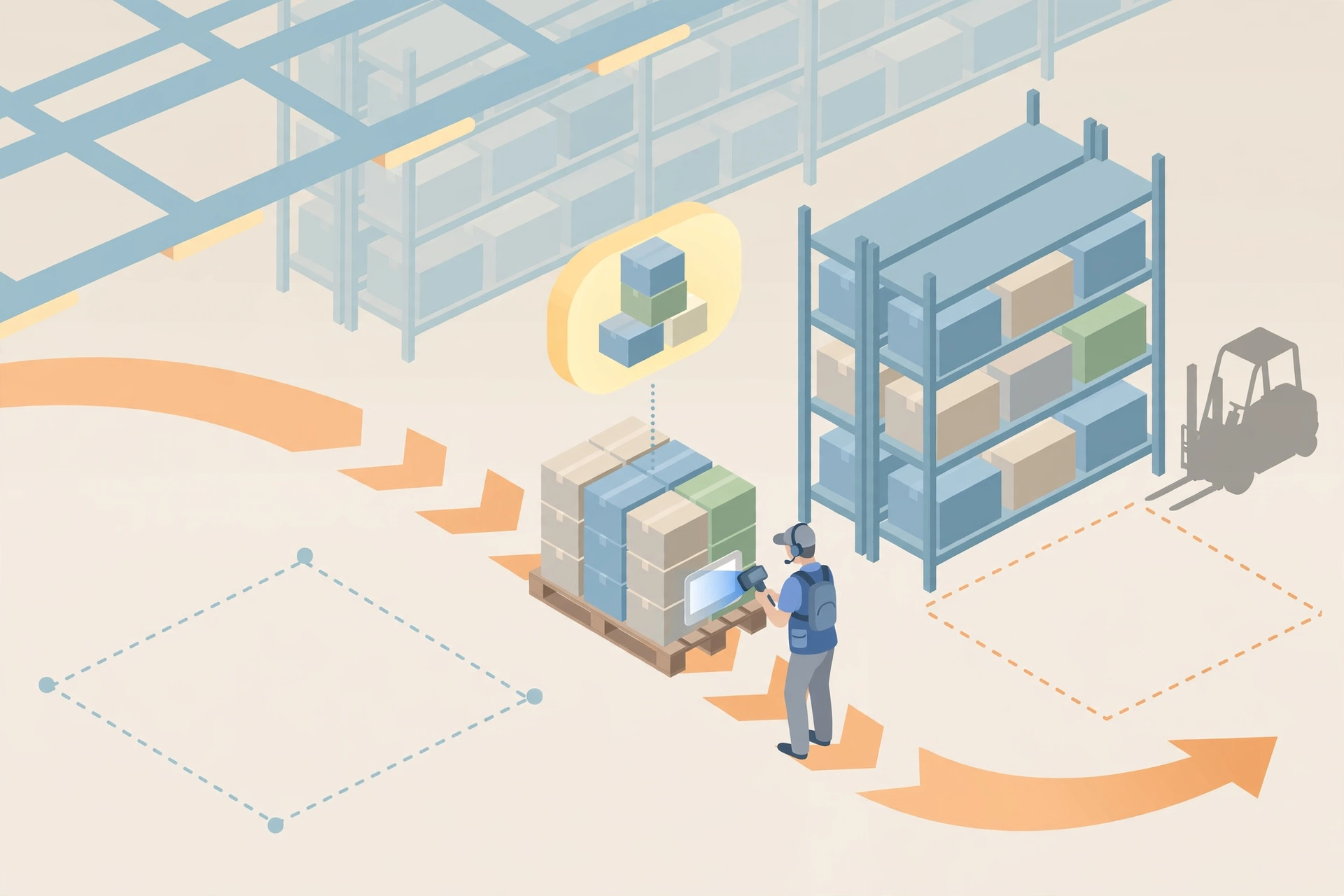
移庫タスクは2つのモード(move_modeフィールド)のいずれかで動作します。「製品」モード:バラ製品の移動——あるロケーションから製品を取って別のロケーションに置きます。「パレット」モード:パレットごとの移動——パレットのIDはそのまま、ロケーションだけ変わります。製品を1つずつスキャンする必要はなく、パレットをスキャンします。
Quick Put Away:パレットをスキャンして候補を取得#
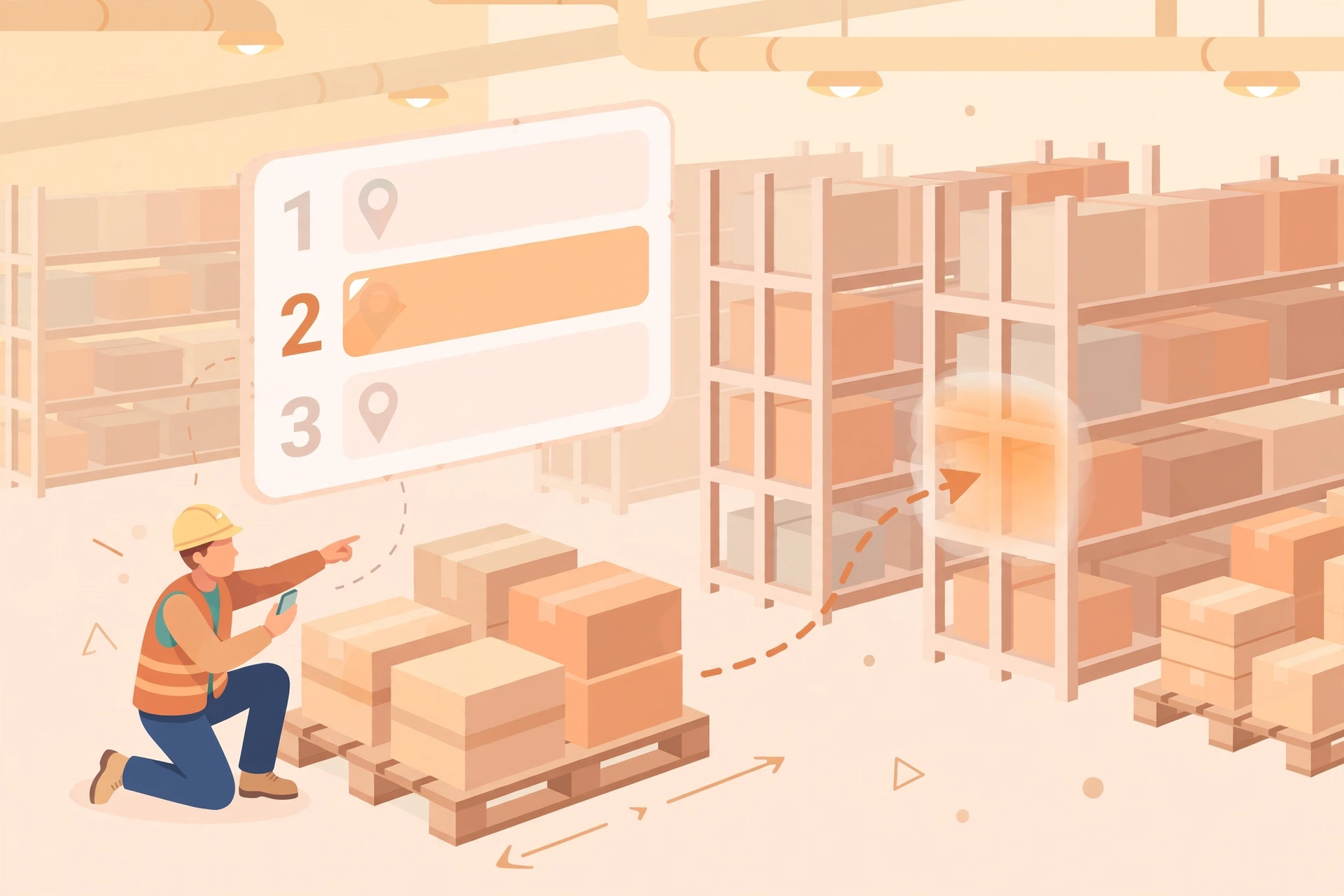
スマホ:パレットをスキャンすると、入庫ルールが2〜3件の候補ロケーションを提示します——1つ確定して置きます。事前にタスクは作成されません。完了後、システムが自動で完了済みの標準タスク記録(タイムライン付き)を生成するので、生産性統計にも計上されます。
ロック済みロケーション#
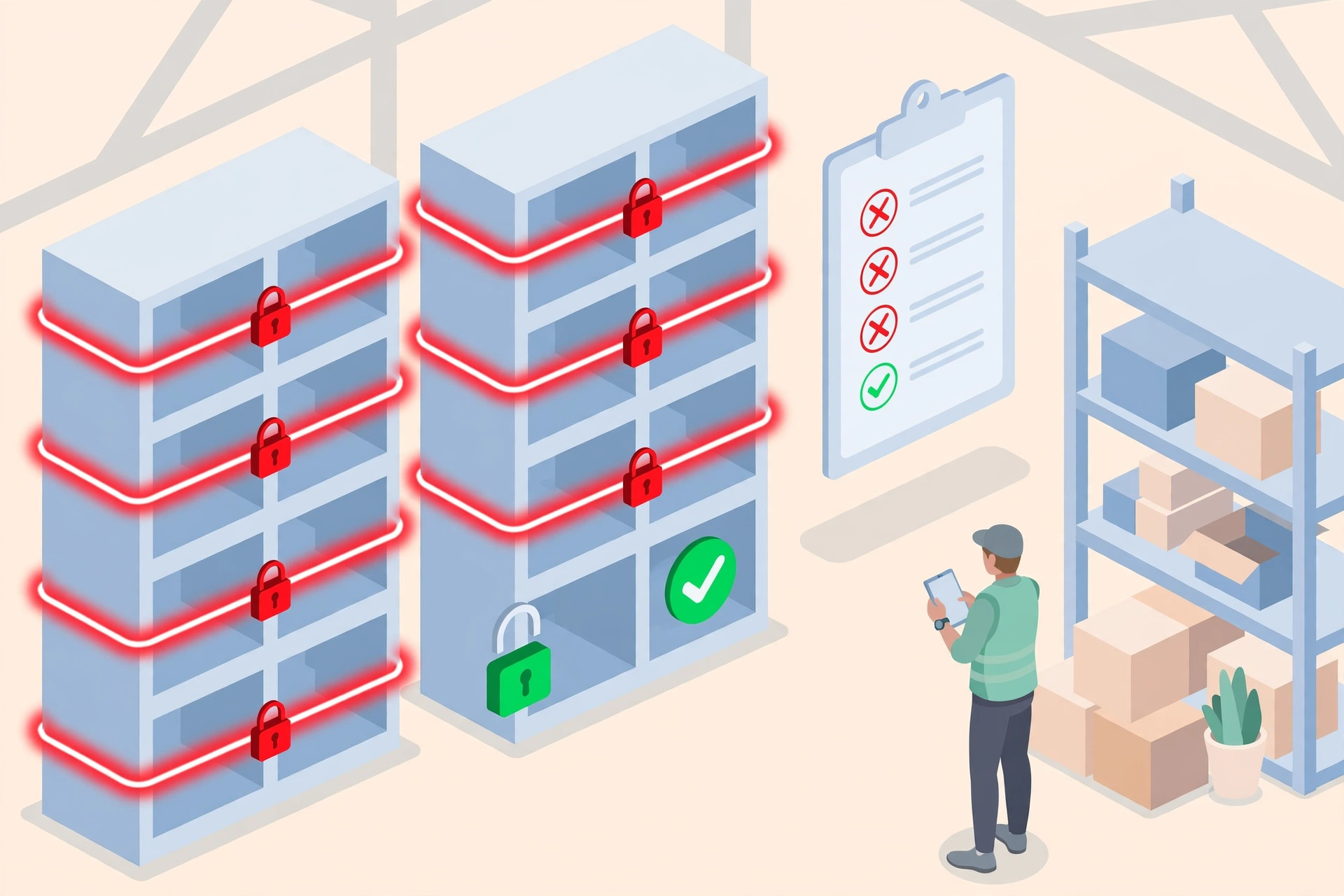
デスクトップ:WMS → Inventory → Locked Locationsで、循環棚卸によりロック中のロケーションを確認できます。ロック中のロケーションは、ピック・移庫・入庫のロケーション選択肢に出ません——一覧に表示されないので、後から「ロック中」エラーにぶつかることもありません。API: GET /api/wms/inventory/locked-locations。
伝票の複製#
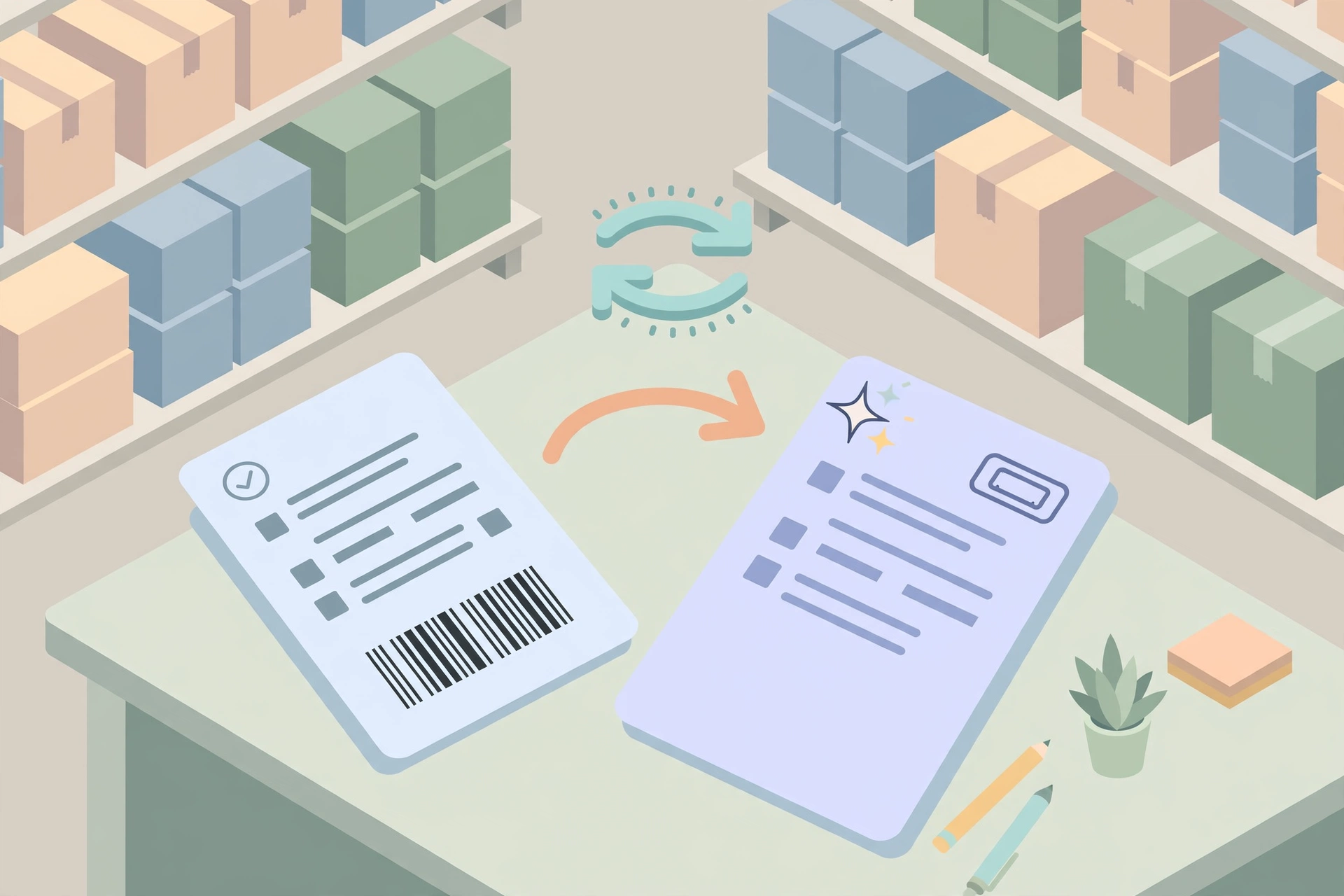
入庫・出庫伝票はClone(POST .../[id]/clone)に対応しています。システムが新しい伝票番号で新しい伝票を作成し、明細をすべてコピーします。出庫伝票を複製すると新しいOO-伝票ができ、自由に編集できます——同じクライアントが繰り返し発注する際に便利です。
移庫タスクの期限#
移庫・補充タスクにも作成時に期限が付くようになりました。タスクルールのSLA時間に基づきます(デフォルト:移庫4時間、補充8時間、クイック移庫24時間)。期限を過ぎた移庫タスクはタスクリストで期限切れとして表示され、タスクモニターにもピッキングや格納と同様に集計されます。