循環棚卸:在庫精度を保ちながら営業継続
最終更新 2026-10-23
棚卸タスクを作成し、実棚入力・差異承認・計上・棚卸表印刷まで一括解説。
棚卸タスクとは?#
棚卸タスクはロケーションをロックし、帳面数をスナップショットして実棚数を入力します。範囲は3種、モードは2種。
デスクトップフロー#
1. WMS > 循環棚卸を開き、まずページ上部の倉庫が対象倉庫であることを確認します——棚卸タスクは上部の現在の倉庫で作成され、ダイアログで倉庫や顧客を選ぶ必要はありません。新規タスクをクリックし、範囲(循環/全棚卸/スポット)、ブラインド/オープン、担当者とロケーションを選んで作成します。2. 棚卸表印刷 3. 実棚入力 4. 承認 5. 計上。
モバイルフロー#
ロケーションをスキャンし、数量を入力して送信。
再棚卸と空確認#
差異の大きい行に再棚卸タスクを作成。空ロケーションはワンクリックで確認。
ABC自動生成#
ABCクラス別に自動生成:Aは7日、Bは30日、Cは90日ごと。
棚卸モード:フリー vs ストリクト#
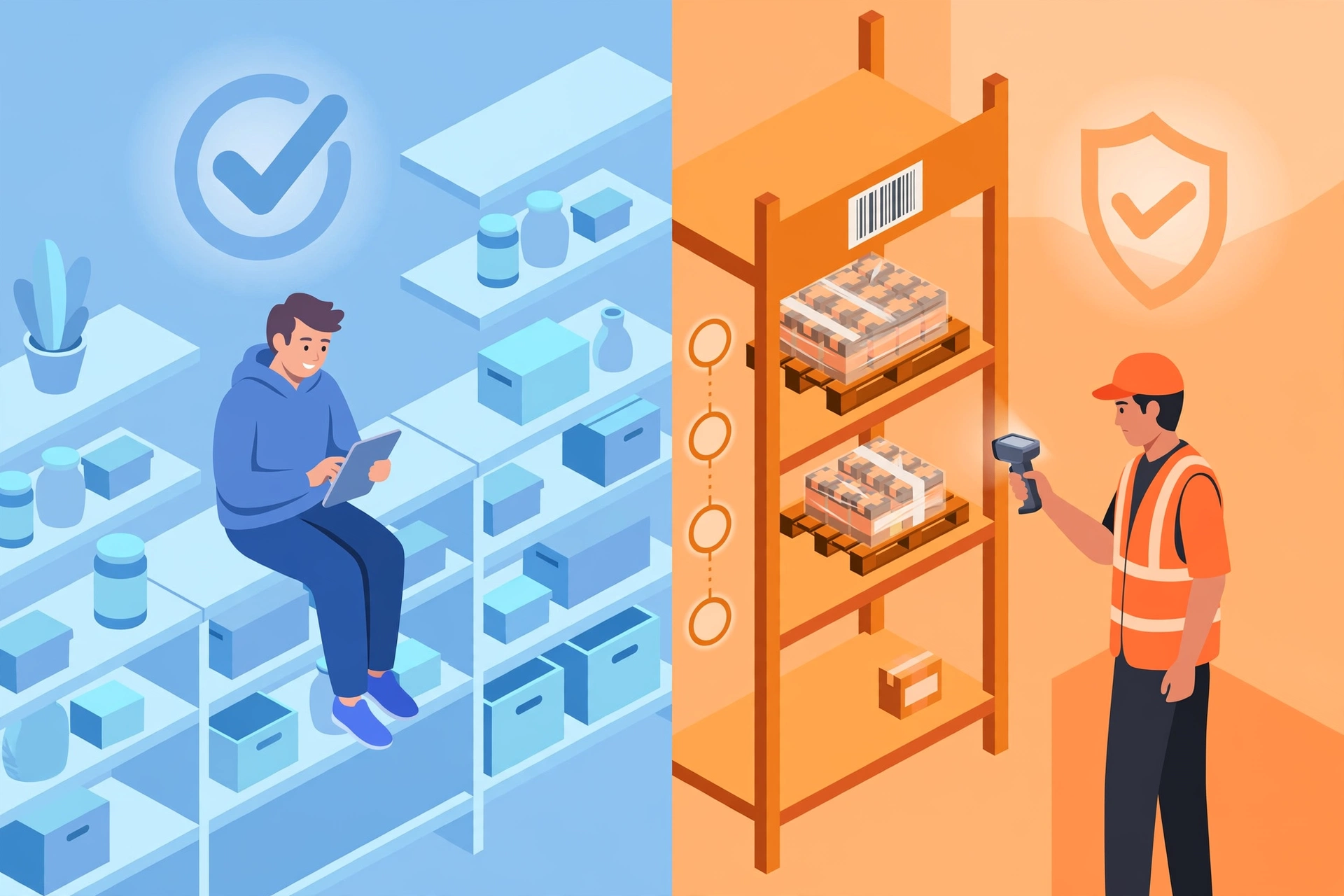
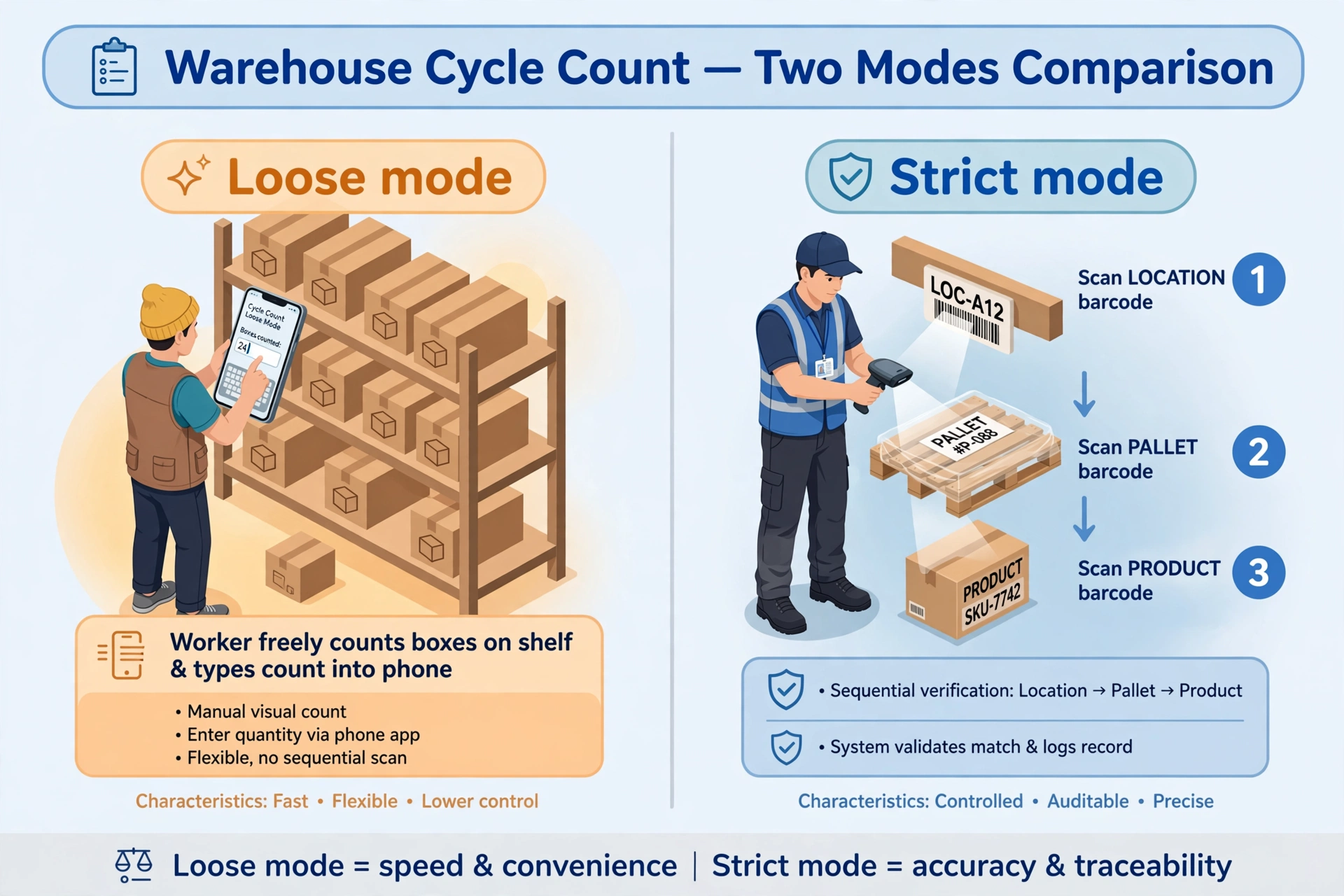
倉庫台帳で棚卸モード(count_mode)を設定します。既定はフリー(loose)です。
- フリー(loose):実物を数えて数量を入力するだけです。日常の棚卸に適しています。
- ストリクト(strict):各明細は3項目のスキャンチェックが必須です——ロケーションがタスク範囲内、パレットが実際にそのロケーション上にある、製品が一致する。1つでも不一致なら入力できません。高付加価値倉庫や医薬品倉庫に適しています。
モードはタスク作成時にスナップショットされます:作成後に倉庫設定を変更しても、既存のタスクは元のモードのままです。