ハンドヘルド端末(PDA):倉庫作業者の「仕事用スマホ」を正しく
PDAは本物のスキャンヘッド、大容量バッテリー、落下に耐えるボディを備えたAndroid産業用端末です。本ガイドではスマホ+スキャナ、強化型スマホ、工業用PDAの3路線を比較し、主要スペックと、充電ラックから引き継ぎまでのPDAの1日を解説します。
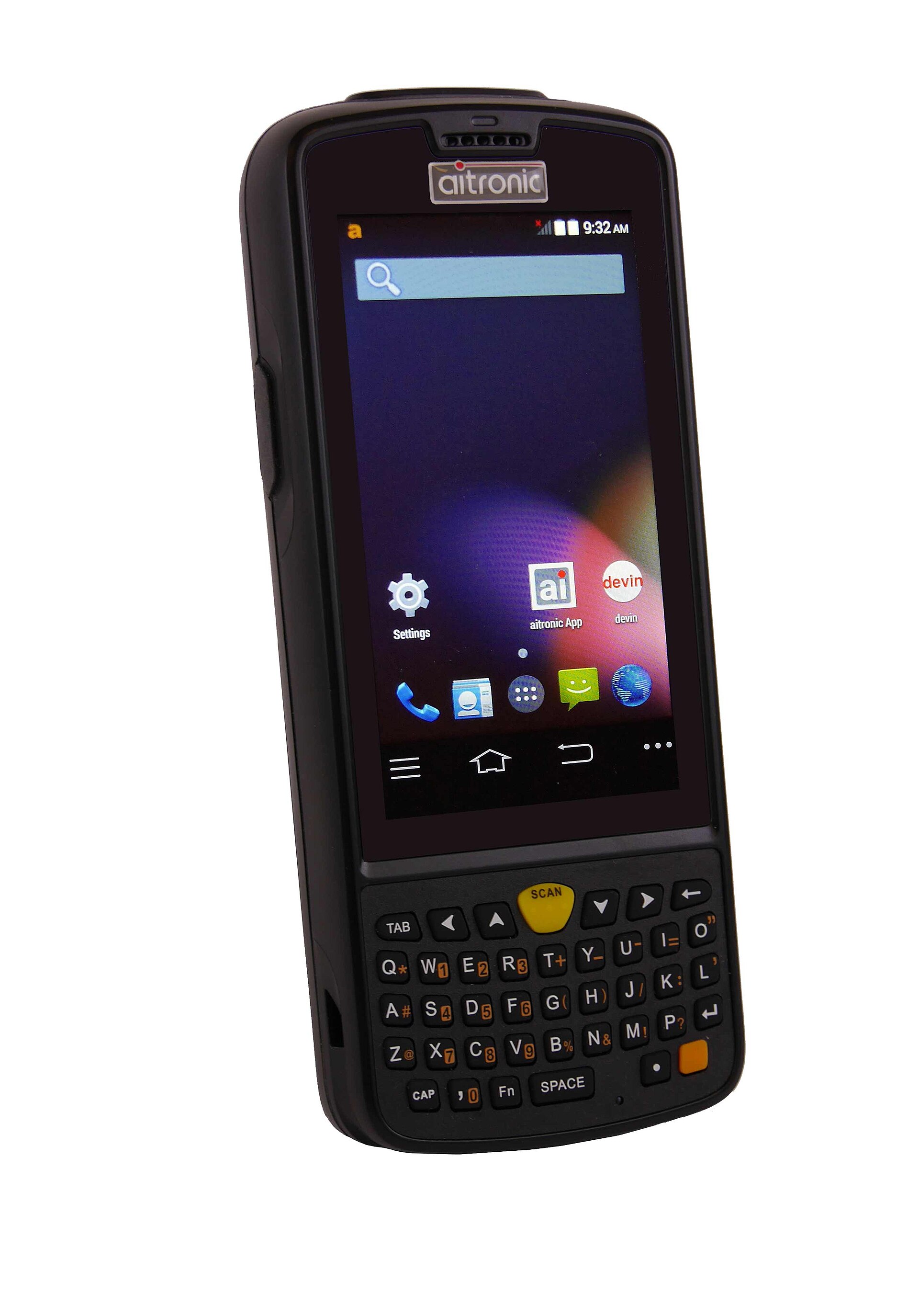
PDA——倉庫の言葉ではハンドヘルド端末——はごついスマホのように見え、Androidアプリも動きます。しかし設計の中心は、スマホが苦手な仕事です。一日中、手袋をしたまま、粉塵の中で、コンクリートに落とした後でも、速くバーコードをスキャンすること。作業者は朝に受け取り、一勤務を通して入荷・棚入れ・ピッキング・棚卸に使い、夜に充電器へ戻します。作業者の仕事用スマホであり、そのすべてがその1日に合わせて形作られています。
普通のスマホとの違いは4点に集約されます。第一に本物のスキャンヘッド:照準ライト付きの専用エンジンが、カメラがピントを探すのではなく、トリガーを引いた瞬間にコードを読みます。第二にボディ:強化された角、密閉シェル、落下等級で、落とされる前提です。第三にバッテリー:大容量で、多くのモデルは電源を切らずに勤務途中で交換可能です。第四に画面とキー:手袋でも操作でき、ドックの強い光でも見え、見なくても分かる物理スキャントリガーがあります。
- スキャンヘッド:トリガーで一瞬に読み取り、スマホのカメラが苦手な摩耗コードや小コードも読める。
- 耐落下ボディ:コンクリートへの1.5m以上の落下対応、防塵・防滴の密閉(IP65以上)。
- 大容量で交換可能なことが多いバッテリー:4,000–5,000mAhでスキャンの1勤務をカバーし、切れたら交換、死んだ端末を抱えることはない。
- 手袋対応:作業手袋越しに反応するタッチ画面、多くのモデルに物理キーとスキャントリガー。
スキャン機器を揃える3つの路線#
| 路線 | 総投資額 | スキャン速度 | 耐久性 | 向いている規模 |
|---|---|---|---|---|
| 普通スマホ+Bluetoothスキャナ | 合計100–400ドル | 良好:スキャンはガンが担当。ただし2台のペアリングと充電が必要 | スマホ並みの耐久性——弱点はスマホ | ごく小規模チーム、スキャン量が少なく予算が厳しい場合 |
| 民生スマホ+工業用ケース | スマホ価格+ケース代。スレッド型を追加しない限りスキャンはカメラのまま | 低〜中速:カメラのピント合わせがペースを決める | ケースは落下に役立つが、中のスマホは倉庫勤務向けに作られていない | 暫定策:台数が少なく取扱量も中程度、事業が成長中の段階 |
| 工業用PDA | 200–1,500ドル:UrovoやChainway等の入門機は200–500ドル、ZebraやHoneywellの中〜高価格帯は600–1,500ドル | 最速:専用スキャンヘッドとトリガー、1勤務で数千回のスキャン前提 | 最高:落下等級、密閉、交換式バッテリー、修理可能な部品 | スキャンが毎日一日中の主業務である倉庫 |
どの路線も間違いではなく、合うかどうかだけです。2人で1日30件出荷なら、スマホとBluetoothガンで痛みはありません。同じ構成を、ピッカー1人が1勤務で数千回スキャンする3PLに入れると1か月で崩れます。カメラは遅くなり、画面は割れ、ペアリングは切れます。実際のスキャン量に合わせて買い、量が倍になったら選び直しを検討しましょう。
主要スペックの見方#
スキャンエンジン:近距離か長距離か
スキャンエンジンがPDAの心臓です。標準距離エンジンは数センチから約0.5メートルまで読み、ラベルが目の前にある入荷・棚入れ・ピッキング・棚卸に最適です。長距離エンジンは数メートル先、高層ラックでは10メートル以上先のラベルも読め、価格はしっかり上がります。多くのフリートは全員標準距離にし、長距離を1〜2台だけ高所作業用に用意します。エンジンが1次元だけでなく2次元コードも読めることも確認してください。
- 画面:4〜5.5インチが作業向き。これより大きいと読みやすい反面重く片手で扱いにくく、小さいと軽い反面リストやボタンが窮屈になります。
- バッテリー:4,000–5,000mAhが標準域。大きさより交換式:休憩で新しいバッテリーに替えれば、半年で衰える大容量1個より勤務の終わりまで持ちます。
- 落下と密閉:コンクリートへの1.5m落下とIP65以上を目安に。冷蔵倉庫やヤードでは要件は上がる一方です。
- Androidのバージョンと更新:使う倉庫アプリはブラウザかAndroidアプリなので、古すぎるAndroidは互換性の問題になります。そのモデルにセキュリティ更新が何年提供されるか確認を。
- キーパッドかフルタッチか:フルタッチは現代的で手袋タッチ画面とも相性が良い。数字を一日中打つ、または手が濡れて手袋をしている場合は物理キーパッドが勝ります。下の注意も参照。

PDAの仕事の1日#
- 夜から朝:全台が充電ラックやクレードル列に並び、全スロットが埋まって充電中。朝番の人が一目で台数が揃っているか分かります。
- 勤務開始:作業者が1台を受け取り、貸出を記録します(小規模では紙、大規模ではシステム)。その勤務中、端末番号はその人の名前に紐づきます。
- 勤務中:入荷・棚入れ・ピッキング・棚卸——全タスクをこの端末で、全スキャンをそのヘッドで。勤務途中で電池が落ちる稀なケースは、バッテリー交換や予備機でカバーします。
- 勤務終了:端末を元のスロットに戻し、返却を記録し、破損や不具合はその日のうちに報告——次勤務が発見する形にしません。
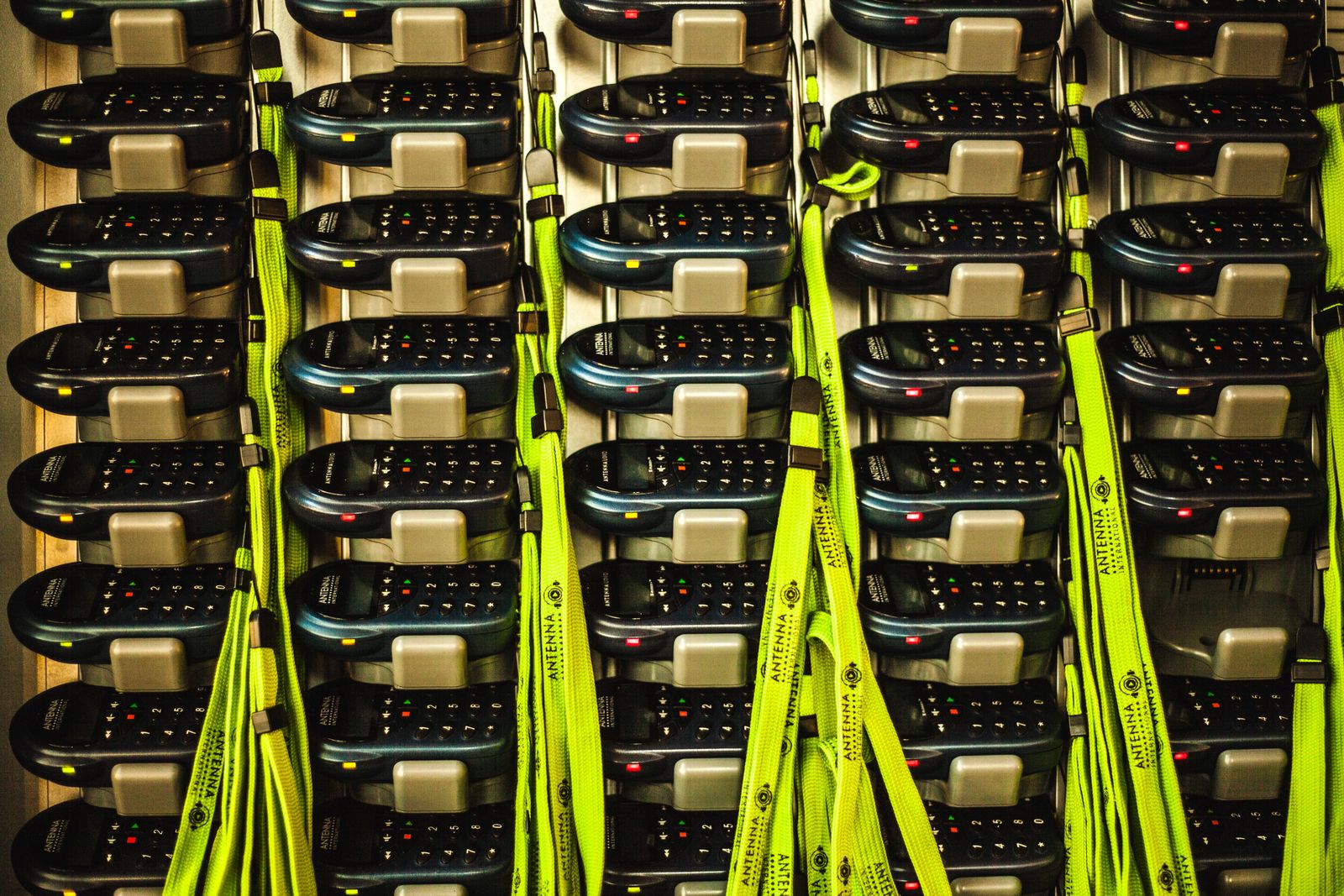
集中充電と貸出記録は雑務のように聞こえますが、フリートが機能するかを決めます。各作業台に散らばった充電では、勤務開始時に電池切れ、毎日のケーブル探しになります。ラック1台に集めれば、台数が揃い、満充電で、各端末の居場所が分かります。貸出記録も同じ理由で重要です。画面が割れたら、誰が持ち、何が起きたかをその日のうちに知りたいはず。丁寧に使う作業者の保護にもなります。良好な状態で返したことが記録に残ります。
貸出の管理は、他の設備記録と同じ場所に置けます。Docklifyでは、PDA自体をAssets台帳(SaaS → Assets)に番号とステータス付きで登録でき、貸出と点検の履歴が端末に紐づきます。フリート一覧、端末の状態、使用者が、別々の3冊のノートになることはありません。
PDAでの作業:タスクが導き、人は従う#

DocklifyのWMSモバイルは、まさにこうしたPDAで使うために作られています。ブラウザでm.docklify.comを開いてログインすれば使え、端末ごとに重い専用クライアントを入れて保守する必要はありません。仕事はタスクリストとして届きます。リストからタスクを取り、全タスク種別で共通のStart taskボタンで開始し、作業してClose taskで終了。この2ボタンが全タスク共通なので、入荷を覚えた人は棚卸の開始と終了もすでに知っています。
タスクの中では、大きなフォームを渡すのではなく、手順が順番にガイドされます。例えば移動やピッキングでは、まずPick from location(取る元のロケーションをスキャン)、次にPick to(行き先の場所やトート)を実行します。各ステップは必要なスキャンだけを求め、答えを確認してから次を開きます。順番どおりに従う新人は、1年目の人と同じように作業できます。
スキャンヘッドの真価はこの流れで発揮されます。PDAでロケーションコードやパレットのLPN(そのナンバープレート)をスキャンすると、Docklifyはそのロケーションやパレット上の商品を自動で表示します。次の選択肢は、倉庫全体のカタログではなく、今スキャンしたもので絞り込まれます。パレットをスキャンすれば、そのパレット上の商品から選ぶ。小さな仕組みですが、「商品は正しいがパレットが違う」ミスの長いリストを消してくれます。
購入前に避ける2つの落とし穴#
キーパッドかフルタッチかは、流行ではなく意図して選ぶ2つ目のポイントです。フルタッチPDAはスキャンと大きなボタン操作が中心の作業に向き、手袋タッチ画面も実用的になりました。しかし、数量やコードを一日中入力する、手が濡れている、冷蔵倉庫で厚い手袋をする場合は、物理キーなら見ずに押せ、画面が水滴に反応することもありません。多くの倉庫では両方を使い分けます。一般作業はタッチ型、冷蔵倉庫とドックはキーパッド型です。
最後に、拠点を装備する際は仕事の分担を意識してください。PDAは移動作業——現場を歩き、スキャンし、数える作業——を担います。梱包と出荷は、作業者がプリンターと秤のある作業台に立つデスク作業で、DocklifyではデスクトップのPacking Station(SaaS → WMS → Packing Station)で、小包や注文のバーコードをスキャンして注文を表示します。作業台にデスクトップ、現場にPDAを配するのは重複ではなく、それぞれが適所にあるということです。
何台買うか:人数分+予備
最も忙しい時間帯に同時にスキャンする人数を数えてください。それが稼働フリートです。そこに予備を加えます。追加で1〜2台、または稼働8〜10台につき予備1台が目安です。修理中や充電器に忘れられたPDAのせいでピッカーが立ち尽くすことがあってはならず、予備があれば修理に出してもチームを縮小せずに済みます。充電ラックは初日から予備を含む総数分を用意しましょう。
本記事で使ったDocklify機能#
- WMSモバイル/PDA:ブラウザでm.docklify.comを開いてログイン、重いクライアント不要。タスクリストからタスクを取得(m.docklify.com → WMS)
- 統一されたタスクの開始と終了:全タスクでStart taskで開始、Close taskで終了(WMSモバイルのタスクリスト)
- ステップガイド式のタスク実行:まずPick from location、次にPick to、各ステップの求めに応じてスキャン(WMSモバイルタスク)
- ロケーションコードやパレットLPNをスキャンすると、その商品が自動表示——次の選択はスキャンで連動絞り込み(WMSモバイルタスク)
- Assets台帳:各PDAを番号とステータス付きで登録し、貸出と点検の記録を保持(SaaS → Assets)
- Packing Station:デスクトップで梱包と出荷、小包や注文のバーコードをスキャンして注文を表示(SaaS → WMS → Packing Station)