YMS:出入記録 Entries——入場と退場
Entries でチェックインし入出庫チケットを発行。退出時は同じチケットをスキャン。モバイルでは Reference # で入荷伝票やロードを紐付け、運転手と車両の写真も撮れます。
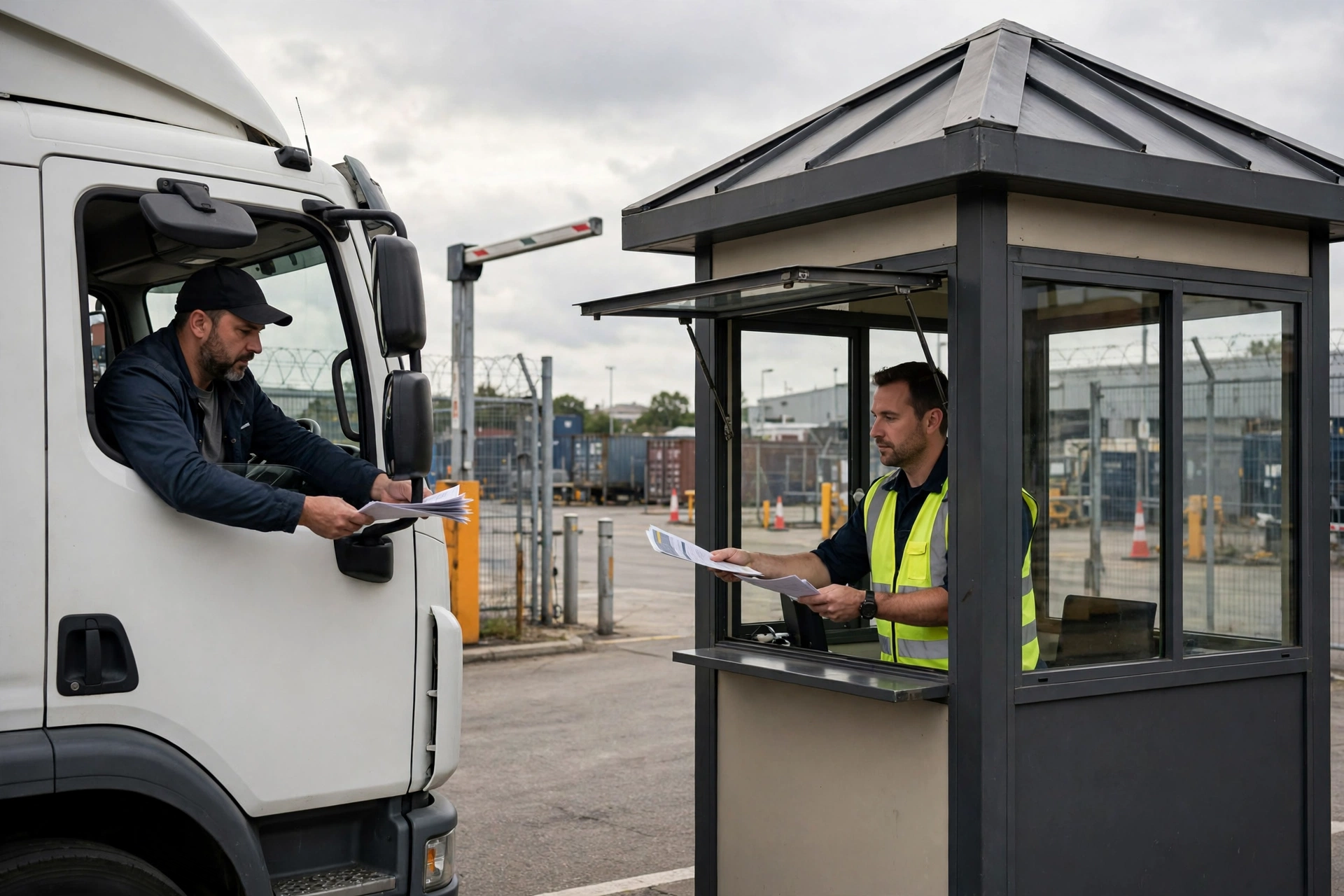
ゲートはヤードの玄関です:出入りするトラックは全てここで記録されます。チェックインでは誰が何で来たかを記録し、入出庫チケットを発行します。チケット番号(ET-000001)が今回の来訪の身分証です。退出時は同じチケットをスキャンして確認します。ゲートログは追記のみで、編集・削除できません。
ゲートチェックイン#
- 予約を検索:運転手・業者・設備が自動入力され、業務情報(方向・タイプ・紐付く入荷伝票/ロード・荷主)も自動で入ります。保存前に修正できます。
- 運転手名(必須)と設備番号を少なくとも1つ入力。運送業者はリストから選択——トラクター業者を選ぶと MC/USDOT が自動入力されます。一覧にない業者は「+ 新規」でその場で作成できます(名前だけでOK)。
- 業務関連ではまず方向を選択:入庫(納品)か出庫(引取)か。次に荷主を選び、伝票は運転手が伝えるどの番号でも検索できます——伝票番号・PO・コンテナ・トレーラー・BL・PRO。一度別の車両(まだヤード内)に紐付いた伝票は「紐付済み」と表示され、再選択できません。
- シール番号を記録し、車両と設備の写真を撮影。
- 任意でリストからドックまたはスポットを選択:設備はそこにある扱いになります。入荷伝票やロードの詳細にもこの入場記録(ET番号・ドック・設備番号)が表示され、倉庫側も対象車両がヤードにいるか分かります。
- チケットを印刷して運転手に渡します。設備は「在場」になります。
モバイル:出入記録タブ#
スマホではゲート画面は出入記録 Entries と呼ばれます(下部の YMS タブ)。Gate と書かれた古いリンクやチケットでも同じ Entries 画面が開きます。Entries のホームには上部にチェックイン/チェックアウト、下部に「最近の入場」リスト(新しい順)が表示されます。各行には登録番号・運転手・車両番号・ドック・入場時刻・ステータスが表示され、行をタップするとチケットが開きます。
モバイルチェックイン:参照と写真#
- 3つのカード(運転手・車両・作業)を入力します。トラクター・トレーラー・シール・運転免許番号の欄は手入力もスキャンも可能:欄のスキャンアイコンをタップしてカメラをコードに向けてください。ドックと予約はリストから選択します。
- Reference # で伝票を紐付け(任意):作業カードで、運転手が伝える番号(入荷伝票番号/ロード番号、PO、コンテナ、トレーラー、BL、PRO)を手入力またはスキャンして「検索」をタップ。結果から該当する入荷伝票(納品)またはロード(引取)を選ぶとタグとして表示され、× で解除できます。紐付けなしでも送信できます。
- その伝票がすでにヤード内の別の車両に紐付いている場合、画面に分かりやすく表示され、二重に登録されることはありません。先に前の記録を処理してから再試行してください。
- 運転手と車両の写真を撮影:運転手カードと車両カードにそれぞれ写真エリアがあります。タップすると撮影またはアルバムから選択できます。カードごとに複数枚追加でき、プレビュー確認や不要な写真の削除も送信前に行えます。
- 写真は入場記録が作成された直後にアップロードされます。1枚失敗しても(電波が弱い場合など)、記録自体はすでに保存されています。画面にその旨が表示され、「再試行」か「スキップ」を選べるので、写真の問題でトラックの入場が止まることはありません。
ドックチェックインと入場拒否#
トラックがドックに着き積み降ろしを始めたら、エントリで「ウィンドウチェックイン」を行います。問題があれば拒否理由を付けて入場を拒否できます。拒否されたエントリは変更できません。
ドライバーのセルフ受付とQR確認#
ドライバーが自分で手続きを済ませられるようになりました。予約をアプリで受諾したドライバーは、ゲートQRをスマホに表示します(時間枠の4時間前から有効)。予約のないドライバーは、倉庫入口に貼られたQRポスター——WMS → 予約 → 設定 の「セルフ受付と入口QR」カードから印刷——をスキャンし、スマホでセルフ受付フォームに入力します:氏名・電話・免許番号・プレート・トレーラーまたはコンテナ番号、そして免許証、トラック前面、設備番号の写真(シールがある場合はシールも)。送信すると画面に6桁の短縮コードとQRが表示され、登録は確認待ちキューに入ります——YMS → 出入記録 のページ上部に、何名が確認待ちかを示すバナーが出ます。
- ゲート確認を開きます(PCでは YMS → ゲート確認、スマホでは YMS → 出入記録 → ゲート確認)。ドライバーのQRをスキャン、6桁コードを入力、確認待ちキューから選択、またはコードがない場合はプレートで検索します。
- 画面と目の前のトラックを見比べます:プレートは大きく表示され、セルフ受付の写真も並びます。次に実際に見えているプレートの下4文字を入力 — システムが登録内容と照合してから確定します。
- バースまたはスポットを選び(後で決めることも可)、確定をタップ:入場記録が作成され、チケットが印刷され、紐づく予約は自動で入場済みになります。ドライバーには入場番号とバースを知らせるSMSが届きます。
- 入場できない場合は「拒否する」をタップして理由を選びます——人または車両が登録と違う、書類の問題、予約制のみの倉庫で予約なし、車両の問題、その他。理由は必須で、ドライバーには理由付きのSMSが届きます。
その後、2つのことが自動で行われます。誰にも確認されなかったセルフ受付は自動で失効し——ドライバーにはSMSが届き、再登録できます——キューに古い登録が溜まりません。また、確認済みの予約でトラックが来なかった場合、時間枠と遅刻猶予を過ぎると自動で欠席(no-show)として記録され、顧客・運送業者・倉庫の三者に通知されます。
退出:同じチケットをスキャン#
- 運転手がチケットを返却。スキャン:コードが一致しないと出られません。
- 退出検査を記録:設備とシールが入場時と同じか確認し、メモを残す。
- 確認:エントリは「退出済み」、設備は「出発済み」、駐車場が解放されます。
この記事で使用したDocklify機能#
- ゲートチェックイン 5ステップ — 予約を検索(運転手・業者・設備・業務情報が自動入力)、運転手と設備番号を入力、業者をリストから選択(なければ「+ 新規」)、先に方向→荷主→伝票(運転手のどの番号でも検索可)を選択、任意でドック/スポット選択、入場チケット(ET)を印刷。
- ドックチェックインと入場拒否 — 予約のある車両はドック窓口でチェックイン。拒否の場合は理由を記録。
- 退出とゲートログ — 退出時は同じチケットをスキャン。ゲートログは追記のみ(DBトリガーが編集・削除を禁止)のため、誤記は訂正メモで対応し、直接編集しません。
- モバイル出入記録 — Entries タブでは最近の入場が新しい順に表示されます。チェックインでは Reference # で入荷伝票やロードを紐付け(任意)でき、運転手と車両の写真を複数枚撮影可能。写真は記録作成直後にアップロードされ、失敗した写真は再試行またはスキップでき、入場をブロックしません。
- セルフ受付とQR確認 — 予約のあるドライバーはアプリからゲートQRを提示。予約なしは入口ポスターをスキャンして写真付きで自己登録。警備員はゲート確認ページまたは出入記録の待機キューから確認(プレート下4文字照合・バース選択・チケット印刷)。拒否には理由が必須で、ドライバーにSMSで届きます。
- 自動欠席とキューの失効 — 未確認のセルフ受付は自動で失効(ドライバーにSMS)、確認済み予約で到着しなかった場合は時間枠と遅刻猶予の経過後に自動で欠席(no-show)となり、顧客・運送業者・倉庫に通知されます。