新倉庫オープン清单:空の現場から初荷受けまで
新しい倉庫を開く完全な手順:建物の計測と床荷重の確認、機能エリアの計画、ラックと設備の購入、ロケーションコードの確定、システムでの倉庫とロケーション作成、商品と初期在庫のインポート、プリンター・秤・スキャナの接続、小規模試運転、そして開業までを順に解説します。
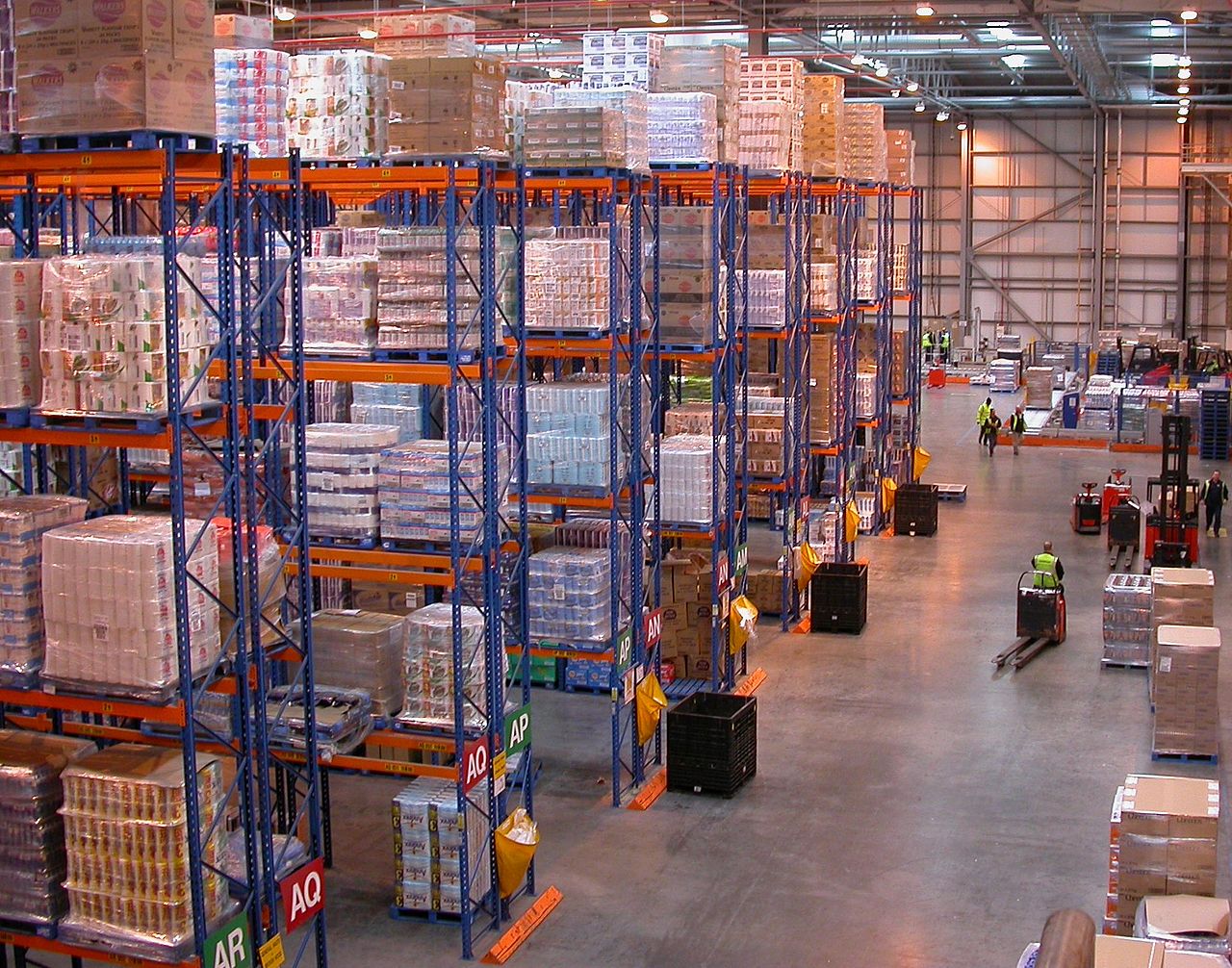
倉庫の開業は買い物ではありません。初心者はまずラックとフォークリフトを買いがちですが、柱と柱の間にラックが入らない、ロケーションが未コード化、最初のトラックが来てもシステムが倉庫の存在を知らない、といった事態になります。順序は厳格です:建物、レイアウト、コード、システム、在庫の順。このチェックリストはその順に進みます。
このリストの使い方:上から順に進め、各ステップは成果物が紙やシステム上に実在するときだけ「完了」とします——計測図面、確定したコード表、インポート済みファイル。「だいたい分かる」は完了ではありません。小規模倉庫では全体で2〜4週間ほど。最後の試運転が、開業日を慌ただしいものではなく穏やかなものに変えます。
ステップ1 — 建物を測り、床荷重を確認する#
何かを買う前に、空の建物を巻尺やレーザー距離計で測り、ラックとトラックが何年も付き合う事実を記録してください:有効な長さと幅、最も低い梁での天井高、柱の位置と間隔、ドックドアの数とサイズ、そして床です。床は最も飛ばされやすく後悔する項目です:1平方メートルあたりの耐荷重と、高いラックを置ける平坦さがあるか。数値は賃貸契約・施工業者・技術者から入手してください。満載のパレットラック1ベイは数トンにもなります。
- ☐ 実寸入りの図面:壁、柱、ドックドア、事務所、充電コーナーをすべて記入。
- ☐ 床荷重を文書で確認し、ラックエリアの平坦さをチェック——波打った床の高いラックは傾き、自然に直ることはありません。
- ☐ 天井の事実:最も低い梁の高さ、スプリンクラー配管、照明——ラックの最上段はすべてから離す必要があります。
- ☐ 電源とネットワークの位置:事務所、梱包台、プリンター、充電器がどこで接続するか。
ステップ2 — 図面上で機能エリアを計画する#
寸法を手にしたら、貨物が歩くエリアを流れの順に描いてください:ドアにドックと受入、その隣に検品、ラックエリアに保管、梱包の近くにピッキング、梱包台、梱包と出荷ドアの間に一時保管。次に、引っ越し当日まで忘れがちな支援エリア:充電コーナー、パレットと段ボールの保管場所、事務所、歩行者通路。すべて実寸の図面に描いてください。
- ☐ 一方通行の流れ:貨物は入って、前へ進み、出ていく——受入と出荷が同じ時間に同じフロアを取り合わないこと。
- ☐ 通路幅は実際に走らせる車両で決める:リーチトラックとカウンターバランス式では旋回に必要な広さが大きく違います。
- ☐ 消防通路と非常口を図面に描き、空けておく——後から「仮置き」パレットで埋めないこと(安全レッドラインの記事参照)。
- ☐ 成長の余地:ラックエリアの約5分の1は空けて計画する。開業時点で100%満杯の倉庫は、2番目の顧客の置き場がありません。
ステップ3 — 図面に基づいてラックと設備を購入する#
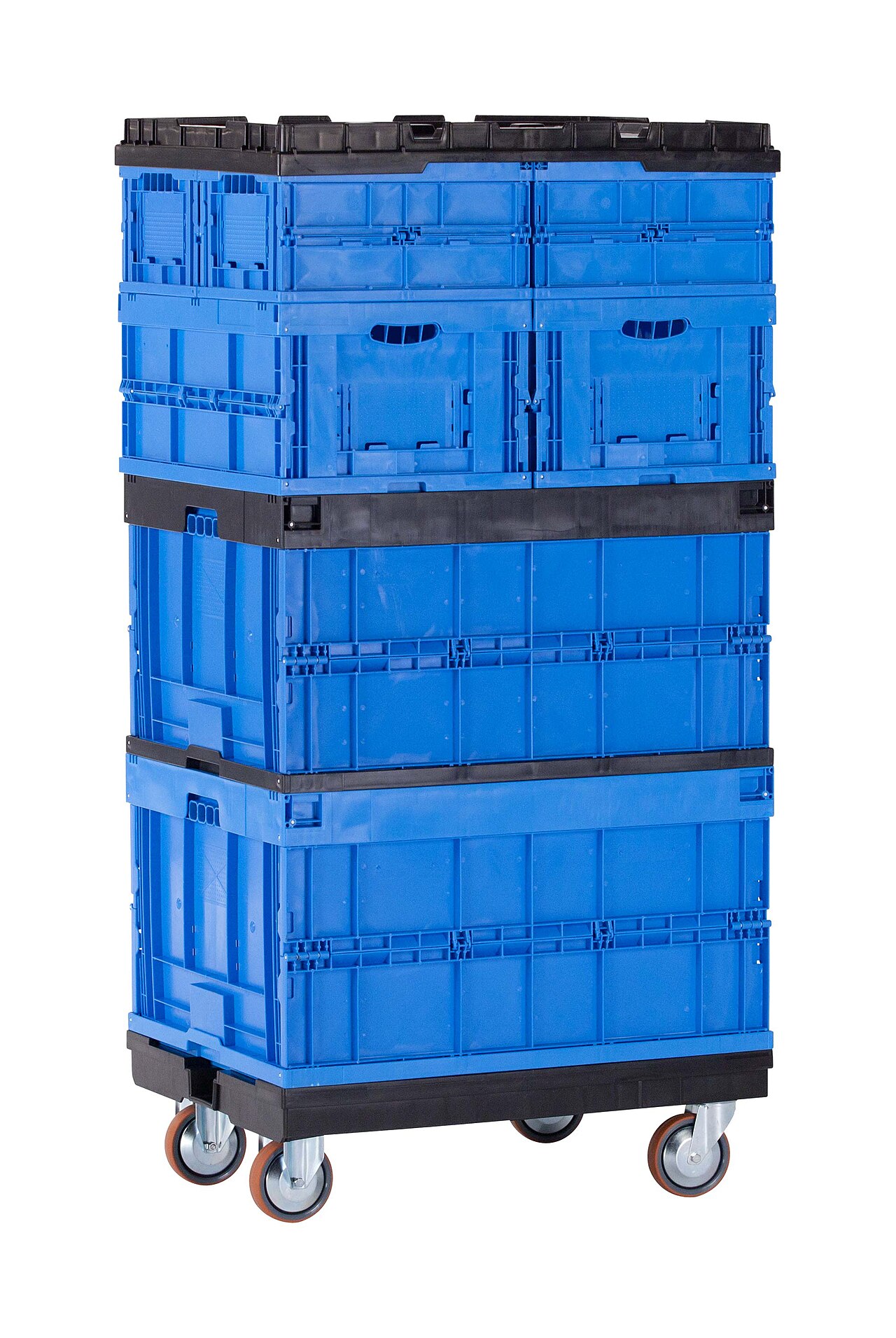
ここで——この時点で初めて——購入します。ラックは図面から決めます:ベイ幅はパレットサイズ、ビーム段数は天井高とパレット高さ、耐荷重は想定する最も重いパレットに余裕を加えたもの。設備はカタログではなく仕事に合わせます:高所作業にはフォークリフトやリーチトラック、ドックにはパレットジャッキ、ピッキングにはトートとカート、梱包台には秤とラベルプリンター、モバイル作業にはスキャナやPDA、そしてすべての充電器。地味なものも一緒に注文してください——ラックラベル、ロケーションラベル用紙、予備バッテリー。開業週に不足するのは決まってそれらです。
ステップ4 — 最初のラベルを印刷する前にロケーションコードを確定する#
ラックの設置中に、ロケーションコード計画を凍結してください:パターン(ゾーン–通路–ベイ–段、例:A-03-12-2)、4つのタイプ——picking、storage、staging、dock——、そしてどの物理的な棚位置にどのコードを付けるか。コードは表計算では安く変更できますが、ラベルを貼り在庫を入れた後では高くつきます。だからこの決定は今、紙の上で、平面図を前に行います。採番ルールの詳細は、本ガイドの「ロケーションコードとタイプ」の記事をご覧ください。
Docklifyでは、ロケーションはまさにこの計画から作成します:WMS → Locations はテンプレートのダウンロードとExcel一括インポートに対応——1ロケーション1行でコード・タイプ・倉庫を記入——凍結した表が一度のアップロードで倉庫になります。先にインポートし、同じ記録からラベルを印刷すれば、ビームに貼られたものとシステムの記録が同一に生まれます。
ステップ5 — システムに倉庫とロケーションを作る#
システム構築はロケーションの1つ上のレベルから始めます:まず Master Data → Warehouses で倉庫自体を作成し、後続のロケーション・商品戦略・タスクの受け皿を作ります。次にステップ4の一括インポートでロケーションを入れます。「インポートついでにコードを直す」衝動は抑えてください。インポートは凍結した計画と物理ラベルと完全に一致しなければなりません。計画が間違っていたら、計画を直し、ラベルを刷り直し、再インポートしてください。システムと現場が静かに食い違うことだけは避けてください。
在庫が到着する前に、Docklifyの3D倉庫ビュー(WMS → 3D Warehouse)で、システムが見ている倉庫と実際のフロアを照合してください。モデルはロケーションから生成されるため、ラック列の欠落、ゾーンの取り違え、コードのタイプミスは、目に見える穴や色違いとして現れます。最初の棚入れ時の驚きにはなりません。食い違いは、まだデータだけの今のうちに直してください。
ステップ6 — 基礎データのインポート:商品が先、初期在庫が後#
在庫は、商品より先にシステムに存在できません。まず商品をインポートしてください——SKU、名称、バーコード、単位、そして賞味期限やシリアル追跡など後でルールが必要とする属性——その後で、現場で実数を数えながら初期在庫を入れます。初期在庫は今後のすべての棚卸の基準になる数字です。だから2回数えてください:パレットを置くときと、システムのレポートを現場と照らすとき。今日見つかる差異はタイプミス、3か月後に見つかる差異は「ロス」と呼ばれます。
Docklifyでは両方ともインポートで済み、入力マラソンは不要です:商品は Master Data → Products でテンプレートファイルからインポート(テンプレートCSVのダウンロードあり)、初期在庫は WMS → Inventory の Import Inventory で入れます。インポート元のスプレッドシートは開業後も保管してください。2か月目に数字が問われたとき、インポート元のファイルが最速の回答になります。
ステップ7 — 設備の立ち上げ:プリンター、秤、スキャナ#
設備の立ち上げはテストページではなく実作業で行います:実際のロケーションラベルを印刷して読み直す、実際の段ボールを梱包台の秤で量って数字が梱包画面の期待する場所に入るか確認する、各スキャナやPDAでモバイルタスクを一通り実行する——ログイン、ロケーションのスキャン、パレットのスキャン、数量の確定。次に地味な落とし穴を確認します:最も遠い通路のWi-Fiカバレッジ、1シフト分すべての端末を賄える充電容量、各台のラベル用紙の予備。事務所では動き12番通路で切れる端末は、立ち上げ完了ではなく噂です。
Docklifyでは、梱包台のプリンターと秤は Device Hub 経由でWebシステムにつながります:梱包台のコンピューターに Device Hub をインストールし(ダウンロードページ:docklify.com/download)、プリンターと秤をそのコンピューターに接続すれば、システムからの印刷がローカル機器に出ます。スキャナとPDAはモバイルアプリをWi-Fi経由で同じシステムに接続します——だからこそ、このステップのカバレッジ確認は実機で、実際の通路で行うのです。
ステップ8 — 試運転:小さなロットで一通り#
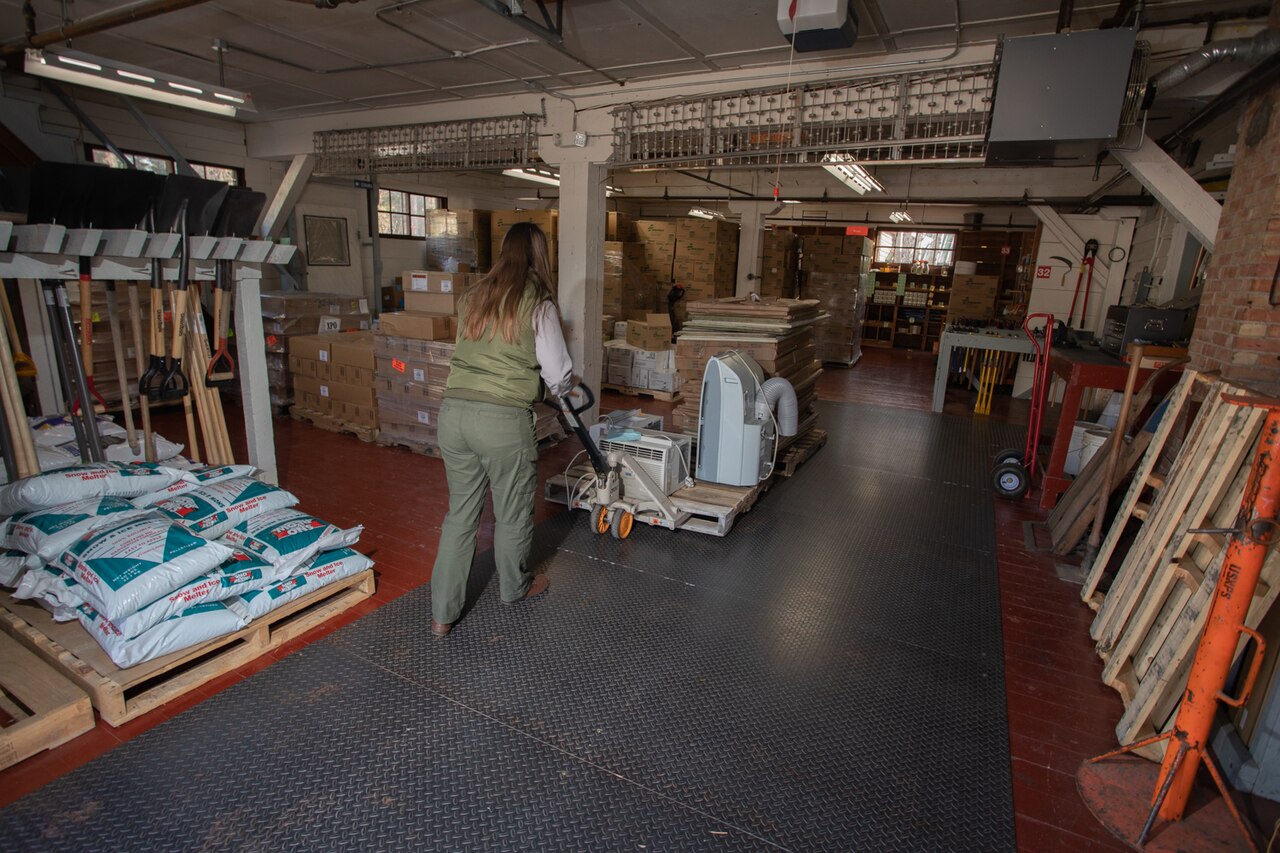
さあ、顧客が見ていない今、小さな実ロットでループを証明してください:受入伝票に対して1件の納品を受け、棚入れし、テスト受注のためにピッキングし、梱包し、ラベルを貼り、一時保管して出荷します。開業当日に実際に作業する人で、実速度で行ってください。ここで起きる失敗はすべて授業料。開業当日の同じ失敗は遅延出荷です。書面の修正リストを付けながら進めてください——誰もスキャンできないラベル位置、読み間違え続けるコードパターン、カートが曲がれない通路。
ステップ9 — 開業日:変更を凍結し、現場に人を置き、ループを閉じる#
- ☐ 設定を凍結:開業当日はコード変更、レイアウト変更、「ついでの」インポートを禁止——すべての修正はまず試運転のリストを通すこと。
- ☐ 現場リーダーは事務所ではなくループを歩く:ドック、棚入れ、ピッキング、梱包——問題は起きた場所で解決する。
- ☐ その日は数字で締める:受入、棚入れ、ピッキング、出荷の数量と、受入や一時保管に残っているもの——開業週に毎日数えて締めれば、大きくずれることはありません。
倉庫は、ラックが満杯になったときに開業するのではありません。1つのロットが、誰の記憶も、誰の個人スプレッドシートも、フロア越しの叫び声もなしに、全ループを回れたときに開業します。試運転のロットがそれを達成したなら、開業日は同じループでパレットが増えるだけです。新しい倉庫へようこそ。
本記事で使ったDocklify機能#
- Warehouses — Master Data → Warehouses:ロケーションや在庫の前に、まず倉庫自体を作成。
- ロケーション一括インポート — WMS → Locations:テンプレート+Excelで、確定したコード計画からロケーションを作成。
- 3D倉庫 — WMS → 3D Warehouse:在庫到着前に、生成モデルと実際のフロアを照合。
- 商品インポート — Master Data → Products:在庫の前にテンプレートCSVから商品をインポート。
- Import Inventory — WMS → Inventory:実数した初期在庫を取り込む。
- Device Hub — 梱包台のPCにインストール(docklify.com/download):ローカルのプリンターと秤をWebシステムに接続。