Checklist de abertura de um armazém novo: do piso vazio ao primeiro recebimento
A sequência completa para abrir um armazém: medir e conferir a carga do piso, planejar as áreas, comprar estruturas e equipamentos, fechar os códigos de localização, criar o armazém no sistema, importar produtos e estoque inicial, conectar impressoras, balanças e coletores, fazer um teste pequeno e abrir.
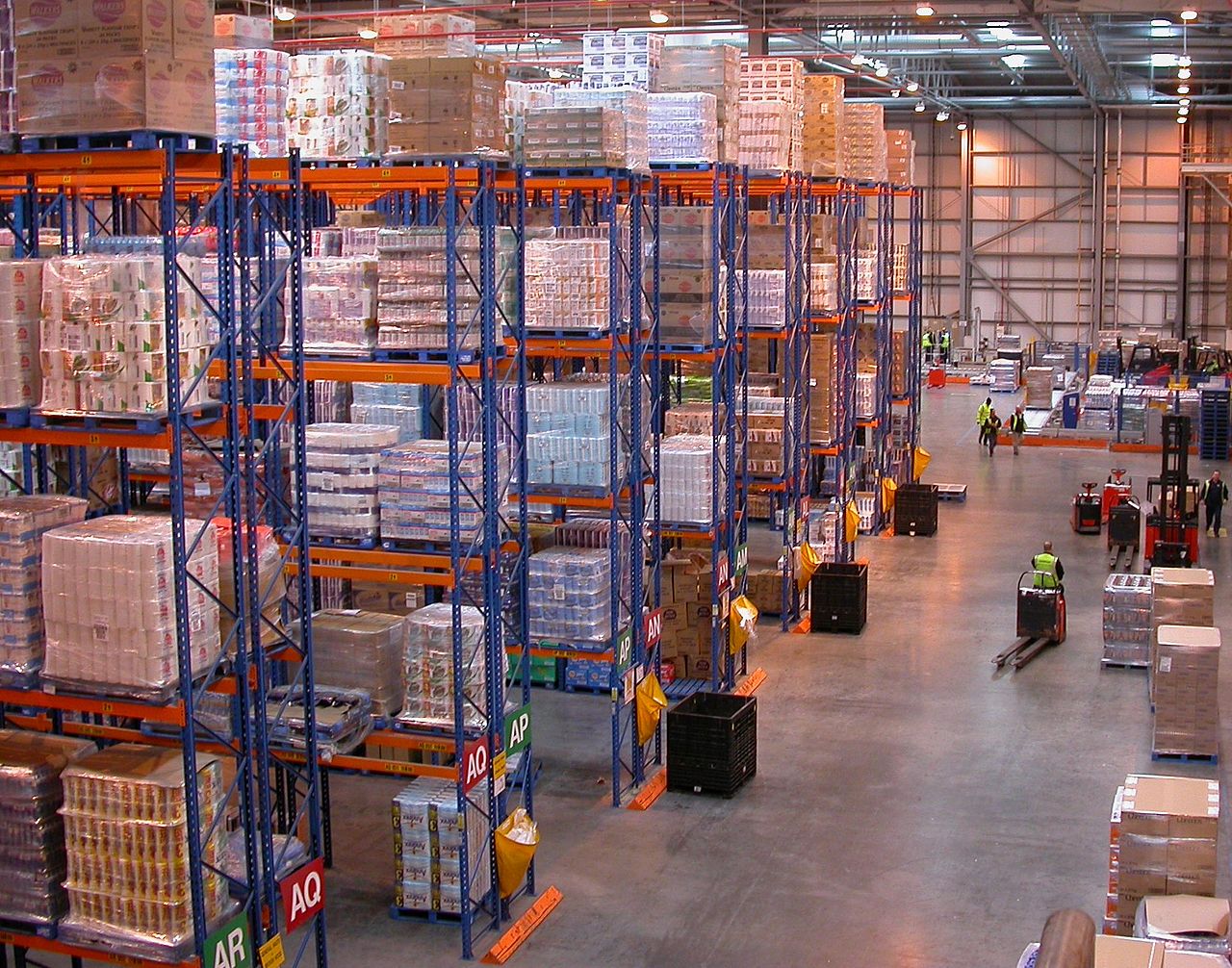
Abrir um armazém não é sair às compras. Os novatos compram primeiro estruturas e empilhadeiras, e depois descobrem que não cabem entre as colunas, que as localizações nunca foram codificadas e que o primeiro caminhão chega quando o sistema ainda não conhece o armazém. A ordem é estrita: primeiro o prédio, depois o layout, os códigos, o sistema e só no fim o estoque. Esta lista segue essa ordem passo a passo.
Como usar esta lista: trabalhe de cima para baixo e só considere uma etapa concluída quando o resultado existir no papel ou no sistema: um desenho medido, um plano de códigos aprovado, um arquivo importado. “Mais ou menos sabemos” não conta. A sequência completa leva de duas a quatro semanas num armazém pequeno; o teste final transforma essas semanas numa abertura tranquila.
Etapa 1 — Medir o prédio e confirmar a carga do piso#
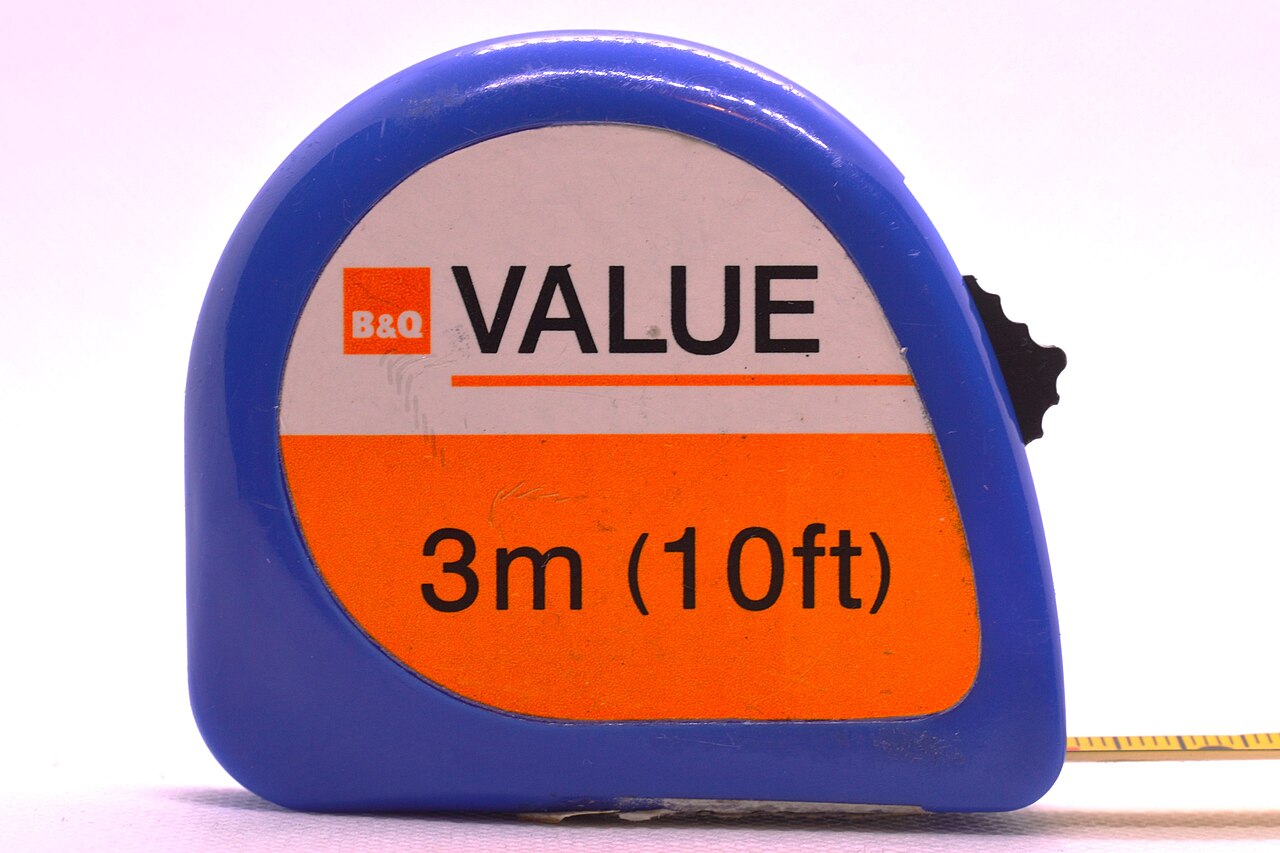
Antes de comprar qualquer coisa, percorra o prédio vazio com trena ou laser e anote os dados com os quais estruturas e caminhões vão conviver: comprimento e largura livres, altura na viga mais baixa, posição e distância das colunas, número e tamanho das portas de doca, e o piso. A pergunta do piso é a que se pula e se lamenta: quanta carga ele aguenta por metro quadrado e é plano o bastante para estruturas altas? Pegue o número no contrato, com o construtor ou um engenheiro: um módulo carregado pesa várias toneladas.
- ☐ Um desenho com medidas reais: paredes, colunas, portas de doca, escritório e canto de recarga marcados.
- ☐ A carga do piso por escrito e uma checagem de planicidade na área das estruturas: estruturas altas em piso ondulado entortam, e nunca se endireitam sozinhas.
- ☐ Dados do teto: altura da viga mais baixa, tubulação de sprinklers e luminárias; a viga superior da estrutura deve ficar livre de tudo isso.
- ☐ Pontos de energia e rede: onde escritório, bancadas de embalagem, impressoras e carregadores vão ligar.
Etapa 2 — Planejar as áreas funcionais no desenho#
Com as medidas na mão, desenhe as áreas que uma remessa vai percorrer, na ordem do fluxo: doca e recebimento nas portas, controle de qualidade junto ao recebimento, estoque no campo de estruturas, separação perto da embalagem, embalagem com suas bancadas e staging entre a embalagem e as portas de expedição. Depois as áreas de apoio esquecidas até o dia da mudança: canto de recarga, depósito de paletes e caixas, escritório e faixas de pedestres. Desenhe em escala real.
- ☐ Fluxo de mão única: a mercadoria entra, avança e sai; recebimento e expedição não brigam pelo mesmo piso na mesma hora.
- ☐ Larguras de corredor conforme os equipamentos reais que você vai usar: uma empilhadeira retrátil e uma contrapesada precisam de raios de giro bem diferentes.
- ☐ Vias de bombeiros e saídas desenhadas e livres no plano, sem preenchê-las depois com paletes “temporários” (ver o artigo de linhas vermelhas de segurança).
- ☐ Espaço para crescer: deixe livre cerca de um quinto do campo de estruturas; um armazém que abre 100 % cheio não tem onde pôr o segundo cliente.
Etapa 3 — Comprar estruturas e equipamentos conforme o plano#
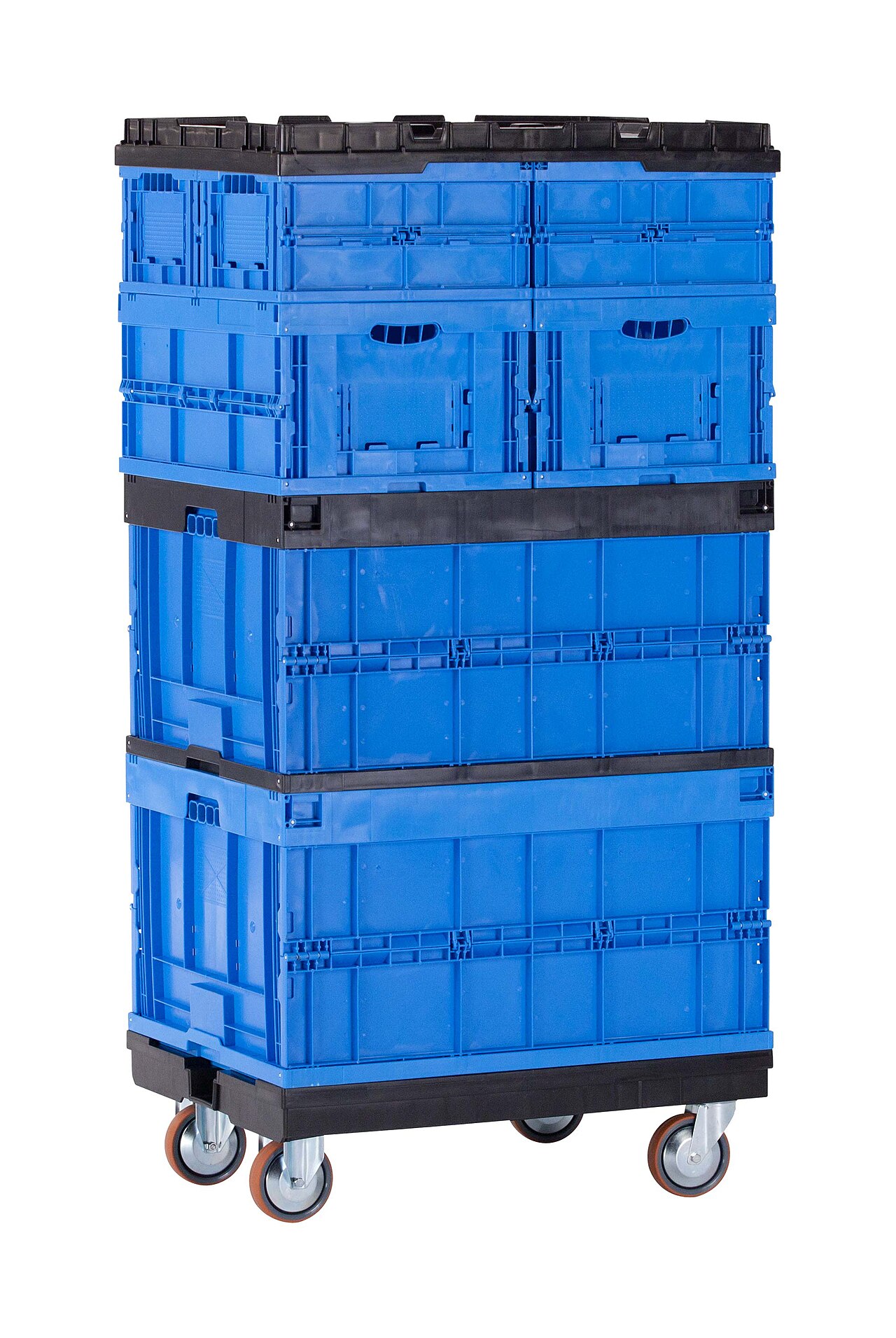
Agora — e só agora — compre. As estruturas saem do desenho: larguras de módulo conforme seu palete, níveis de viga conforme a altura livre e a altura dos paletes, e a capacidade conforme o palete mais pesado previsto, com margem. O equipamento segue o trabalho, não o catálogo: empilhadeiras para os níveis altos, transpaletes para a doca, caixas e carrinhos para a separação, bancadas com balanças e impressoras de etiquetas, coletores ou PDA para as tarefas móveis e carregadores para tudo. Peça também o pouco glamoroso: etiquetas das estruturas, papel de etiquetas e baterias reservas.
Etapa 4 — Fechar os códigos de localização antes de imprimir a primeira etiqueta#
Enquanto as estruturas são instaladas, congele o plano de códigos: o padrão (zona–corredor–módulo–nível, por exemplo A-03-12-2), os quatro tipos —separação, armazenagem, staging, doca— e qual posição física recebe qual código. Códigos são baratos de mudar numa planilha e caros quando as etiquetas já estão coladas e há estoque dentro, então a decisão acontece agora, no papel, com a planta na frente. O artigo dedicado deste guia cobre as regras em detalhe.
No Docklify, as localizações são criadas a partir deste plano: WMS → Locations aceita um modelo para download e importação em massa por Excel —uma linha por localização com código, tipo e armazém—, então a planilha congelada vira o armazém num único envio. Importe primeiro e imprima as etiquetas a partir dos mesmos registros, para que o colado nas vigas e o que o sistema acredita nasçam idênticos.
Etapa 5 — Criar o armazém e as localizações no sistema#
A construção no sistema começa um nível acima das localizações: crie primeiro o armazém em Master Data → Warehouses, para que tudo o mais tenha uma casa. Depois entram as localizações com a importação da etapa 4. Resista à tentação de “corrigir códigos ao importar”: a importação deve coincidir exatamente com o plano congelado e as etiquetas físicas; se o plano estava errado, corrija o plano, reimprima e importe de novo, mas nunca deixe o sistema e o piso discordarem em silêncio.
Antes de chegar estoque, confira a imagem do armazém no sistema contra o piso real na vista 3D do Docklify (WMS → 3D Warehouse): o modelo é gerado a partir das suas localizações, então uma fileira faltando, uma zona trocada ou um erro de digitação num código aparece como um buraco visível ou uma cor errada, não como uma surpresa na primeira armazenagem. Corrija as diferenças aqui, enquanto ainda são só dados.
Etapa 6 — Importar dados-base: primeiro produtos, depois estoque inicial#
O estoque não pode existir no sistema antes do produto. Importe primeiro os produtos —SKU, nome, código de barras, unidade de medida e os atributos que suas regras precisarão, como validade ou série— e só depois o estoque inicial, contado fisicamente no piso enquanto importa. O estoque inicial é o número contra o qual cada contagem futura será julgada, então conte duas vezes: ao colocar o palete e a partir do relatório do sistema contra o piso. Diferenças de hoje são erros de digitação; as de daqui a três meses se chamam “perdas”.
No Docklify as duas metades são importações, não maratonas de digitação: os produtos importam de um arquivo-modelo em Master Data → Products (há um CSV modelo para baixar), e o estoque inicial entra com Import Inventory em WMS → Inventory. Guarde as planilhas-fonte depois da abertura: quando um número for questionado no segundo mês, o arquivo de onde você importou é a resposta mais rápida.
Etapa 7 — Colocar os equipamentos em operação: impressoras, balanças, coletores#
Os equipamentos entram em operação com trabalho real, não com páginas de teste: imprima uma etiqueta de localização real e escaneie de volta, pese uma caixa real na balança da bancada e confira se o número cai onde a tela de embalagem espera, e execute uma tarefa móvel completa em cada coletor ou PDA: login, escanear uma localização, um palete e confirmar uma quantidade. Depois os assassinos entediantes: cobertura de Wi-Fi no corredor mais distante, capacidade de carregadores para um turno inteiro e papel de etiquetas reserva em cada bancada. Um equipamento que funciona no escritório e morre no corredor 12 não está em operação; é um boato.
No Docklify, impressoras e balanças chegam ao sistema web pelo Device Hub: instale-o no computador da bancada de embalagem (download: docklify.com/download), conecte impressora e balança a esse computador e a impressão do sistema sai no dispositivo local. Coletores e PDA usam o app móvel na sua rede Wi-Fi — por isso a checagem de cobertura desta etapa se faz com os equipamentos reais, nos corredores reais.
Etapa 8 — Teste piloto: um lote pequeno, de ponta a ponta#
Agora prove o circuito com um lote pequeno e real antes de qualquer cliente estar olhando: receba uma entrega contra um recebimento, armazene, separe para um pedido de teste, embale, etiquete, deixe em staging e expida. Use as pessoas reais do dia da abertura, em velocidade real. Tudo o que der errado aqui é mensalidade; a mesma falha no dia da abertura é um envio atrasado. Mantenha uma lista escrita de correções: etiquetas que ninguém consegue escanear, um padrão de códigos que se lê errado, um corredor onde o carrinho não vira.
Etapa 9 — Dia da abertura: congelar mudanças, equipe no piso, fechar o circuito#
- ☐ Congele a configuração: sem mudanças de códigos nem de layout nem importações “rápidas” no dia da abertura; cada correção passa primeiro pela lista do teste.
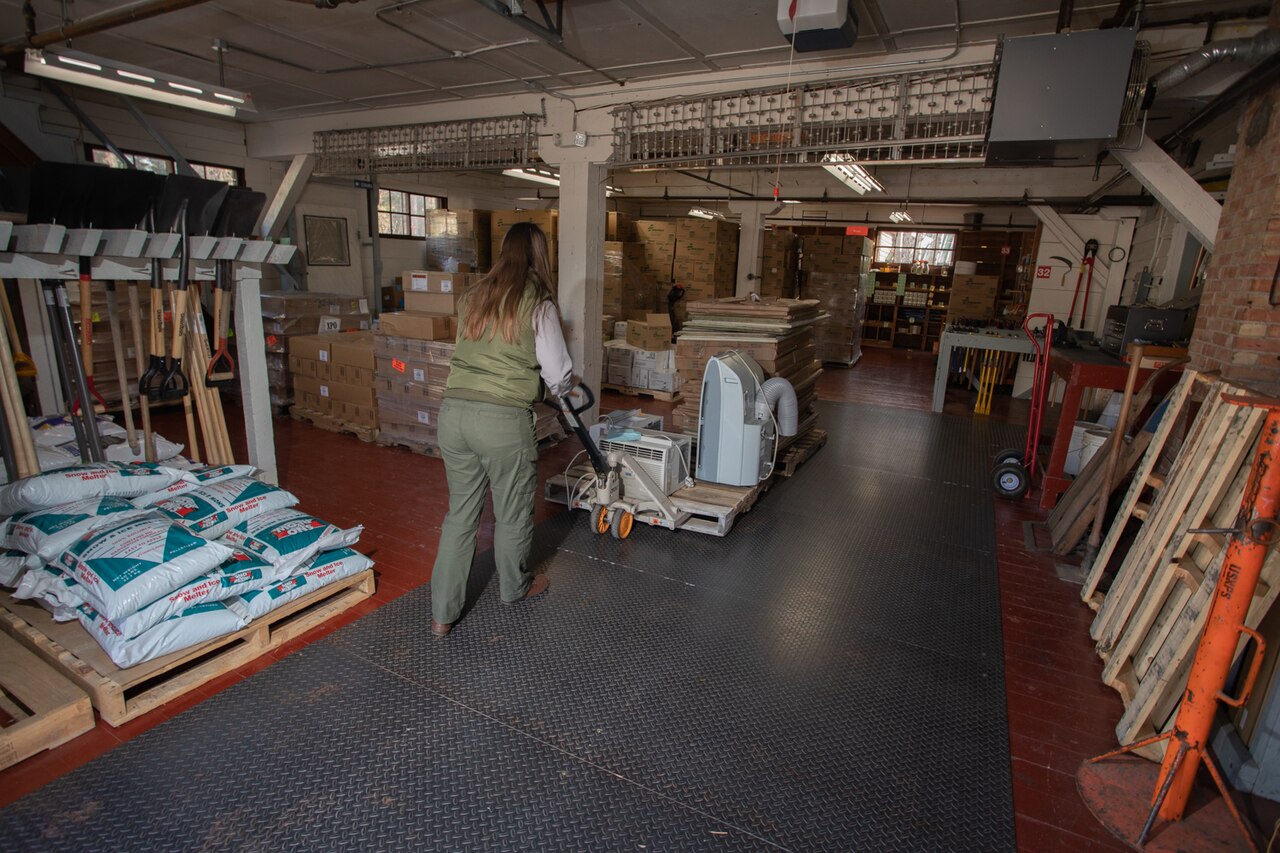
- ☐ O líder percorre o circuito, não o escritório: doca, armazenagem, separação, embalagem; problemas se resolvem onde acontecem.
- ☐ Feche o dia com números: o que foi recebido, armazenado, separado e expedido, e o que ainda está no recebimento ou no staging; uma semana de abertura que termina contada todos os dias nunca se desvia muito.
Um armazém não está aberto quando as estruturas estão cheias, mas quando um lote percorre todo o circuito sem heroísmos: sem a memória de ninguém, sem a planilha privada de ninguém, sem gritos pelo piso. Se o seu lote de teste fez isso, o dia da abertura é o mesmo circuito com mais paletes. Bem-vindo ao novo armazém.
Recursos do Docklify usados neste artigo#
- Armazéns — Master Data → Warehouses: crie primeiro o armazém, antes de qualquer localização ou estoque.
- Importação em massa de localizações — WMS → Locations: modelo + Excel criam as localizações a partir do plano de códigos.
- Armazém 3D — WMS → 3D Warehouse: confira o modelo gerado contra o piso real antes de o estoque chegar.
- Importação de produtos — Master Data → Products: importe produtos pelo CSV modelo antes do estoque.
- Import Inventory — WMS → Inventory: lance o estoque inicial contado.
- Device Hub — instalado no computador da bancada (docklify.com/download): conecta impressoras e balanças locais ao sistema web.