Checklist d’ouverture d’un nouvel entrepôt : du sol vide à la première réception
La séquence complète pour ouvrir un entrepôt : mesurer et vérifier la charge au sol, planifier les zones, acheter rayonnages et équipements, figer les codes d’emplacement, créer l’entrepôt dans le système, importer produits et stock initial, connecter imprimantes, balances et scanners, faire un essai réduit, puis ouvrir.
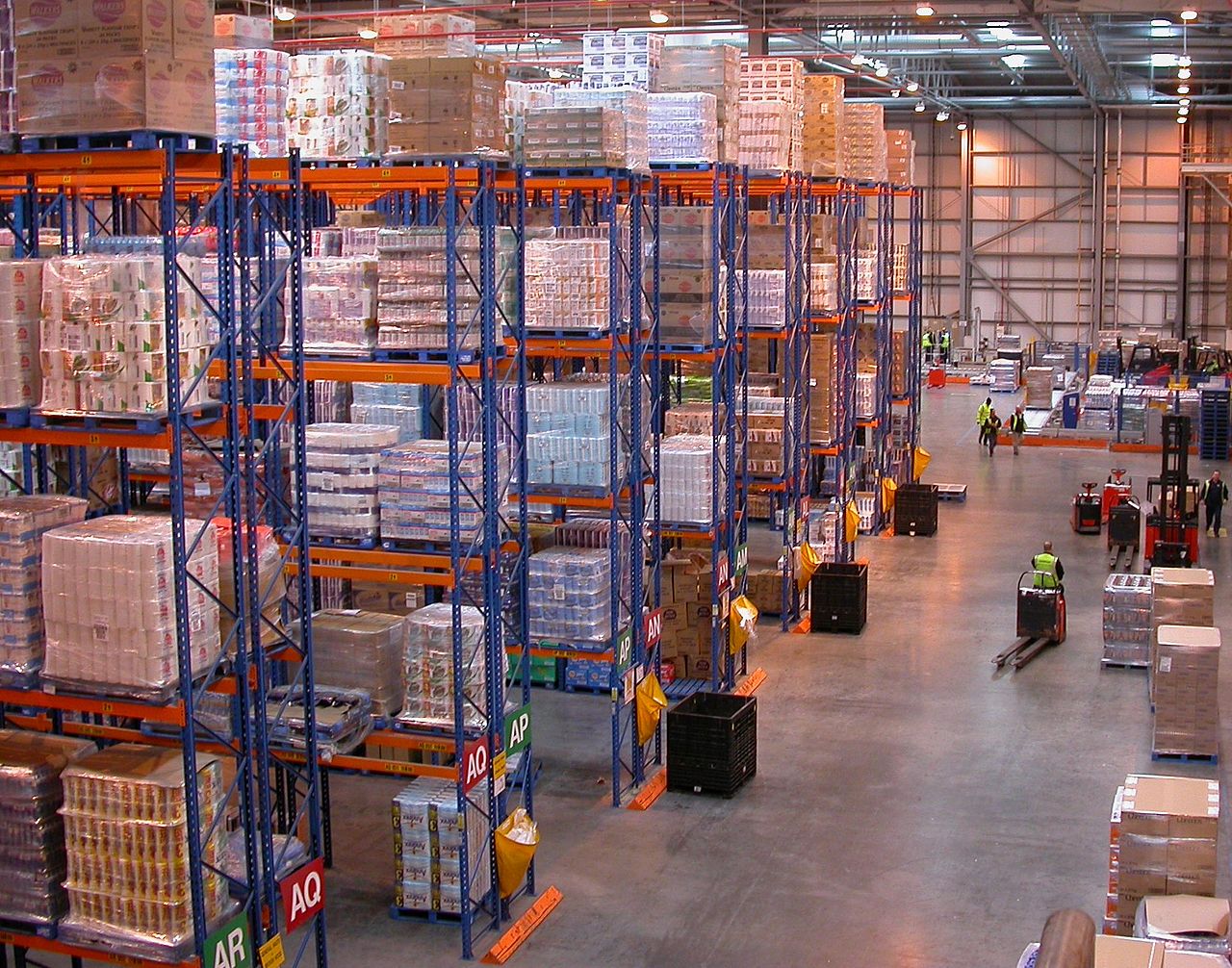
Ouvrir un entrepôt n’est pas une virée shopping. Les débutants achètent d’abord rayonnages et chariots, puis découvrent qu’ils ne passent pas entre les poteaux, que les emplacements n’ont jamais été codés et que le premier camion arrive alors que le système ignore encore l’entrepôt. L’ordre est strict : d’abord le bâtiment, puis le plan, les codes, le système et le stock en dernier. Cette checklist suit cet ordre, étape par étape.
Comment utiliser cette liste : travaillez de haut en bas et ne considérez une étape comme terminée que lorsque son résultat existe sur papier ou dans le système — un plan mesuré, un plan de codes validé, un fichier importé. « On sait à peu près » ne compte pas. La séquence complète prend deux à quatre semaines pour un petit entrepôt ; l’essai final transforme ces semaines en une ouverture sereine.
Étape 1 — Mesurer le bâtiment et confirmer la charge au sol#
Avant tout achat, parcourez le bâtiment vide au mètre ou au laser et notez les faits avec lesquels rayonnages et camions vivront des années : longueur et largeur libres, hauteur sous la poutre la plus basse, position et espacement des poteaux, nombre et taille des portes de quai, et le sol. La question du sol est celle qu’on saute et qu’on regrette : quelle charge par mètre carré, et est-il assez plat pour des rayonnages hauts ? Obtenez le chiffre du bail, du constructeur ou d’un ingénieur : une travée chargée pèse plusieurs tonnes.
- ☐ Un plan avec des mesures réelles : murs, poteaux, portes de quai, bureau et coin de charge marqués.
- ☐ La charge au sol par écrit, plus un contrôle de planéité dans la zone des rayonnages : des rayonnages hauts sur un sol ondulé penchent, et cela ne s’arrange jamais seul.
- ☐ Faits du plafond : hauteur de la poutre la plus basse, tuyaux de sprinklers, luminaires — la lisse supérieure du rayonnage doit rester dégagée de tout cela.
- ☐ Points électricité et réseau : où se brancheront bureau, postes d’emballage, imprimantes et chargeurs.
Étape 2 — Planifier les zones fonctionnelles sur le plan#
Les mesures en main, dessinez les zones qu’un envoi traversera, dans l’ordre du flux : quai et réception aux portes, contrôle qualité à côté, stockage dans le champ de rayonnages, picking près de l’emballage, emballage avec ses postes, zone tampon entre emballage et portes de départ. Puis les zones supports oubliées jusqu’au déménagement : coin de charge, réserve de palettes et cartons, bureau et passages piétons. Dessinez à échelle réelle.
- ☐ Flux à sens unique : les marchandises entrent, avancent et sortent ; réception et expédition ne se disputent pas le même sol à la même heure.
- ☐ Largeurs d’allées selon les chariots réellement utilisés : un chariot à mât rétractable et un frontal n’ont pas du tout le même rayon de braquage.
- ☐ Voies pompiers et issues dessinées et libres sur le plan — à ne pas remplir plus tard de palettes « temporaires » (voir l’article sur les lignes rouges de sécurité).
- ☐ De la place pour grandir : laissez libre environ un cinquième du champ de rayonnages ; un entrepôt qui ouvre à 100 % plein n’a nulle part où mettre le deuxième client.
Étape 3 — Acheter rayonnages et équipements selon le plan#
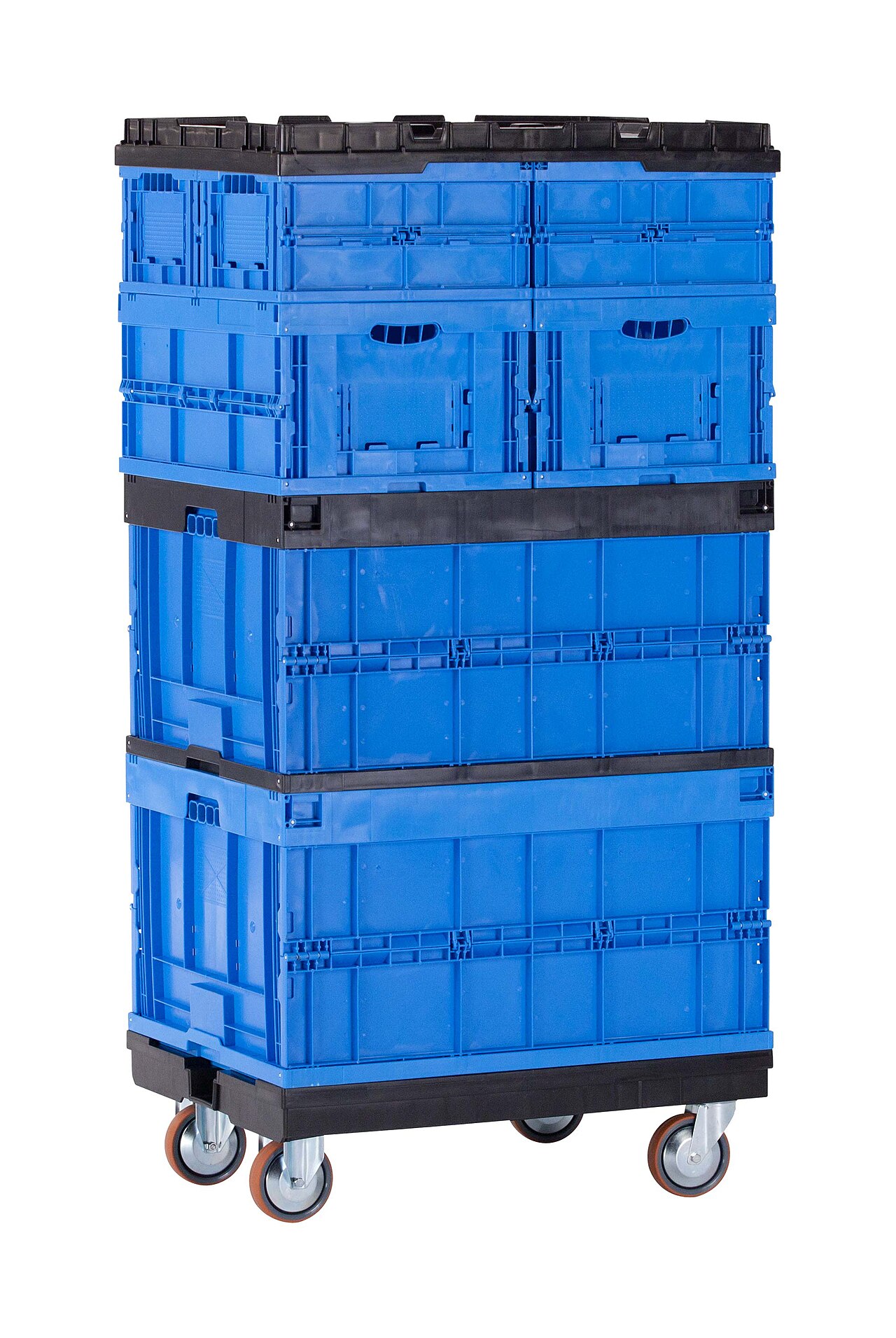
Maintenant — et seulement maintenant — achetez. Les rayonnages viennent du plan : largeurs de travées selon vos palettes, niveaux de lisses selon la hauteur libre et la hauteur des palettes, capacité selon la palette la plus lourde prévue, avec marge. L’équipement suit le travail, pas le catalogue : chariots pour les niveaux hauts, transpalettes pour le quai, bacs et chariots pour le picking, postes d’emballage avec balances et imprimantes d’étiquettes, scanners ou PDA pour les tâches mobiles, et des chargeurs pour tout. Commandez aussi le peu glamour : étiquettes de rayonnage, stock d’étiquettes et batteries de rechange.
Étape 4 — Figer les codes d’emplacement avant la première étiquette#
Pendant l’installation des rayonnages, figez le plan de codes : le motif (zone–allée–travée–niveau, par exemple A-03-12-2), les quatre types —picking, stockage, staging, quai— et quel casier physique reçoit quel code. Les codes coûtent peu à changer dans un tableur et cher une fois les étiquettes collées et le stock en place : la décision se prend maintenant, sur papier, plan sous les yeux. L’article dédié de ce guide détaille les règles de numérotation.
Dans Docklify, les emplacements se créent depuis ce plan : WMS → Locations accepte un modèle téléchargeable et un import Excel en masse —une ligne par emplacement avec code, type et entrepôt—, le tableur figé devient donc l’entrepôt en un seul envoi. Importez d’abord, puis imprimez les étiquettes depuis les mêmes enregistrements, pour que ce qui est collé sur les lisses et ce que le système croit naissent identiques.
Étape 5 — Créer l’entrepôt et les emplacements dans le système#
La construction dans le système commence un niveau au-dessus des emplacements : créez d’abord l’entrepôt dans Master Data → Warehouses, pour que tout le reste ait une maison. Puis les emplacements entrent par l’import de l’étape 4. Résistez à l’envie de « corriger les codes pendant l’import » : l’import doit correspondre exactement au plan figé et aux étiquettes physiques ; si le plan était faux, corrigez le plan, réimprimez et réimportez, mais ne laissez jamais le système et le sol diverger en silence.
Avant l’arrivée du stock, comparez l’image de l’entrepôt dans le système au sol réel dans la vue 3D de Docklify (WMS → 3D Warehouse) : le modèle est généré depuis vos emplacements, donc une rangée manquante, une zone inversée ou une faute dans un code apparaît comme un trou visible ou une mauvaise couleur, pas comme une surprise au premier rangement. Corrigez les écarts ici, tant que ce ne sont que des données.
Étape 6 — Importer les données de base : produits d’abord, stock initial ensuite#
Le stock ne peut pas exister dans le système avant le produit. Importez d’abord les produits —référence, nom, code-barres, unité de mesure et les attributs dont vos règles auront besoin, comme la péremption ou les numéros de série— et seulement ensuite le stock initial, compté physiquement au sol pendant l’opération. Le stock initial est le chiffre auquel chaque comptage futur sera comparé : comptez-le deux fois, à la pose de la palette puis depuis le rapport du système face au sol. Les écarts d’aujourd’hui sont des fautes de frappe ; ceux de dans trois mois s’appellent des « pertes ».
Dans Docklify, les deux moitiés sont des imports, pas des marathons de saisie : les produits s’importent depuis un fichier modèle dans Master Data → Products (un CSV modèle est téléchargeable), et le stock initial entre via Import Inventory dans WMS → Inventory. Gardez les tableurs sources après l’ouverture : quand un chiffre sera contesté au mois deux, le fichier d’import sera la réponse la plus rapide.
Étape 7 — Mettre en service les équipements : imprimantes, balances, scanners#
Les équipements se mettent en service avec du vrai travail, pas des pages de test : imprimez une vraie étiquette d’emplacement et rescannez-la, pesez un vrai carton sur la balance du poste et vérifiez que le chiffre tombe là où l’écran d’emballage l’attend, et exécutez une tâche mobile complète sur chaque scanner ou PDA — connexion, scan d’un emplacement, d’une palette, confirmation d’une quantité. Puis les tueurs ennuyeux : couverture Wi-Fi dans l’allée la plus lointaine, capacité de chargeurs pour un poste complet et stock d’étiquettes de rechange à chaque poste. Un appareil qui marche au bureau et meurt à l’allée 12 n’est pas en service ; c’est une rumeur.
Dans Docklify, imprimantes et balances rejoignent le système web via Device Hub : installez-le sur l’ordinateur du poste d’emballage (téléchargement : docklify.com/download), branchez imprimante et balance à cet ordinateur, et l’impression du système part vers l’appareil local. Scanners et PDA utilisent l’application mobile sur votre Wi-Fi — c’est pourquoi le contrôle de couverture de cette étape se fait avec les vrais appareils, dans les vraies allées.
Étape 8 — Essai : un petit lot, de bout en bout#
Prouvez maintenant la boucle avec un petit lot réel avant que le moindre client ne regarde : réceptionnez une livraison contre un bon de réception, rangez-la, prélevez-la pour une commande test, emballez, étiquetez, mettez en zone tampon et expédiez. Avec les vraies personnes du jour d’ouverture, à vitesse réelle. Tout ce qui casse ici, ce sont des frais de scolarité ; la même panne le jour J, c’est un envoi en retard. Tenez une liste écrite de corrections : étiquettes que personne ne peut scanner, motif de code toujours mal lu, allée où le chariot ne tourne pas.
Étape 9 — Jour d’ouverture : geler les changements, du monde au sol, boucler la boucle#
- ☐ Gelez la configuration : pas de changement de codes, de plan ni d’import « rapide » le jour J ; chaque correction passe d’abord par la liste de l’essai.
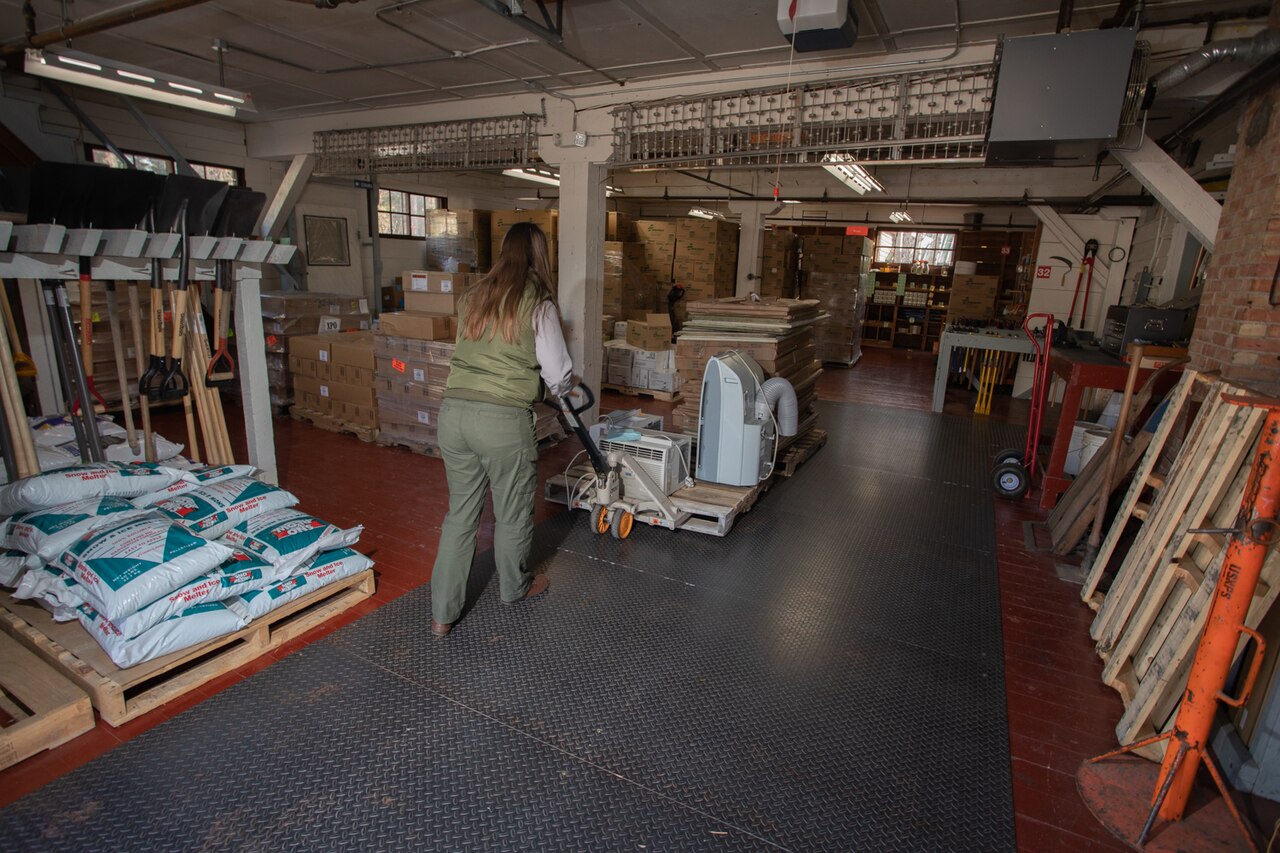
- ☐ Le responsable parcourt la boucle, pas le bureau : quai, rangement, picking, emballage — les problèmes se règlent là où ils arrivent.
- ☐ Fermez la journée en chiffres : ce qui a été reçu, rangé, prélevé et expédié, et ce qui reste en réception ou en zone tampon ; une semaine d’ouverture qui se termine comptée chaque jour ne dérive jamais loin.
Un entrepôt n’est pas ouvert quand les rayonnages sont pleins, mais quand un lot parcourt toute la boucle sans héroïsme : sans la mémoire de personne, sans le tableur privé de personne, sans cris à travers le sol. Si votre lot d’essai l’a fait, le jour d’ouverture n’est que la même boucle avec plus de palettes. Bienvenue dans le nouvel entrepôt.
Fonctionnalités Docklify utilisées dans cet article#
- Entrepôts — Master Data → Warehouses : créez d’abord l’entrepôt, avant tout emplacement ou stock.
- Import en masse des emplacements — WMS → Locations : modèle + Excel créent les emplacements depuis le plan de codes figé.
- Entrepôt 3D — WMS → 3D Warehouse : comparez le modèle généré au sol réel avant l’arrivée du stock.
- Import produits — Master Data → Products : importez les produits depuis le CSV modèle avant tout stock.
- Import Inventory — WMS → Inventory : chargez le stock initial compté.
- Device Hub — installé sur l’ordinateur du poste (docklify.com/download) : relie imprimantes et balances locales au système web.