Activation d’apps : activer ou désactiver les apps du tenant
Dernière mise à jour 2026-10-14
Masquez les apps inutilisées ; les désactivées quittent le sélecteur et l’accès direct est bloqué.
L’activation d’apps décide quelles apps (WMS, OMS, TMS…) votre entreprise voit et utilise. Désactivez celles que vous n’utilisez pas : écrans épurés, plus d’erreurs de clic. Les réactiver est tout aussi simple.
Où activer#
- Ouvrez Admin → Paramètres de l’organisation.
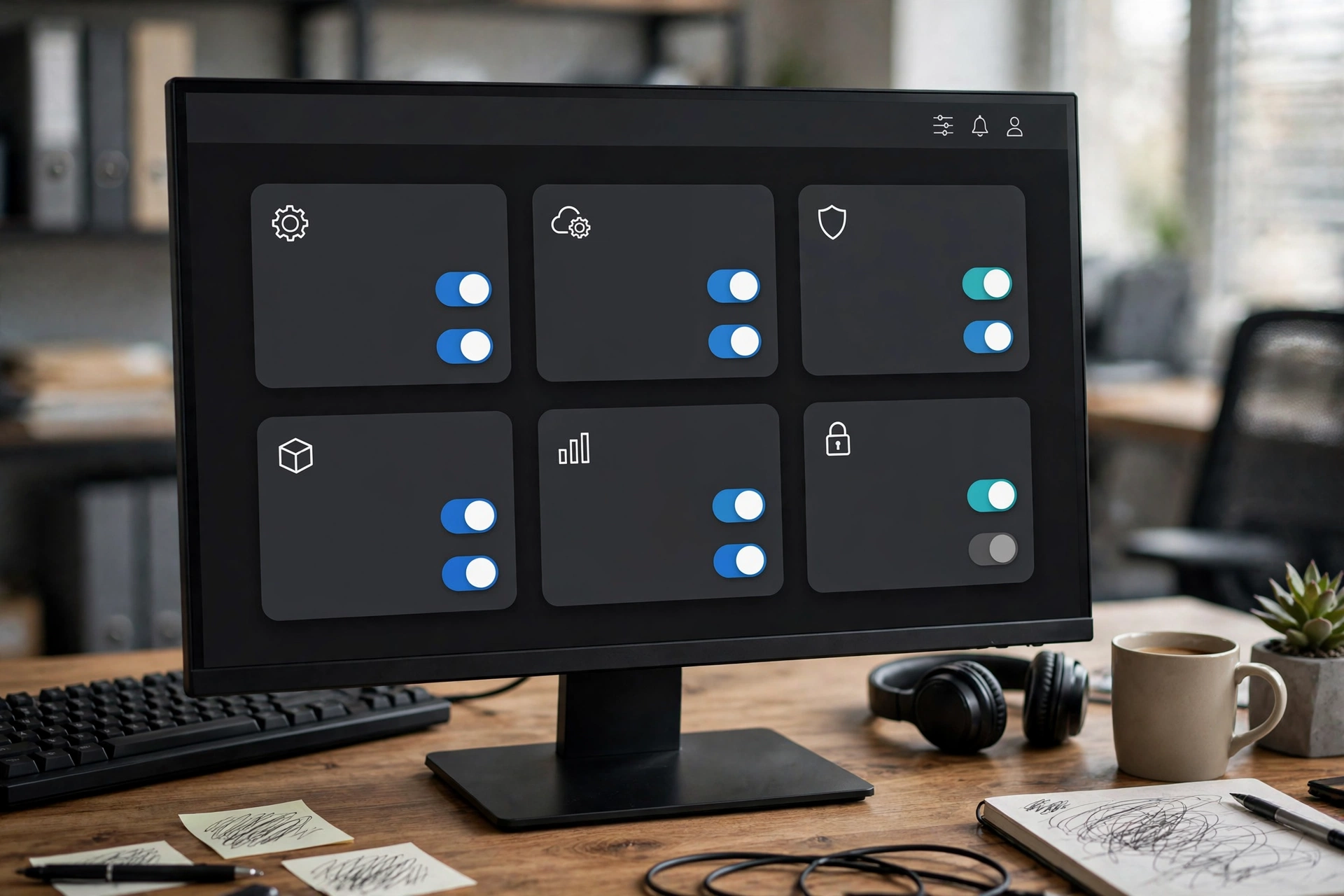
- Trouvez la section « Disponibilité des apps » : un interrupteur par app.
- Basculez l’interrupteur. Effet immédiat, pas de sauvegarde à faire.
Ce qui se passe quand une app est désactivée#
- Elle disparaît du sélecteur d’apps (la grille) et de la navigation : les employés ne la voient plus.
- Si quelqu’un ouvre l’URL directement, il est intercepté et redirigé vers une page « app désactivée ».
- Aucune donnée n’est supprimée. Réactivez l’app et tout est toujours là.
Votre suite d’abonnement fixe la limite extérieure : les apps hors de votre suite (par exemple WMS sur Commerce Starter) restent masquées quel que soit l’interrupteur. Si vous avez besoin d’une app hors suite, parlez à l’équipe Docklify d’une montée en gamme : l’interrupteur apparaît ici automatiquement après le changement.
Admin (le centre de contrôle lui-même) est verrouillé et ne peut pas être désactivé : vous ne pouvez jamais vous enfermer hors de vos réglages.
Aujourd’hui, c’est un interrupteur général par tenant pour toute l’app. Un contrôle plus fin (quel rôle ouvre quelle page) est désactivé pour l’instant.