Ordres de fabrication : six statuts du brouillon à la clôture
Comment avance un ordre : brouillon → picking → assemblage → QC → terminé. Que faire à chaque étape.
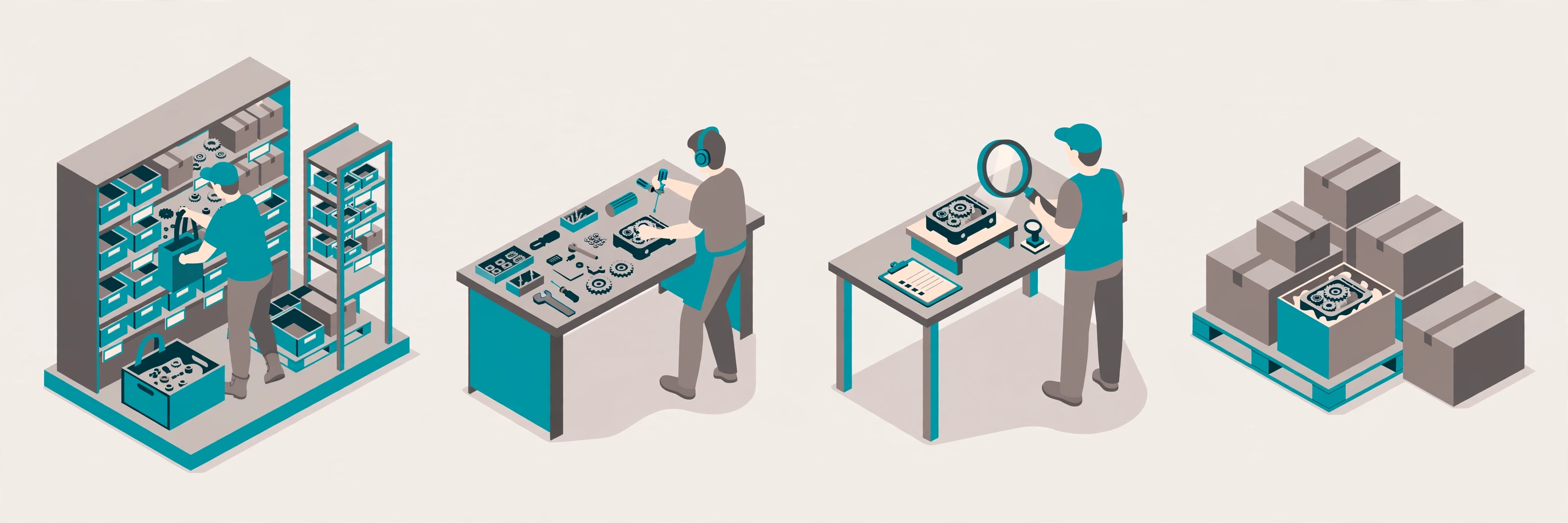
Les six statuts#
Brouillon → picking → assemblage → QC → terminé. Tout ordre non terminé peut être annulé. Si le QC échoue, retour à l’assemblage. Annuler depuis la fiche bureau ouvre une boîte de dialogue : le motif est obligatoire (la même liste de codes motif que la clôture mobile), la note est optionnelle ; l’ordre n’est annulé qu’après le choix d’un motif et confirmation.
Étape 1 — Lancer le picking#
Desktop : WMS → Ordres, cliquez sur le numéro d’ordre ou sur « Voir » pour ouvrir la page de détail indépendante, puis cliquez « Lancer le picking » sur le détail. Mobile : ouvrez la tâche d’assemblage et touchez « Démarrer ». L’emplacement de staging est décidé à cet instant : d’abord celui du centre de travail, sinon celui par défaut de l’entrepôt (Données de base → Entrepôts → formulaire → carte Assemblage ; centres dans la boîte de dialogue « Centres de travail » (WMS → Ordres)). S’il n’y en a aucun, le démarrage est bloqué.
Pour chaque composant, le système suggère un emplacement selon la stratégie d’allocation du client. Sur mobile, ouvrez un composant : emplacement suggéré, palette et quantité s’affichent ; scannez l’emplacement et le produit, le LPN sur les emplacements de stockage, et le lot ou chaque numéro de série si le composant est tracé. Chaque prélèvement confirmé déplace le stock vers le staging immédiatement. Si l’emplacement ne convient pas, touchez « Suivant » et choisissez un motif. S’il n’y en a pas assez, touchez « Manquant / introuvable », saisissez ce que vous avez réellement pris et un motif : le reste compte comme manquant confirmé. Vous pouvez aussi prélever depuis un emplacement trouvé vous-même. Sur desktop, le détail de l’ordre montre chaque ligne de prélèvement.
Étape 2 — Lancer l’assemblage#
Cliquez « Lancer l’assemblage » : chaque composant doit être réglé — soit entièrement prélevé, soit en manquant confirmé avec un motif. Sinon le démarrage est bloqué et le message nomme le composant. Quand des manquants sont confirmés, l’écran et le détail affichent le résumé des manquants. Assignez un centre de travail si votre processus en utilise. Un composant en manquant peut être rouvert avec « Continuer à prélever ».
Étape 3 — QC (optionnel)#
Si le QC est activé, le produit est inspecté avant clôture. En cas d’échec, retour à l’assemblage.
Étape 4 — Terminer#
Saisissez la quantité terminée et rebutée. Pour chaque composant, vous pouvez indiquer la quantité réellement utilisée — laissé vide, le système comptabilise tout le prélevé. À la clôture : le consommé est déduit du staging, le produit fini est reçu, le grand livre est écrit et la traçabilité lot → lot est enregistrée. Les composants prélevés mais non utilisés retournent automatiquement à l’emplacement exact d’où ils ont été prélevés. Sur mobile, « Clore la tâche » sur l’accueil de la tâche fait ce même règlement : en prélèvement, c’est une clôture forcée (le prélevé retourne, les lignes restantes sont annulées, motif obligatoire) ; en assemblage, règlement selon la production réelle saisie.
Points d’attention#
Impossible de lancer l’assemblage tant que chaque composant n’est pas réglé (entièrement prélevé ou manquant confirmé). Sur mobile, il n’y a pas d’« Annuler » : clore une tâche la règle toujours, et annuler un ordre est une action desktop qui règle aussi d’abord — le prélevé non utilisé retourne automatiquement à son emplacement. Les ordres terminés ne peuvent pas être annulés. Sans emplacement de staging par défaut ni centre lié, le démarrage du prélèvement est bloqué.