INV-01 Stock Status Report
Quantité en stock par client, entrepôt et SKU à un moment donné.
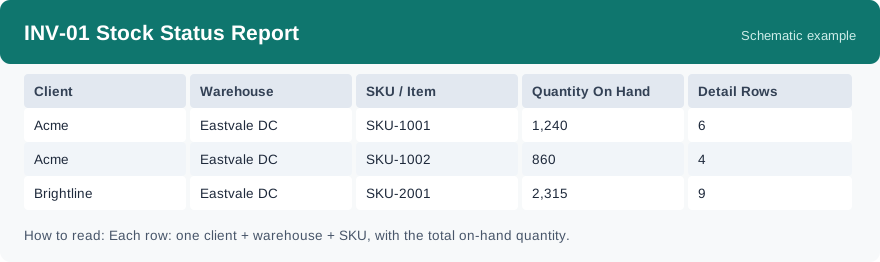
Ce rapport montre le stock dont vous disposez en ce moment, regroupé par client, entrepôt et SKU. Il utilise des données en temps réel : les chiffres reflètent le stock au moment où vous l’exécutez.
À quoi sert ce rapport#
Utilisez-le pour un contrôle global rapide : quel client détient quelle quantité de quel SKU dans quel entrepôt. C’est le point de départ quand un client demande ce qui est en stock, ou quand vous voulez vérifier les totaux avant de regarder les emplacements ou les lots en détail.
Comment les chiffres sont calculés#
Ce rapport compte les lignes de détail de stock actuellement en stock, regroupées par client, entrepôt et SKU. La quantité en stock est la quantité en main au niveau de la plaque (LP), additionnée par groupe. La quantité allouée n’apparaît pas dans ce rapport — pour voir ce qui est déjà alloué, utilisez INV-03 Stock par lot ou consultez la photo quotidienne.
Dimensions et filtres#
- Client — à qui appartiennent les marchandises
- Entrepôt — quel entrepôt détient le stock
- SKU / Article — le produit
- Quantité en stock — total en main pour le groupe
- Lignes de détail — nombre de lignes qui forment le groupe
- Filtres que vous pouvez régler : Entrepôt, Client
Comment le lire#
Chaque ligne correspond à un client, un entrepôt et un SKU, avec la quantité totale en main pour cette combinaison. Réglez d’abord le filtre Entrepôt ou Client pour réduire la liste, puis lisez la ligne. Si un total semble faux, souvenez-vous que ce rapport ne déduit pas la quantité allouée — vérifiez INV-03 pour la partie allouée avant de juger ce qui reste libre.
Usages typiques#
- Répondre à un client qui demande le stock disponible maintenant
- Vérifier les totaux d’un entrepôt avant un contrôle de stock
- Comparer le même SKU entre entrepôts
Fonctions de Rapports utilisées dans cet article : choisissez ce rapport dans Rapports, réglez le filtre entrepôt ou client et cliquez sur Exécuter pour voir le résultat ; utilisez Exporter pour télécharger le résultat en fichier CSV ; ou utilisez S’abonner pour recevoir la même vue par e-mail selon un calendrier.
Remarque sur les abonnements : votre abonnement et ses filtres sont enregistrés tout de suite. L’envoi programmé par e-mail s’active par étapes — il commencera dès que la livraison sera ouverte pour votre organisation.