INV-01 Stock Status Report
Quantidade em estoque por cliente, armazém e SKU em um momento dado.
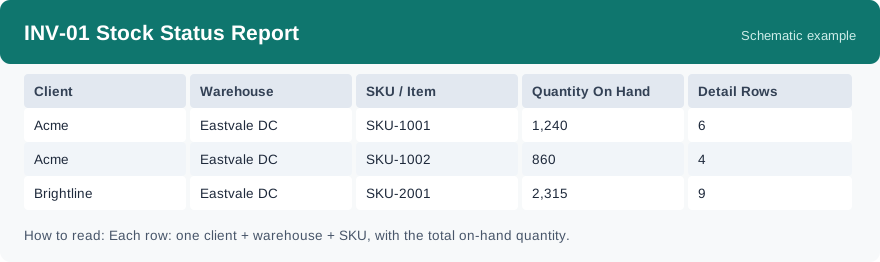
Este relatório mostra quanto estoque você tem agora, agrupado por cliente, armazém e SKU. Ele usa dados em tempo real, então os números refletem o estoque como está quando você o executa.
Para que serve este relatório#
Use-o para uma visão geral rápida: qual cliente tem quanto de cada SKU em qual armazém. É o ponto de partida quando um cliente pergunta o que há em estoque, ou quando você quer conferir os totais antes de olhar endereços ou lotes em detalhe.
Como os números são calculados#
Este relatório conta as linhas de detalhe de estoque que estão atualmente em estoque, agrupadas por cliente, armazém e SKU. A quantidade em estoque é a quantidade em mãos no nível da placa (LP), somada por grupo. A quantidade alocada não aparece neste relatório — para ver quanto já está alocado, use o INV-03 Estoque por lote ou consulte a foto diária.
Dimensões e filtros#
- Cliente — a quem pertence a mercadoria
- Armazém — qual armazém guarda o estoque
- SKU / Item — o produto
- Quantidade em estoque — total em mãos do grupo
- Linhas de detalhe — quantas linhas formam o grupo
- Filtros que você pode definir: Armazém, Cliente
Como interpretar#
Cada linha é um cliente, um armazém e um SKU, com a quantidade total em mãos dessa combinação. Defina primeiro o filtro de Armazém ou Cliente para reduzir a lista e depois leia a linha. Se um total parecer errado, lembre que este relatório não desconta a quantidade alocada — confira o INV-03 para a parte alocada antes de julgar o que está livre.
Usos típicos#
- Responder a um cliente que pergunta quanto estoque há agora
- Conferir os totais de um armazém antes de uma revisão de estoque
- Comparar o mesmo SKU entre armazéns
Funções de Relatórios usadas neste artigo: escolha este relatório em Relatórios, defina o filtro de armazém ou cliente e clique em Executar para ver o resultado; use Exportar para baixar o resultado como arquivo CSV; ou use Assinar para receber a mesma visão no seu e-mail em um cronograma.
Observação sobre assinaturas: sua assinatura e seus filtros são salvos na hora. O envio programado por e-mail está sendo ativado em etapas — começará assim que a entrega for aberta para a sua organização.