Tarefas de carregamento e milk runs: carregar na ordem certa
Como funciona uma tarefa de carregamento no telefone: etapa 1 escanear paletes em sequência; etapa 2 registrar Pro, lacre e carreta, fotos e as duas assinaturas. Milk runs definem a ordem de entrega.
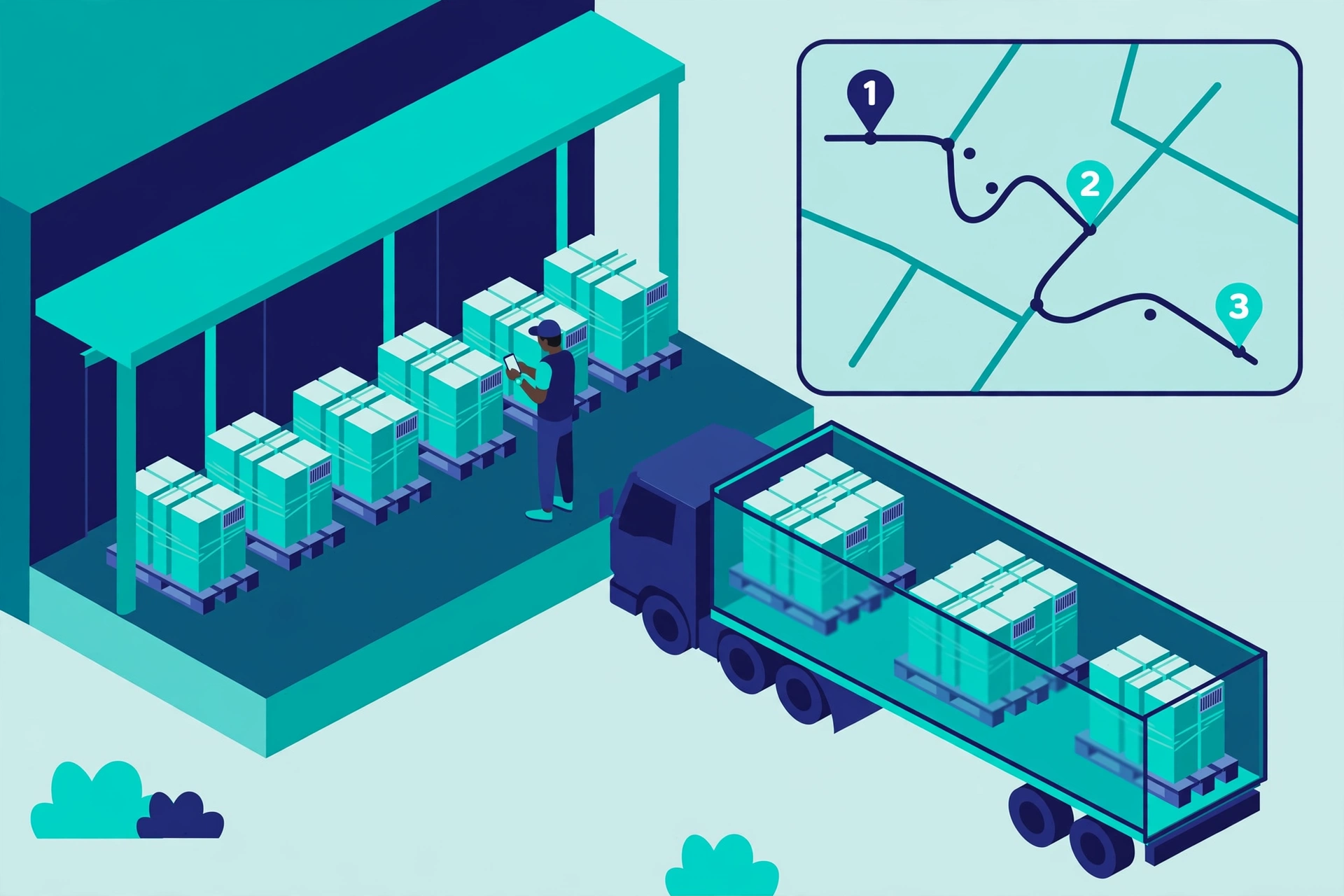
O que é uma tarefa de carregamento?#
Uma carga (um ou mais pedidos) está pronta. Selecione a carga, gere a tarefa, atribua a um operador e a uma doca. O operador abre no telefone em duas etapas.
Etapa 1: Carregar paletes#
Abra a tarefa e toque em Iniciar tarefa. O telefone lista os pedidos em sequência de carregamento, com esperados e escaneados por pedido e um anel de progresso. Escaneie cada LPN (digitar, escanear ou escolher da lista). O sistema só aceita paletes do pedido atual; um LPN que não pertence — ou palete já carregado ou enviado — é bloqueado com mensagem clara. Você pode fotografar o carregamento a qualquer momento; as fotos ficam na tarefa. Se a sequência estiver errada, corrija na página da carga no desktop e atualize a tarefa: o que já foi escaneado permanece.
Etapa 2: Registrar dados: números, fotos e assinaturas#
Com os paletes no caminhão, registre o número Pro, o lacre e o número da carreta ou do contêiner (um dos dois é obrigatório; em carga completa o lacre também). Fotografe o lacre e a carreta: ficam na tarefa como prova. Depois os dois assinam no telefone: o operador do armazém e o motorista, cada um com o nome em letra de forma. A etapa só fecha com as duas assinaturas. Os números e as assinaturas voltam para a carga: o escritório os vê na página da carga e eles saem no conhecimento de embarque.
Encerrar a tarefa#
Na página da tarefa você vê «N / 2 etapas». Com as duas etapas prontas, toque em Encerrar tarefa abaixo do botão principal. A página mostra todas as fotos do trabalho por tipo (carregamento, lacre, carreta, assinaturas), e o menu ⋯ abre Progresso (contagens por pedido) e a Linha do tempo completa.
Milk runs: carregar em ordem de entrega#
Um milk run é uma rota fixa com várias paradas em sequência. Com milk run, o sistema indica qual pedido carregar primeiro: a ÚLTIMA parada carrega primeiro.
Sem milk run#
A sequência de carregamento é a ordem definida na carga (página no desktop). O sistema avança pedido a pedido: termine um por completo antes do próximo. Para mudar a ordem, edite a sequência na página da carga e atualize a tarefa: o que foi escaneado permanece.
Menos paletes que o planejado? Encerre a etapa com falta#
Às vezes o caminhão precisa sair antes de tudo estar pronto. Na etapa 1, toque em «Encerrar etapa com falta»: o telefone lista quais pedidos ficam faltando e por quantos paletes, e você deve escolher um motivo (mercadoria não pronta, palete ou mercadoria danificada, cliente reduziu a quantidade, o restante vai em outro caminhão, outro). O motivo e a falta ficam registrados e a tarefa é marcada como carga parcial. Os paletes não carregados ficam aguardando outra carga, e o conhecimento é gerado com o que foi realmente carregado.
Imprimir o conhecimento de embarque (BOL)#
Na página da carga (desktop), o menu Imprimir VICS BOL oferece três opções: o conhecimento master da carga inteira; um por pedido — cada um com suas linhas, o cabeçalho da carga, as mesmas duas assinaturas e o número do BOL master; ou o conjunto completo (master + por pedido). Também é possível imprimir antes de assinar: as linhas de assinatura ficam em branco para assinar à mão.
Buscar cargas por cliente, transportadora, milk run ou agendamento#
A lista de cargas agora filtra por cliente, transportadora, rota milk run e intervalo de agendamento. Os filtros combinam com E: só aparecem cargas que atendem todas as condições. Deixe um filtro vazio para ignorá-lo.
Criar cargas por importação CSV#
A lista de cargas tem um botão «Download Template»: baixa load-import-template.csv com uma linha LOAD e uma ORDER de exemplo. Preencha e importe. A coluna row_type distingue: linhas LOAD levam o cabeçalho (número, tipo, cliente, transportadora, termos, PRO/MBOL, custo, origem/destino, agendamentos, carreta/lacre); linhas ORDER anexam pedidos à carga (número do pedido, PO, referência).
Palete perdido? Reporte#
Toque «Não encontro o palete», escolha o motivo. Um supervisor aprova com PIN. O palete é marcado perdido, o sistema cria uma contagem cíclica.
Recursos do Docklify usados neste artigo#
- WMS → Cargas: criar cargas, definir a sequência, imprimir o VICS BOL (master / por pedido / conjunto)
- App móvel WMS → Tarefas: tarefas de carregamento em duas etapas, progresso e linha do tempo
- WMS → Dados mestres → Motivos: os motivos de «carga parcial» para encerrar uma etapa com falta