積込タスクとミルクラン:正しい順序で積み込む
スマホ積込タスクの流れ:ステップ1は積込順にパレットをスキャン、ステップ2は Pro・シール・トレーラー番号の入力、写真撮影、両者の署名。ミルクランで配送順を定義。
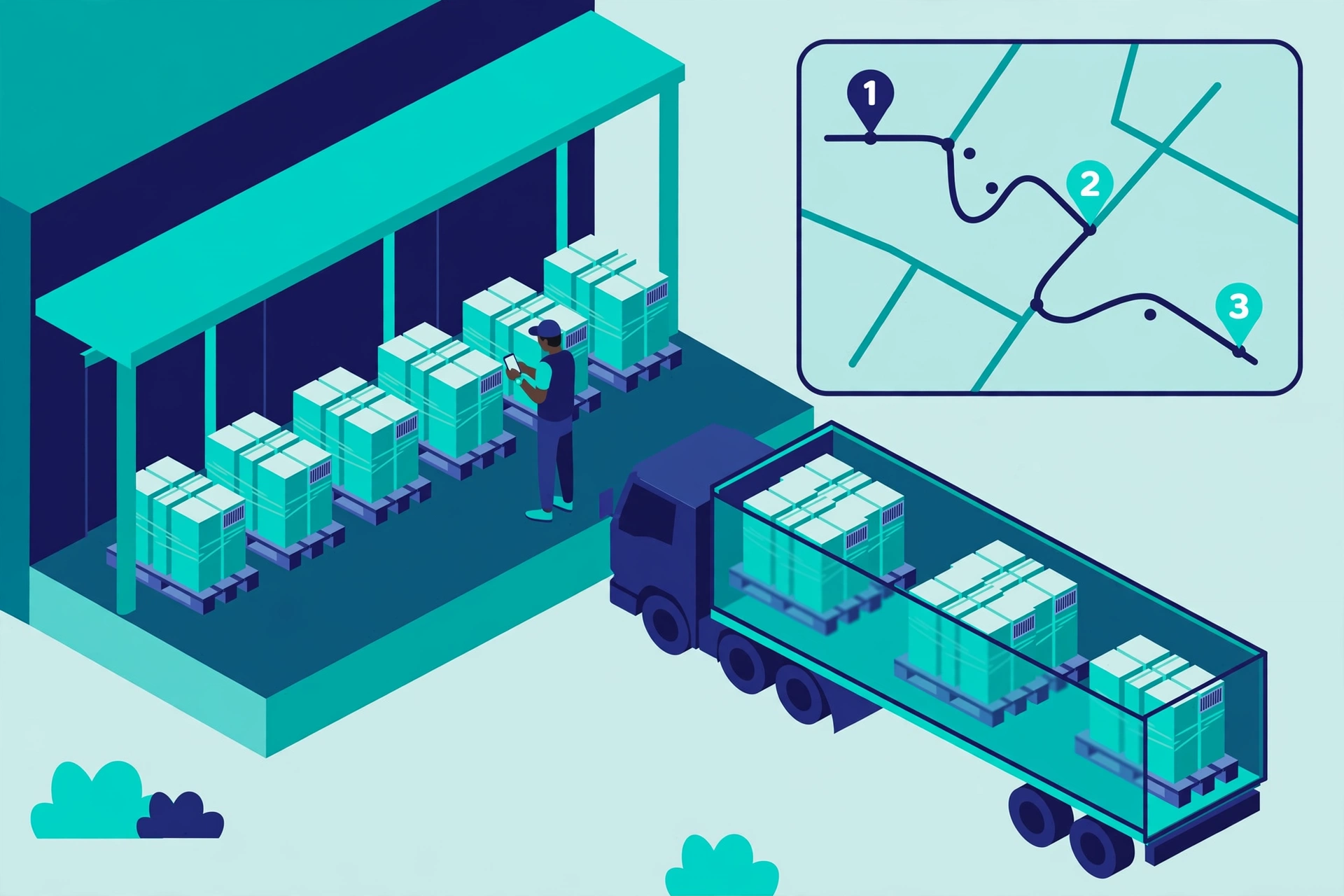
積込タスクとは?#
1つの Load(1件以上の出庫伝票)の準備ができました。Load を選択して積込タスクを生成し、作業者とドックに割り当てます。作業者はスマホで2ステップで実行します。
ステップ1:パレットを積み込む#
タスクを開き「タスクを開始」をタップ。スマホに積込順序で伝票が並び、各伝票の予定数とスキャン済み数、上部に進捗リングが表示されます。準備済みパレットの LPN をスキャン(入力・スキャン・リスト選択可)。システムは現在の伝票のパレットのみ受け付けます。属さない LPN や積込済み・出庫済みのパレットは分かりやすいメッセージで止められます。積込中の写真はいつでも撮影でき、タスクに保存されます。順序が違う場合はデスクトップの Load 画面で順序を直してタスクを更新してください。スキャン済みは保持されます。
ステップ2:データ入力——番号、写真、両者の署名#
パレットを積み終えたら、Pro番号、シール番号、トレーラー番号またはコンテナ番号を入力します(後二者はどちらか必須、フルトレーラーの場合はシール番号も必須)。シールとトレーラーの写真をそれぞれ撮影し、タスクに証拠として保存します。次に両者がスマホで署名します:倉庫担当者とドライバーがそれぞれ署名し、活字体で名前を記入します。両方の署名が揃わないとステップは閉じられません。番号と署名は Load に書き戻され、事務所は Load 画面で確認でき、船荷証券にも印刷されます。
タスクを閉じる#
タスクのホーム画面に「N / 2 ステップ完了」と表示されます。両ステップ完了後、メインボタンの下の「タスクを閉じる」をタップします。ホームには作業中の写真が種類別(積込、シール、トレーラー、署名)に表示され、⋯ メニューから進捗(伝票ごとの数)とタイムライン(全記録)を開けます。
ミルクラン:配送順に積み込む#
ミルクランは配送順が定義された固定ルートです。ミルクラン使用時、システムが積込順を指示します:最後の配送先から先に積みます(LIFO)。
ミルクランなしの場合#
積込順序は Load(デスクトップ画面)で設定した伝票順序です。システムが1伝票ずつ案内します:1つを完全に終えてから次へ。順序を変える場合は Load 画面で順序を編集し、タスクを更新してください。スキャン済みは保持されます。
予定よりパレットが少ない?一部積込で閉じる#
トラックが先に出なければならないこともあります。ステップ1で「一部積込で閉じる」をタップすると、どの伝票が何パレット不足かが一覧表示され、理由の選択が必須です(商品の準備がまだ、パレット・商品の破損、顧客が数量を減らした、残りは別のトラックで出荷、その他)。理由と差異はタスクに記録され、一部積込のマークが付きます。積まなかったパレットは次の積込まで待機エリアに残り、船荷証券は実際に積んだ分で生成されます。
船荷証券(BOL)を印刷#
デスクトップの Load 画面の「VICS BOL を印刷」メニューには3つの選択肢があります:積荷全体のマスターBOL、伝票ごとに1枚(各伝票の明細、Load のヘッダ情報、同じ両者の署名、所属するマスターBOL番号を記載)、または全セット(マスター+伝票ごと)。署名前に印刷も可能で、その場合は署名欄が空白になり手書きで署名します。
顧客、運送業者、ミルクラン、予約時間で Load を検索#
出庫積載リストは顧客、運送業者、ミルクランルート、予約時間の範囲で絞り込めます。条件は AND 結合です:すべての条件を満たす Load のみ表示されます。条件を空のままにすると無視されます。
CSVインポートで Load 作成#
積載リスト画面に「Download Template」ボタンがあります。load-import-template.csv(LOAD例行+ORDER例行付き)をダウンロードし、記入してインポートします。row_type列で2種類の行を区別:LOAD行は積載ヘッダ(番号、タイプ、顧客、運送業者、運賃条件、PRO/MBOL番号、運賃、発地/着地、集荷・配送予約、トレーラー/シール番号)、ORDER行は構成伝票を上のLoadに紐付けます(伝票番号、PO番号、参照番号)。
パレットが見つからない?報告する#
「パレットが見つからない」をタップし理由を選択。スーパーバイザーが PIN で承認。パレットは紛失扱い、システムが棚卸タスクを自動生成。
この記事で使った Docklify 機能#
- WMS → Loads:Load 作成、順序設定、VICS BOL 印刷(マスター/伝票ごと/全セット)
- WMS モバイルアプリ → タスク:2ステップの積込タスク、進捗とタイムライン
- WMS → マスターデータ → 理由コード:一部積込で閉じる際の理由