ゾーンピッキング手順ガイド:ゾーン別に分割、カートで集品、受注別に統合
手順チュートリアル:ゾーン、統合エリア、カート、作業者を準備し、事前チェック、バッチ生成、カート紐付け、ゾーン別集品、カート一括受渡し、統合、ボード追跡までの全フローを実行します。
概要#
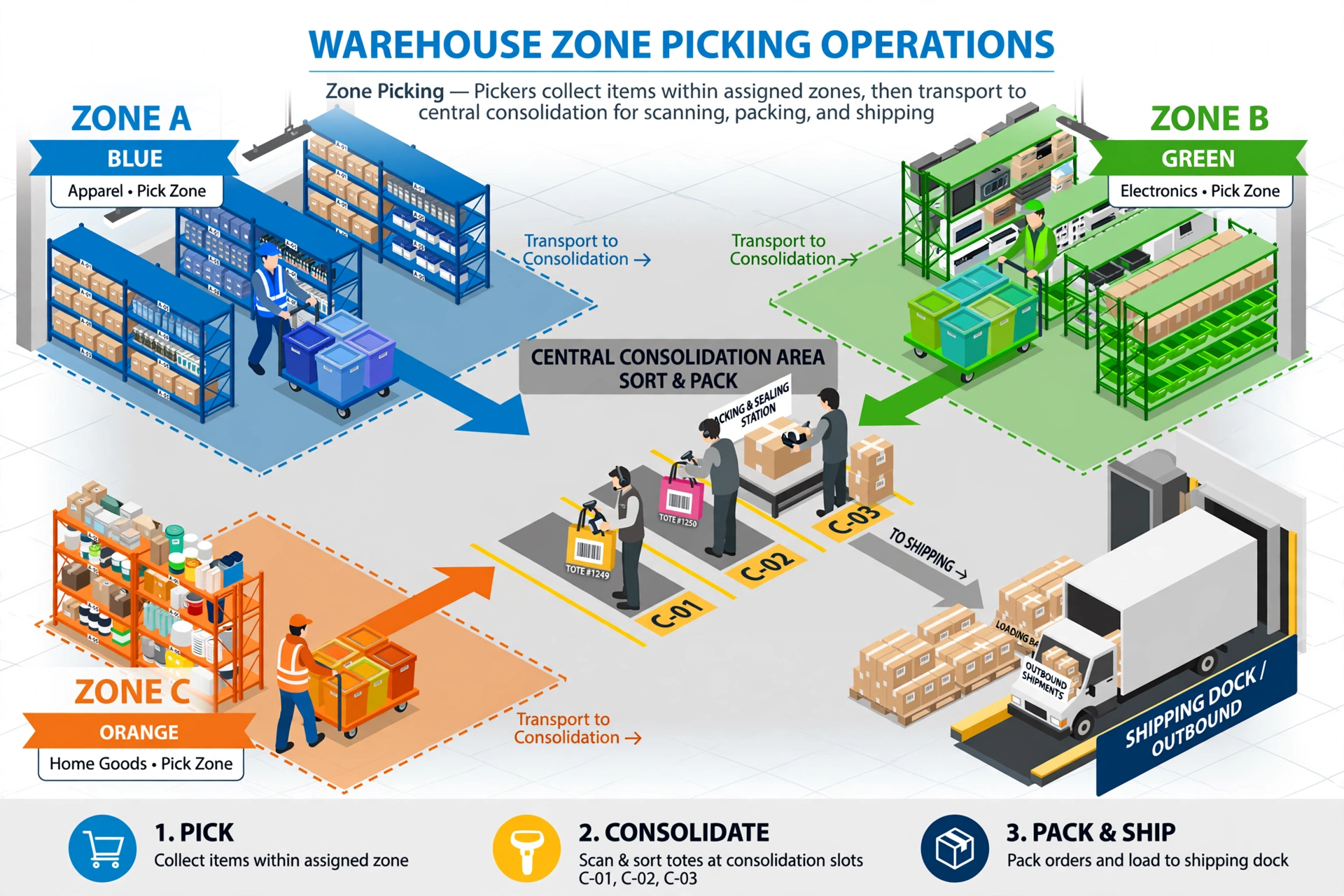
倉庫が大きくなると、1つの受注の商品が複数の物理エリアに散らばります。ゾーンピッキングは受注をゾーン別に分割します:各ゾーンに専用タスクと担当者が割り当てられ、担当者は自ゾーン内だけで集品し、各受注をカート上の専用トートに入れます。ゾーンが終わったら、カートごと統合エリアへ運び、スロットコードとカートコードの2回スキャンで一括受渡し——トートを1つずつスキャンする必要はありません。システムは受注ごとに、到着すべきトート数と到着済み数を数えます。揃った受注から順に出荷箱へ統合でき、統合ボードに全体がライブ表示されます。覚えるのは3つ:ゾーン別に分ける、受注別に統合する、数量を合わせる。
始める前に:前提条件#
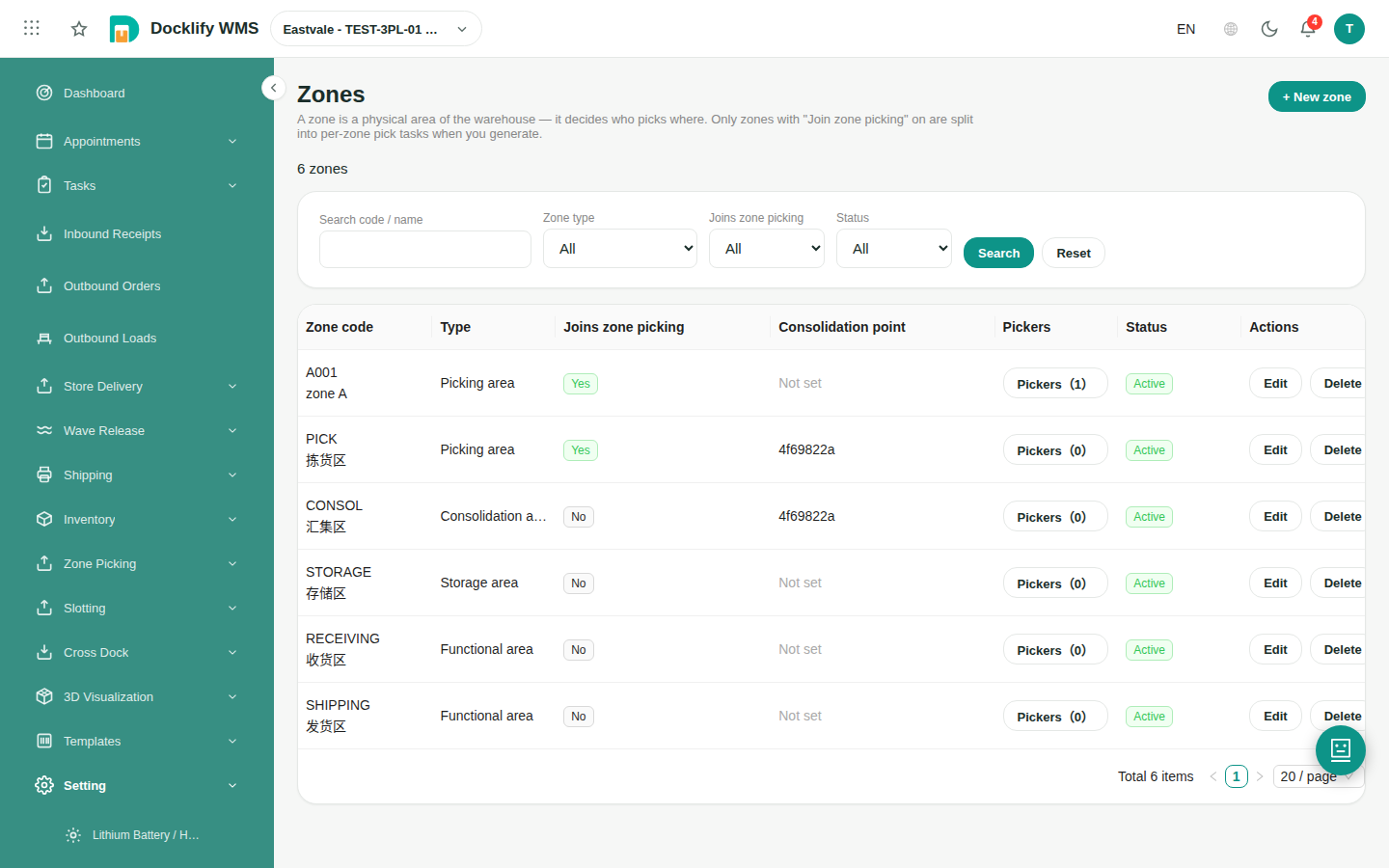
- ゾーンが作成され、ゾーンピッキングが有効:各ロケーションは1つのゾーンにのみ属し、参加するピッキングゾーンではスイッチがONです。参加できるのは picking タイプのみです。
- 各ピッキングゾーンに統合ポイントが設定済み:ゾーン管理で各ゾーンの統合ロケーションを設定します——集品が終わったカートの搬送先です。通常は倉庫全体で1つの統合エリアを共用します。
- 統合エリアの準備が完了:consolidation タイプのゾーンに番号付き床スロット——C-01、C-02、C-03…——があり、各スロットの先頭にバーコードラベルが貼られています。8~12スロットで典型的なバッチに対応できます。
- カートとトートの準備が完了:各カートにはスキャンできるカートコードがあり、トートには恒久的で再利用可能なバーコードがあります。ルールは1受注1トート、2つの受注を混ぜません。
- 各ゾーンに固定の作業者:ゾーン管理で各ゾーンに主担当(必要ならバックアップも)を割り当てます。新規タスクは割当先の作業者に自動で割り当てられます。
ステップバイステップ#
ステップ1 — 出庫伝票を選択し、Zone Pick の事前チェックを開く
デスクトップで出庫伝票リストを開き、必要に応じて絞り込み、1件以上の伝票にチェックを入れます。次に「Create pick task」メニューから「Zone Pick」を選びます。システムはまず伝票の在庫を引き当て、その後事前チェックを開きます——この段階ではまだ何も生成されていないので、安全に戻れます。
ステップ2 — 事前チェックを読む:ゾーン分割と欠品の警告
事前チェックでは受注ごとに、明細がどのゾーンにどう分割されるか——どのゾーンに在庫があり、何件あるか——が表示されます。確定前に次を確認してください:
- ゾーン分割:2つのゾーンに商品がある受注は、両ゾーンで集品され後で統合されます。これは正常な動作で、エラーではありません。受注・ゾーンごとの予定トート数も表示されます。
- 欠品の警告:完全にはカバーできない明細がハイライトされます。先に補充するか、欠品明細を今回から外して別途処理してください——揃わないと分かっているバッチは生成しないこと。
- ゾーン外の明細:ピッキングゾーン外にあるパレット単位の明細は通常タスクに残り、後で統合エリアで受注番号によって同じ受注に合流します。
- ゾーン未設定(赤い ⚠ タグ):商品のあるゾーンが未登録、または登録済みでもゾーンピッキングのスイッチがオフの場合、事前チェックでそのゾーンが赤く表示されます。その商品はゾーン別には集品されず、通常のピッキングタスクに回ります。生成時にも、受注番号と数量入りの同じ警告が再度表示されます。商品自体は通常どおり集品・統合できます。ゾーン分割が効かないだけです。次回ゾーン別に集品するには、先に WMS → マスタデータ → ゾーン でそのゾーンを登録し、ゾーンピッキングのスイッチをオンにしてください。
ステップ3 — 確定してバッチとゾーンタスクを生成
事前チェックが問題なければ、生成を確定します。システムは選択した全受注をカバーする統合バッチを CB- 番号(例:CB-20261020-QRM6)で作成し、実際に在庫のあるゾーンごとに集品タスクを1件生成します——集品対象のないゾーンに空タスクは作られません。各タスクはゾーンに割り当てられた作業者に自動で割り当てられ、システムは受注ごとに、各ゾーンが届けるべきトート数を記録します。この予定数が、後で統合エリアが照合する基準になります。
ステップ4 — 作業者がカートコードをスキャンしてカートを紐付け
モバイルで、作業者は自分のゾーンタスクを開き、Start task をタップして、カートのコードをスキャンします。この1回のスキャンでカートがこのタスクに紐付きます:カートの状態は「空」から「使用中」に変わり、システムはカートのトートを割り当てます——このタスクでは1受注1トート——ので、最初の集品前にどのトートがどの受注のものか分かります。カートが同時に担当するのは1バッチのみ。他のバッチに紐付いたカートは再紐付けできません。
ステップ5 — 自ゾーン内で集品し、各受注のトートへ入れる
集品自体は使い慣れた画面のままです——変わるのは範囲だけ:自ゾーン内にとどまり、タスクのルートを明細ごとに進みます。各明細で:ロケーションをスキャンし(タスクが求める場合はパレットも)、表示された数量を取り、その明細の受注のトートに入れ、集品数量を確定します。ロケーションが実際に不足していたら、黙って少なく集めるのではなく、タスク上で不足を報告してください——統合では集品数量と受注を照合し、黙った不足は後で統合をブロックします。
ステップ6 — カートごと統合エリアへ運び、受け渡す
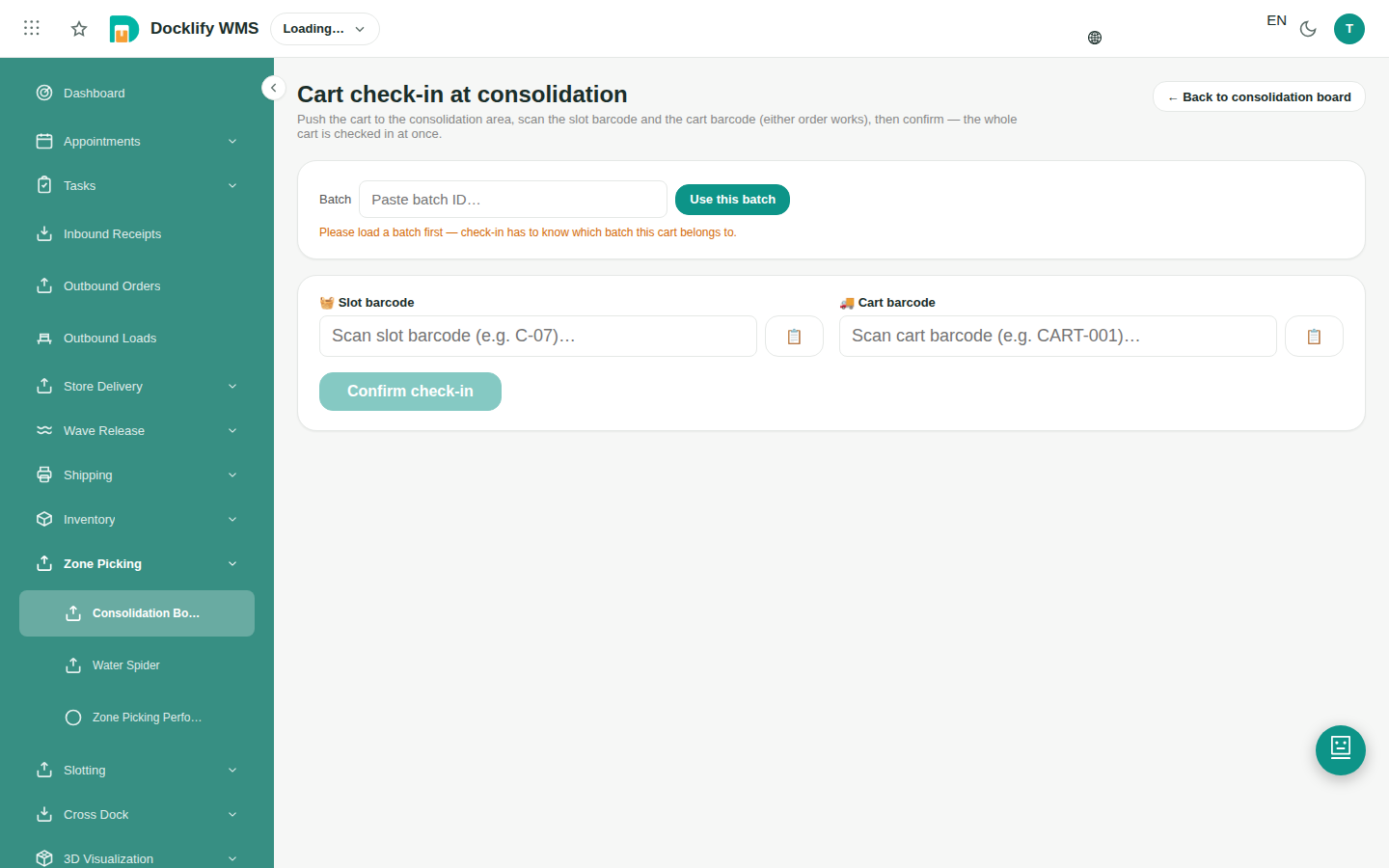
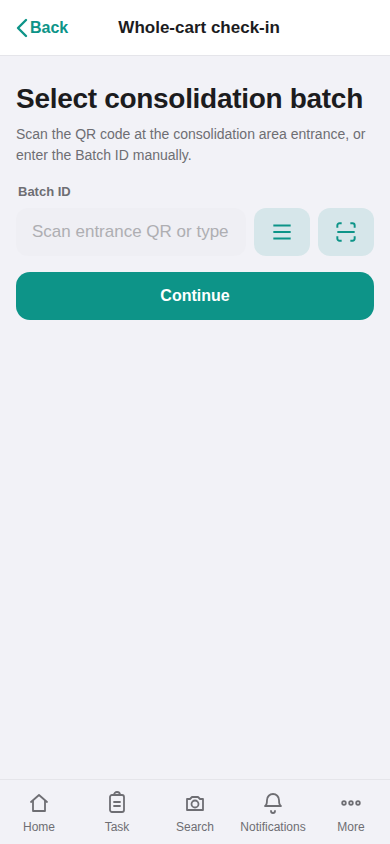
ゾーンタスクが完了すると、カートの状態は「満車」に変わります。カートごと、そのゾーンに設定された統合エリアへ運び、空きスロットのそばに停めて受け渡します:デスクトップの「統合 → 受渡し」ページ、またはモバイルの統合入口で、スロットコード(C-01、C-02、C-03…)をスキャンし、次にカートコードをスキャンします。2回のスキャンでカート全体が受け渡され、積まれた全トートが各受注の「到着済」として一括で数えられ、カートの状態は「統合エリア到着済」になり、各受注の到着数が増えます。カートに他バッチのトートが混ざっている場合、受渡しはカート全体を拒否します:バッチの混在は受注混同の最大の原因なので、カートはまず仕分けに戻ります。
ステップ7 — トートが揃ったらすぐ統合
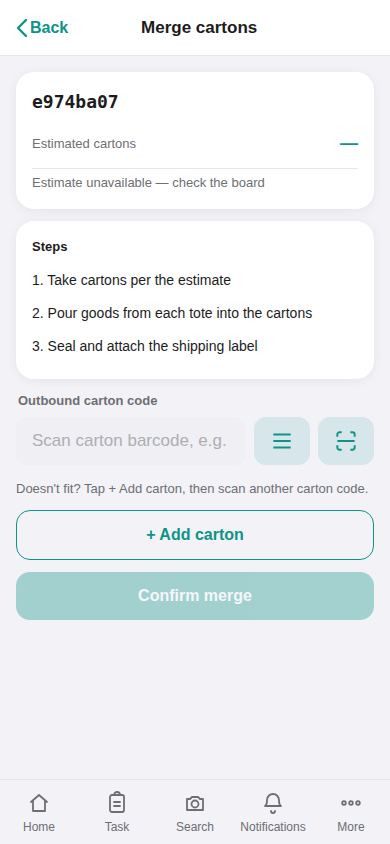
バッチ全体を一度に統合することはありません。受注ごとに、揃ったものから統合します。ボードとモバイルの統合画面には、受注ごとに到着済み/予定トート数と、まだ不足しているゾーンが表示されます。ある受注の到着数が全ゾーンで予定数に達すると、状態は Ready(統合可)になります。統合画面(デスクトップまたはモバイル)を開き、システムが提案する出荷箱を用意し、各トートの中身を箱に移し、実際の箱数を確定して、封をしてラベルを貼ります。統合が通る前に、システムはトートの数量合計が受注と一致するか確認します。一致しない場合は統合がブロックされます(よくある質問参照)。統合が成功すると、その受注のスロットは次の受注用に解放され、空トートは再利用に戻り、そのカートが運んだ全受注の統合が終わると、カートは「空」に戻って次のバッチに使えます。
ステップ8 — 統合ボードで全体を追跡
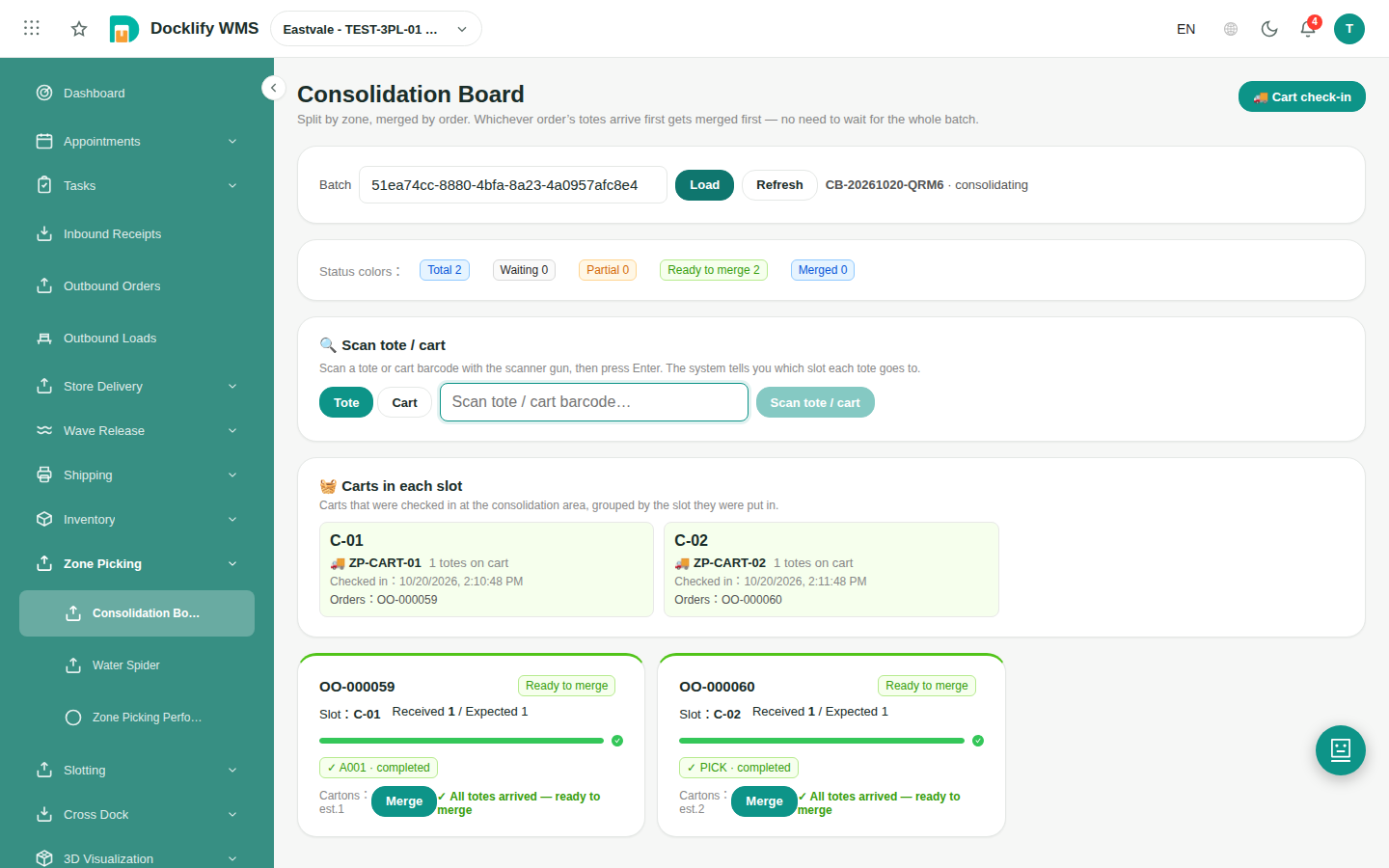
バッチの統合ボードを開くと、現場全体が一目で分かります:各スロットとそこに停まっているカート、各受注のゾーン別進捗——どのゾーンが受渡し済みで、どのゾーンが集品中か——そして、待機中・一部到着・統合可・統合済みの受注数のサマリー。主管はこの画面から現場を指揮します:遅れているゾーンは、出荷遅延になるずっと前に、まずここに表れます。バッチ内の全受注の統合が終わるとバッチは閉じ、スロットとカートはすべて次のラウンド用に解放されます。
2種類のスロット番号を区別してください。物理スロットはカートが実際に停まっている床のスロット——受渡時に作業者がスキャンしたもの——で、ボードはカートを物理スロットごとにまとめます。注文スロット(各受注カードに「Order slot」と表示)は、各受注のトートが統合を待つ間の置き場としてシステムが割り当てるスロットで、統合後に解放されます。各受注カードには両方が表示されます:その注文スロットと、商品が実際に停まっている物理スロット。現場で商品を探すときは物理スロットを見てください。システムが統合後の「スロット解放」と言う場合は、注文スロットのことです。
ボードはウィザードからのリンクがなくても開けます。メニューから統合ボードを開くと、まず上部で選択中の倉庫全体の概要が表示されます:進行中バッチ全受注の合計、統合済み・統合待ちで揃った数・集品中の数、各受注のカード(バッチ番号、注文スロット、トートの予定/到着進捗)、使用中の統合スロット。下のバッチリスト(終了したバッチも含む)の行や受注カードをクリックすると、そのバッチが開きます。バッチ番号は CB-20261020-SEFH のような短いコードです:上部の入力欄に入力すれば直接開けます。長い内部 ID は不要です。
ステップ9 — 統合エリアにスロットプールを作り、ウォール全体を見る#
デフォルトでは、ボードは使用中のスロットしか表示できません。スロットはバーコードラベルにすぎないため、統合エリアに実際いくつあり、どれが空いているかをシステムは知りません。スロットプールがこれを解決します。これは、この倉庫の統合エリアに実在する物理スロットのマスターリストです。WMS → マスタデータ → 統合スロット で一度作成します:統合エリアを選び、一括生成で接頭辞 C- と番号範囲(例:1~60)を指定すると、C-01 から C-60 までを一度に作成し、既存はスキップします。1件ずつの追加、番号変更、表示順と備考の変更、一時的に使わないスロットの無効化もできます。同じページから全スロットのラベルを印刷し、各物理スロットに貼ってください。このページは常に上部で選択した倉庫に従います。
倉庫にプールができると、2つ変わります。1つ目は、受渡しが良い意味で厳しくなります:カート受渡しとスロット確認は、プール内かつ有効なスロットのみを受け付けます。プール外のスロットをスキャンすると、システムが止まり、まず統合スロットで追加するよう案内します。プールのない倉庫は従来どおりです。2つ目は、ボードのトップがスロットウォールになります:プール内の全スロットが、空きも含めて表示されます。
- 上部の数字バーには、スロット使用率(使用中/有効総数)、進行中バッチ、受注総数、統合済みと統合待ちの数、トート全体の進捗(到着/予定)が表示されます。
- 色の意味:グレーは空き、青は使用中(ミニ進捗バー付き)、緑は揃って統合待ち、赤は異常(ゾーンの分量がまだ不足)、無効化したスロットは淡く表示されます。各ブロックには、スロット番号(大)、そこに停まっている最初の受注、顧客名、到着/予定の進捗が表示されます。ブロックをクリックすると、その受注のバッチボードが開きます。
- フィルターで1つのバッチだけ、または異常だけに絞れます。従来の注文カードも残っており、セクション上部で「ウォール」と「注文カード」を切り替えられます。大画面モードはウォールを全画面表示し、30秒ごとに自動更新します。倉庫のテレビ向けです。スマートフォンではグリッドが狭い画面に自動で適応します。
よくある質問#
- ボードの「Partial(一部到着)」とは?その受注のトートの一部は統合エリアに到着し、残りはまだ途中です——通常は、あるゾーンが集品中か、そのカートがまだ受け渡されていない状態です。この受注はまだ統合できません。ボードには不足しているゾーンが正確に表示されるので、倉庫全体ではなく正しいゾーンに確認できます。
- 数量不一致で統合がブロックされたら?強制しないでください。まずその受注のスロットにあるトートを数え直します。次に、疑わしいトートが来たゾーンタスクを開き、トートごとの予定数量と集品数量を比較します——差は通常、どこかのゾーンの集品不足で説明できます。主管に渡してください:不足分を補う追加集品を出すか、主管の承認を得て不足のまま統合します。その場合、システムは受注に不足マークを付けます。このブロックは、誤った数量の出荷を防ぐための仕組みです。
- カートの4つの状態とは?空(Empty)——待機中、新しいタスクに紐付け可能。使用中(In use)——集品タスクに紐付き、集品中。満車(Full)——ゾーンタスクが完了し、統合エリアへの搬送待ち。統合エリア到着済(At consolidation)——スロットで受け渡され、トートは到着済として数えられ、受注の統合待ち。最後の受注が統合されると、カートは自動で空に戻ります。
- カートが到着したら、トートを1つずつスキャンする必要がありますか?いいえ。カート一括受渡しがそれに代わります:スロットコードとカートコードをスキャンすれば、カート上の全トートが各受注に対して一度に受領されます。
- あるゾーンでは受注が揃ったのに別のゾーンが遅い場合、統合はバッチ全体を待ちますか?いいえ。受注は揃ったものから1件ずつ統合します。遅いゾーンが留めるのは自ゾーン分の受注だけで、ボードには不足ゾーンをハイライトして表示し続けます。
- 作った覚えのない通常ピッキングタスクがタスクリストにあるのはなぜ?受注をゾーン別に分割すると、ゾーン別にできない明細(パレット単位の明細、またはゾーンピッキング未設定のゾーンにある商品)は、取り残しがないよう、同じバッチの通常ピッキングタスクに回されます。タスクリストでは、バッチ番号と元のゾーンが書かれたオレンジ色の「ゾーン分割・通常行」バッジが付きます。バッジの ⚠ は、そのゾーンのいずれかが未登録か、ゾーンピッキングがオフであることを示します。通常のタスクとして集品すれば、その商品は統合エリアで同じ受注に合流します。