Zone picking passo a passo: separe por zona, colete por carrinho e una por pedido
Tutorial passo a passo: prepare zonas, área de consolidação, carrinhos e separadores e execute o fluxo completo: pré-checagem, lote, vinculação do carrinho, separação por zona, entrega do carrinho inteiro, união e painel.
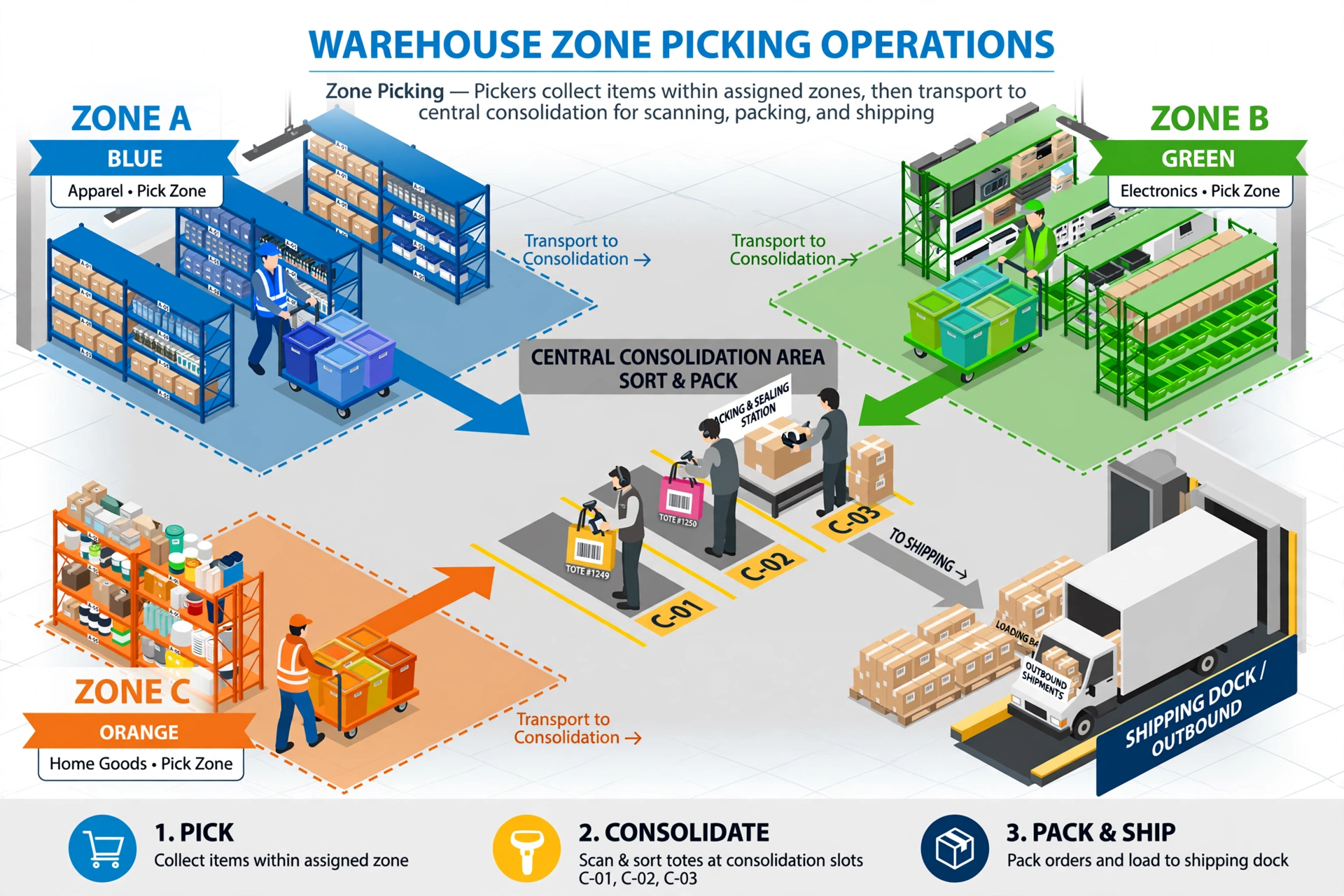
Visão geral#
Quando o armazém cresce, os itens de um pedido ficam espalhados por várias áreas físicas. O zone picking divide cada pedido por zona: cada zona tem sua própria tarefa e seu próprio separador, que coleta só dentro da sua zona e carrega cada pedido em seu tote sobre um carrinho. Ao terminar uma zona, o carrinho inteiro vai à consolidação e é entregue com duas leituras —código da posição e código do carrinho— sem escanear tote por tote. O sistema conta, pedido a pedido, quantos totes devem chegar e quantos chegaram; assim que um pedido está completo, ele é unido em caixas de envio, e o painel mostra tudo ao vivo. Lembre: dividir por zona, unir por pedido e conferir as quantidades.
Antes de começar: pré-requisitos#
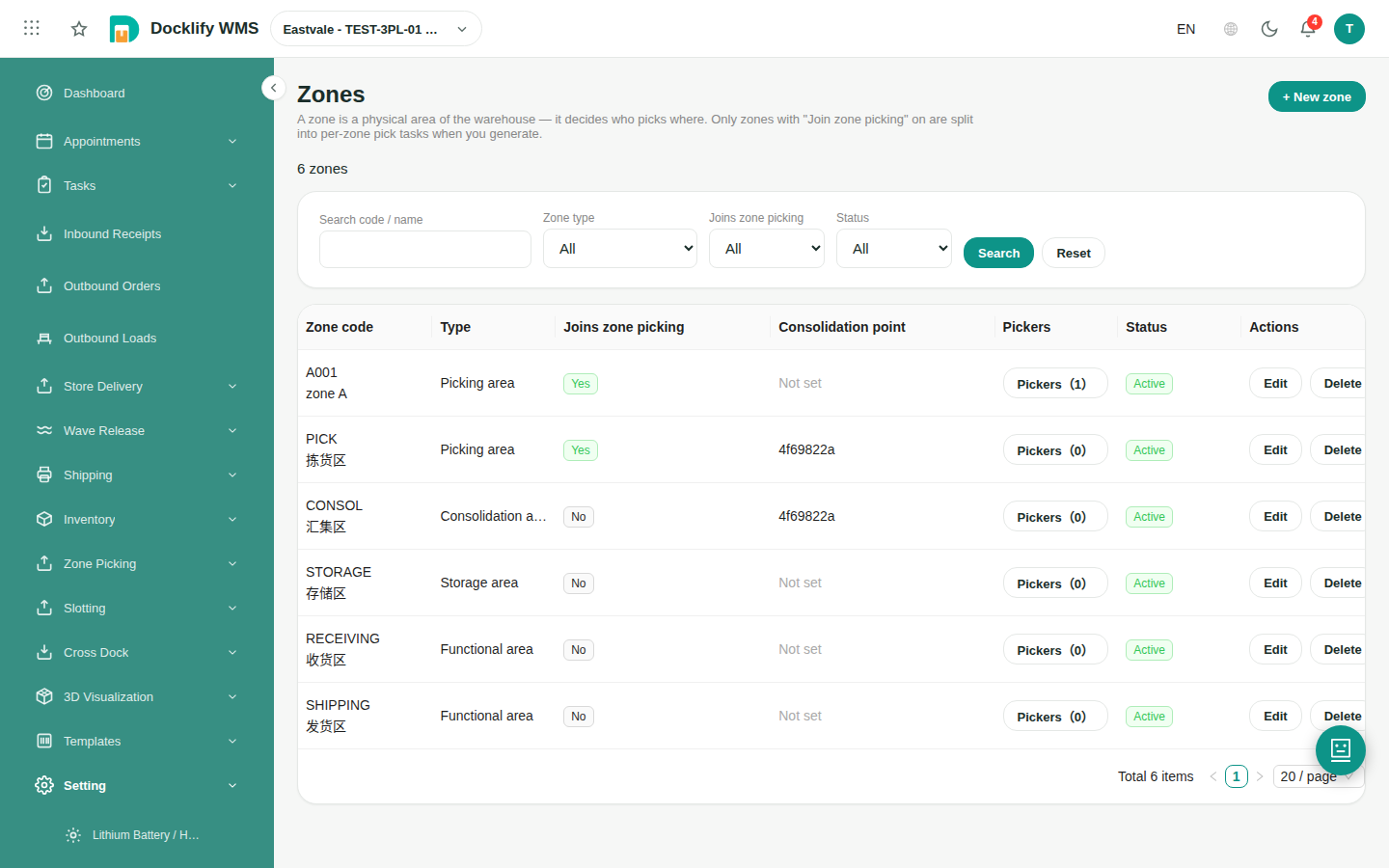
- As zonas estão criadas e o zone picking está ativado: cada localização pertence a uma única zona e as zonas de separação participantes têm o interruptor ligado. Só participam as zonas do tipo picking.
- Cada zona de separação tem seu ponto de consolidação configurado: na gestão de zonas, defina a localização de consolidação de cada zona; é para lá que vão seus carrinhos ao terminar. O usual é uma área de consolidação compartilhada por todo o armazém.
- A área de consolidação está pronta: uma zona do tipo consolidação com posições numeradas no chão —C-01, C-02, C-03…— cada uma com sua etiqueta de código de barras. De oito a doze posições bastam para um lote típico.
- Os carrinhos e totes estão prontos: cada carrinho tem um código escaneável e os totes têm códigos permanentes reutilizáveis. A regra: um tote por pedido, nunca dois pedidos num tote.
- Cada zona tem um separador fixo: vincule um separador principal (e um reserva, se quiser) a cada zona na gestão de zonas. As tarefas novas são atribuídas automaticamente ao separador vinculado.
Passo a passo#
Passo 1 — Selecione os pedidos de saída e abra a pré-checagem do Zone Pick
No desktop, abra a lista de pedidos de saída, filtre se necessário e marque um ou vários pedidos. Depois escolha «Zone Pick» no menu «Create pick task». O sistema primeiro aloca o estoque dos pedidos e depois abre a pré-checagem; nada é gerado ainda, dá para sair sem problema.
Passo 2 — Leia a pré-checagem: a divisão por zonas e os avisos de falta
A pré-checagem mostra, para cada pedido, como suas linhas se repartem entre zonas: quais zonas têm estoque dele e quanto. Confira antes de confirmar:
- Divisão por zonas: um pedido com mercadoria em duas zonas será coletado por ambas e unido depois; é normal, não é erro. A pré-checagem também indica os totes esperados por pedido e zona.
- Avisos de falta: as linhas que não podem ser totalmente cobertas aparecem marcadas. Reponha primeiro, ou retire a linha faltante desta rodada e trate-a à parte; não gere um lote que você já sabe que não vai completar.
- Linhas fora de zona: as linhas de palete fechado fora das zonas de separação seguem numa tarefa normal e se unem aos mesmos pedidos na consolidação, por número de pedido.
- Zona não configurada (etiqueta vermelha ⚠): se os itens estão numa zona ainda não registrada, ou registrada mas com o interruptor de Zone Picking desligado, a pré-checagem marca essa zona em vermelho. Esses itens não serão separados por zona: irão para uma tarefa de separação normal, e ao gerar você verá o mesmo aviso com o número do pedido e a quantidade. Os itens podem ser separados e unidos normalmente; só não vale a divisão por zona. Para separar por zona da próxima vez, registre primeiro a zona em WMS → Dados mestres → Zonas e ative o interruptor de Zone Picking.
Passo 3 — Confirme e gere o lote e suas tarefas por zona
Quando a pré-checagem estiver certa, confirme a geração. O sistema cria um lote de consolidação com número CB- (por exemplo CB-20261020-QRM6) cobrindo todos os pedidos selecionados, e uma tarefa de separação por zona que realmente tem estoque; zona sem nada para coletar não recebe tarefa vazia. Cada tarefa é atribuída automaticamente ao separador vinculado da sua zona, e o sistema registra, por pedido, quantos totes cada zona deve entregar. Esse número esperado é o que a consolidação vai conferir depois.
Passo 4 — O separador escaneia o código do carrinho e o vincula
No celular, o separador abre sua tarefa de zona, toca em Start task e escaneia o código do carrinho. Essa leitura vincula o carrinho a esta tarefa: o status passa de Vazio para Em uso, e o sistema distribui os totes do carrinho —um tote por pedido desta tarefa— para o separador saber qual tote é de qual pedido antes da primeira coleta. Um carrinho só atende a um lote por vez; um carrinho já vinculado a outro lote não pode ser vinculado de novo.
Passo 5 — Separe dentro da sua zona, no tote de cada pedido
A separação em si usa as telas que você já conhece; só muda o alcance: você fica na sua zona e segue a rota da tarefa linha a linha. Em cada linha: escaneie a localização (e o palete, quando a tarefa pedir), pegue a quantidade indicada, coloque os itens no tote do pedido daquela linha e confirme a quantidade coletada. Se uma localização estiver faltando, reporte a falta na tarefa em vez de coletar menos em silêncio: a consolidação compara o coletado com o pedido, e uma falta silenciosa vai bloquear a união depois.
Passo 6 — Leve o carrinho inteiro à consolidação e faça a entrega
Quando a tarefa de zona é concluída, o status do carrinho passa a Cheio. Leve o carrinho inteiro à área de consolidação configurada para a sua zona, pare ao lado de uma posição livre e faça a entrega: na página de desktop Consolidação → Entrega, ou no celular em Consolidação, escaneie o código da posição (C-01, C-02, C-03…) e depois o código do carrinho. Duas leituras entregam o carrinho inteiro: cada tote nele é contado como recebido para seu pedido de uma vez, o status do carrinho passa a Na consolidação e o contador de recebidos de cada pedido sobe. Se o carrinho tiver totes de outro lote, a entrega recusa o carrinho inteiro: misturar lotes é a primeira causa de pedidos misturados, então o carrinho volta para ser separado primeiro.
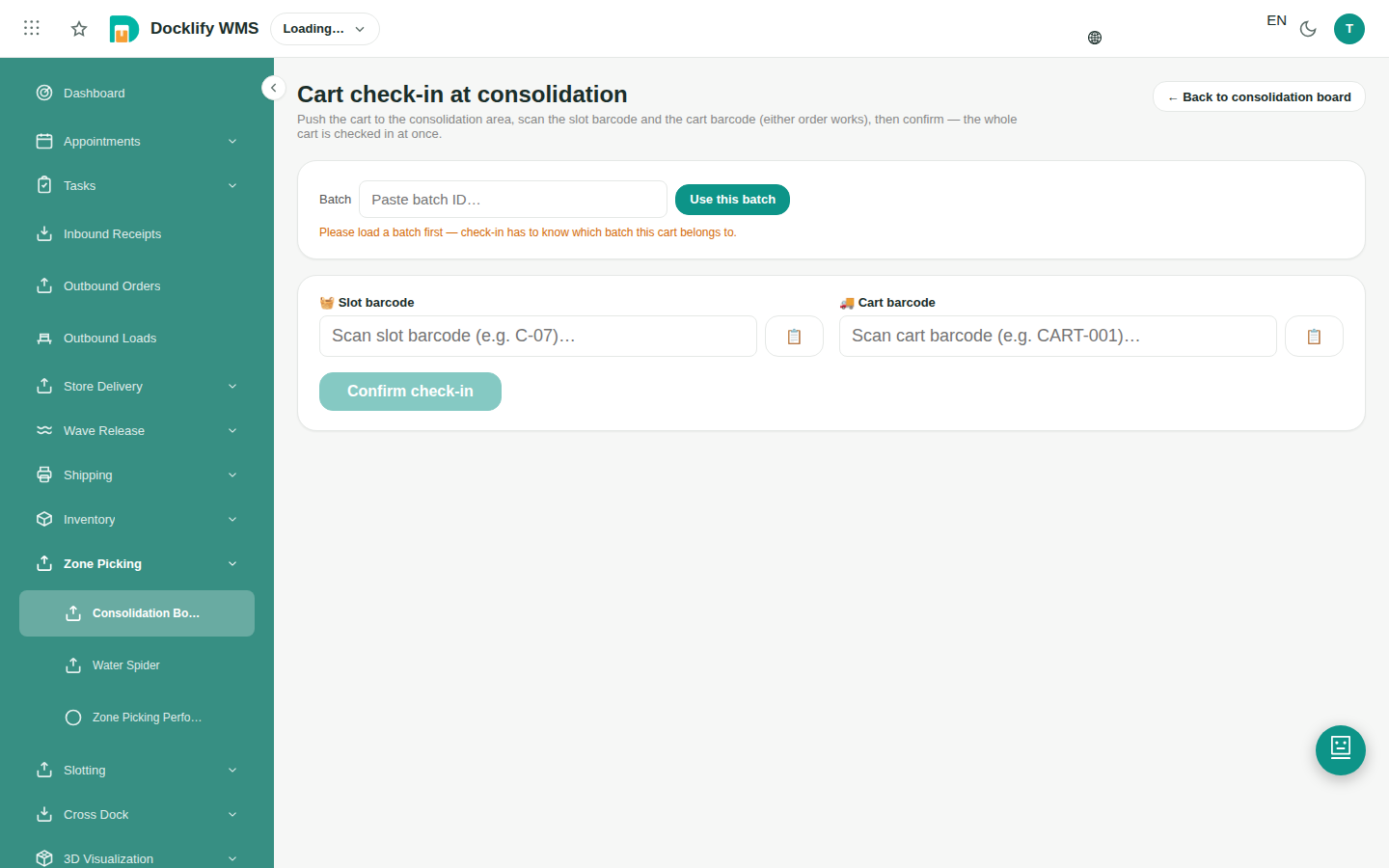
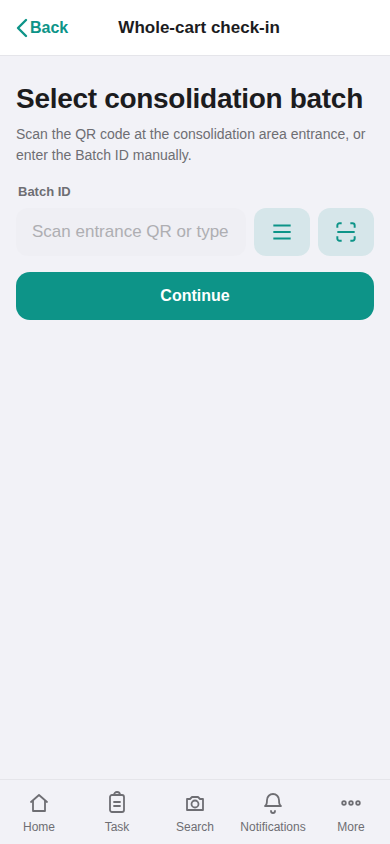
Passo 7 — Una um pedido assim que todos os seus totes chegarem
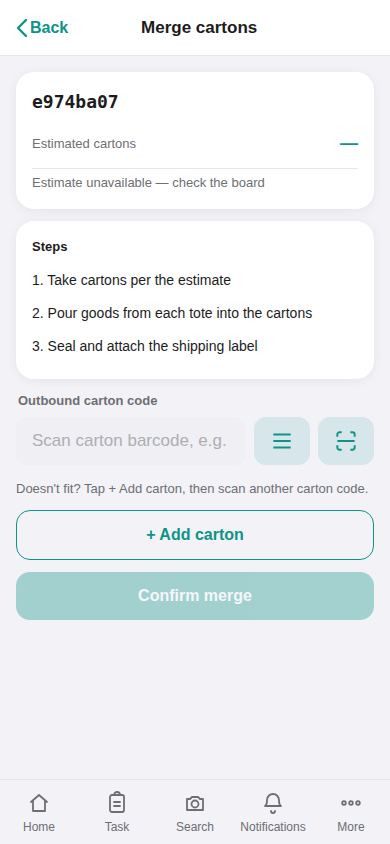
Nunca se une o lote inteiro de uma vez: une-se pedido a pedido, conforme cada um completa. O painel e as telas móveis de consolidação mostram, por pedido, totes recebidos versus esperados e quais zonas ainda faltam. Quando os recebidos de um pedido alcançam os esperados em todas as zonas, seu status vira Pronto. Abra a tela de união (desktop ou celular), pegue as caixas de envio sugeridas pelo sistema, despeje cada tote nas caixas, confirme o número real de caixas, sele e etiquete. Antes de a união passar, o sistema confere se as quantidades dos totes somam o pedido; se não somarem, a união é bloqueada (ver Perguntas frequentes). Após uma união bem-sucedida, a posição do pedido é liberada para o próximo, os totes vazios voltam para reutilização e, quando todos os pedidos que o carrinho levava estiverem unidos, o carrinho volta a Vazio, pronto para o próximo lote.
Passo 8 — Acompanhe tudo no painel de consolidação
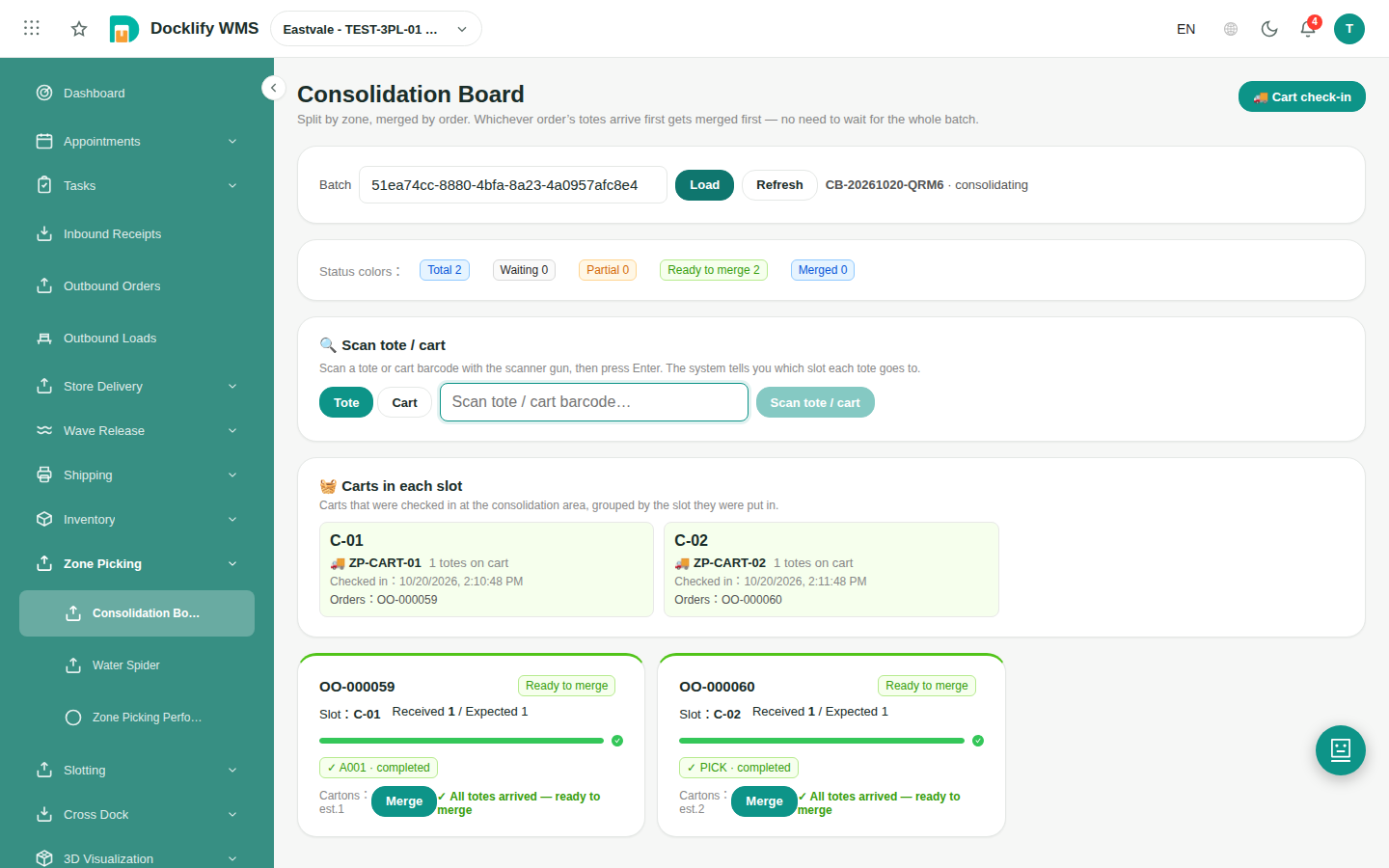
Abra o painel de consolidação do lote e veja toda a operação de relance: cada posição e quais carrinhos estão nela, cada pedido com seu progresso por zona —quais zonas já entregaram e quais ainda estão coletando— e um resumo contando quantos pedidos estão aguardando, parciais, prontos e unidos. O supervisor comanda o piso a partir desta tela: uma zona atrasando aparece aqui primeiro, muito antes de virar um envio atrasado. Quando todos os pedidos do lote estiverem unidos, o lote se fecha e posições e carrinhos ficam livres para a próxima rodada.
É preciso distinguir dois números de posição. A posição física é onde o carrinho está realmente parado no chão —a que o operador leu ao entregá-lo— e o painel agrupa os carrinhos por posição física. A posição do pedido (rotulada «Order slot» em cada cartão) é uma posição que o sistema atribui a cada pedido para que seus totes tenham um lugar enquanto aguardam a união; ela é liberada quando o pedido é unido. O cartão de cada pedido mostra as duas: sua posição de pedido e a(s) posição(ões) física(s) onde sua mercadoria realmente está. Para procurar mercadoria no chão, use a posição física; quando o sistema fala em liberar uma posição após a união, é a do pedido.
Você não precisa de um link do assistente para achar o painel. Abra o painel de consolidação pelo menu: a página inicial é uma visão de todo o armazém selecionado no topo — totais de todos os pedidos dos lotes ativos, quantos estão unidos, quantos estão completos aguardando união e quantos ainda estão em separação — mais um cartão por pedido (com seu número de lote, sua posição de pedido e seu progresso de totes) e as posições de consolidação em uso. Clique em um cartão ou em uma linha da lista de lotes (que também inclui os fechados) para abrir aquele lote. O número do lote é o código curto, por exemplo CB-20261020-SEFH: digite-o na caixa superior para ir direto; você nunca precisa do ID interno longo.
Passo 9 — Crie o pool de posições e veja o painel completo#
Por padrão, o painel só lista as posições em uso: as posições são apenas etiquetas com código de barras, então o sistema não sabe quantas a sua área de consolidação realmente tem, nem quais estão livres. O pool de posições resolve isso: é a lista mestra das posições físicas que realmente existem na área de consolidação deste armazém. Crie uma vez em WMS → Dados mestres → Posições de consolidação: escolha a área e use a geração em lote —prefixo C- mais uma faixa como 1 a 60 cria C-01 a C-60 de uma vez, ignorando as existentes—. Também pode adicionar posições uma a uma, renumerá-las, mudar sua ordem e observações, e desativar uma em vez de excluí-la. Imprima todas as etiquetas na mesma página e cole cada uma na sua posição física. A página segue sempre o armazém selecionado no topo.
Quando o armazém tem um pool, duas coisas mudam. Primeiro, a entrega fica mais rigorosa, para melhor: a entrega de carrinho e a confirmação de posição só aceitam posições do pool e ativas. Se ler uma posição fora do pool, o sistema para e indica adicioná-la primeiro em Posições de consolidação. Armazéns sem pool continuam exatamente como antes. Segundo, a página inicial do painel vira um painel de posições: todas as posições do pool aparecem, inclusive as livres.
- A faixa superior mostra ocupação de posições (em uso sobre ativas), lotes ativos, total de pedidos, unidos e prontos para unir, e o progresso total de totes (recebidos sobre esperados).
- Cores: cinza é livre, azul é em uso com uma mini barra de progresso, verde é completo e pronto para unir, vermelho é um problema (ainda falta um componente de zona) e posições desativadas ficam esmaecidas. Cada bloco mostra o número da posição em destaque, o primeiro pedido parado ali, o cliente e seu progresso recebidos/esperados; clique num bloco para abrir o painel do seu lote.
- Os filtros reduzem o painel a um lote, ou só aos problemas. Os cartões de pedidos de antes continuam lá: alterne entre Painel e Cartões no topo da seção. O modo Tela cheia põe o painel em tela inteira com atualização automática a cada 30 segundos, feito para a TV do armazém; no celular a grade se adapta à tela estreita.
Perguntas frequentes#
- O que significa «Parcial» no painel? Parte dos totes do pedido já chegou à consolidação e outros ainda estão a caminho: normalmente uma zona ainda está coletando ou seu carrinho ainda não foi entregue. O pedido ainda não pode ser unido. O painel mostra exatamente quais zonas faltam, para cobrar a zona certa e não o armazém inteiro.
- A união foi bloqueada por quantidades que não batem, o que eu faço? Não force. Primeiro reconte os totes na posição do pedido. Depois abra a tarefa de zona de onde veio o tote suspeito e compare coletado versus esperado por tote: uma coleta a menos costuma explicar a diferença. Passe para um supervisor: ou ele envia uma coleta de reposição da quantidade faltante, ou aprova unir o pedido incompleto, e o sistema o marca como incompleto. O bloqueio é o sistema protegendo você de enviar a quantidade errada.
- Quais são os quatro status do carrinho? Vazio: livre, pronto para ser vinculado a uma tarefa nova. Em uso: vinculado a uma tarefa, coletando. Cheio: a tarefa de zona terminou e o carrinho aguarda ser levado à consolidação. Na consolidação: entregue numa posição, seus totes contados como recebidos, aguardando a união dos seus pedidos. Quando o último pedido que ele levava é unido, o carrinho volta a Vazio sozinho.
- Preciso escanear cada tote quando um carrinho chega? Não. A entrega de carrinho inteiro substitui a leitura tote a tote: escaneie o código da posição e o do carrinho, e cada tote do carrinho é recebido no seu pedido de uma vez.
- Um pedido está completo numa zona mas outra zona está lenta, a consolidação espera o lote inteiro? Não. Os pedidos são unidos um a um conforme completam; a zona lenta só segura os seus próprios pedidos, e o painel os mantém visíveis com a zona faltante destacada até chegarem.
- Na lista de tarefas há uma tarefa de separação normal que eu não criei — de onde veio? Quando um pedido é dividido por zonas, as linhas que não podem ir por zona (linhas de palete fechado, ou itens numa zona não configurada para zone picking) são colocadas numa tarefa de separação normal do mesmo lote, para nada ficar para trás. Na lista ela leva um selo laranja «Divisão por zona · linhas normais» com o número do lote e suas zonas de origem; um ⚠ no selo significa que uma dessas zonas não está registrada ou não tem o Zone Picking ativo. Separe como uma tarefa normal; seus itens se unem ao mesmo pedido na consolidação.