YMS: conferência do pátio
Última atualização 2026-10-31
Confira periodicamente o equipamento real do pátio contra o sistema.
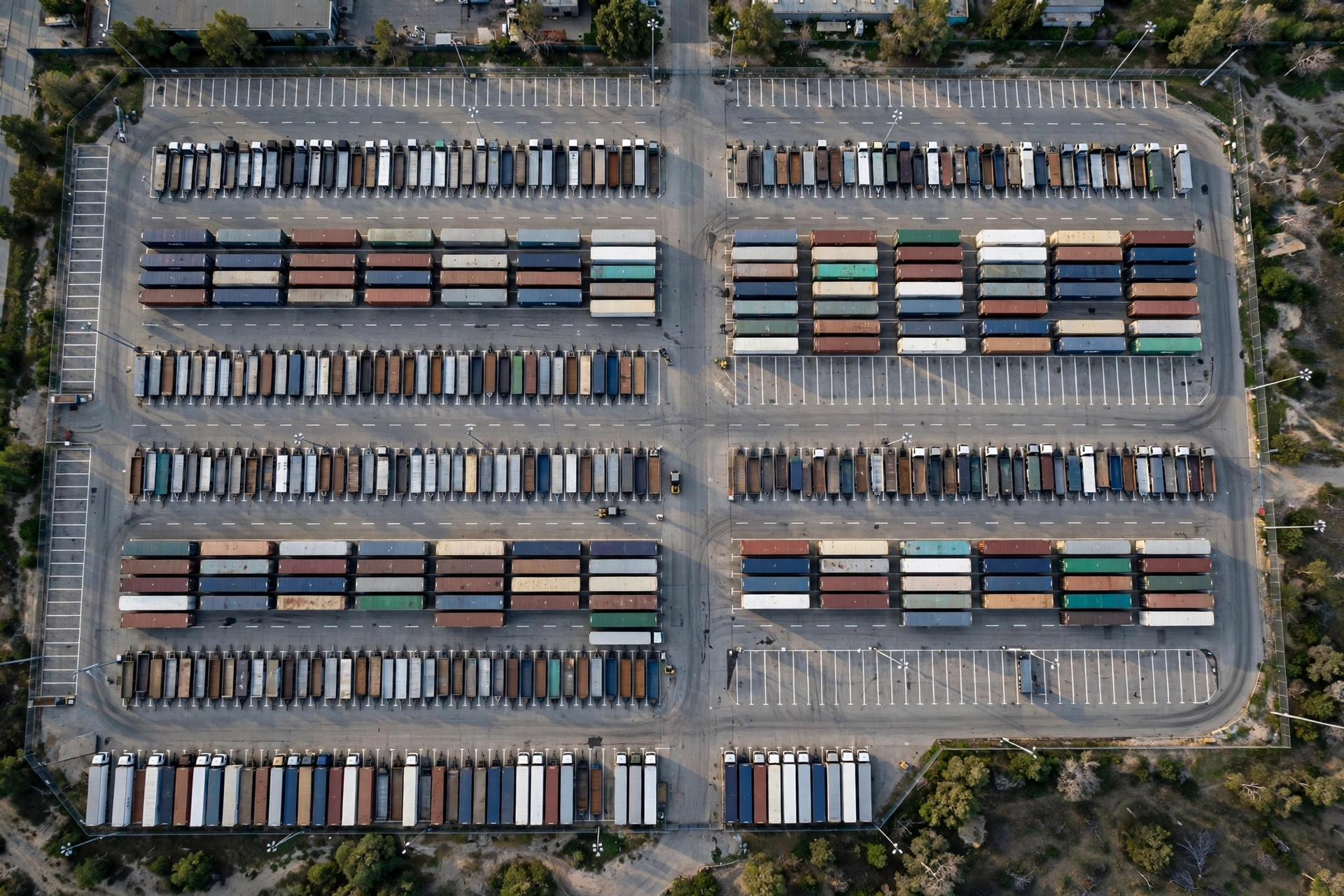
A conferência do pátio é uma contagem física: o sistema diz 50 carretas; você conta as reais.
Antes de começar: quatro decisões ao criar#
- Escopo: pátio inteiro ou uma zona, e quais tipos de vaga contam. Crie em YMS → Conferências → «+ Nova».
- Cego ou aberto: o padrão é cego; quem conta não vê os valores do sistema.
- Responsável e conferente são campos distintos: o conferente é quem anda pelo pátio.
- Método: folha de papel ou telefone. No papel, imprime e depois registra; no telefone, o responsável abre a tarefa no app e registra cada vaga no pátio.
Contagem em 6 passos#
- Crie a conferência (YC-) com as quatro decisões.
- Toque em «Iniciar»: o sistema congela a foto contábil nesse momento.
- Imprima a folha e percorra na ordem: anote o número real, marque cheio/vazio e danos. No modo cego, os números contábeis não são impressos.
- No escritório, registre na aba «Registrar resultados»: Enter salva e vai à próxima. Danos exigem nota ou foto.
- Toque em «Concluir»: completo, parcial ou forçado (com motivo). O sistema gera o resumo e a lista de diferenças.
- Revisão e aplicação: o revisor decide cada diferença (aprovar com motivo, só anotar ou devolver). Devolver cria uma reconferência só com as vagas em disputa. Os livros só mudam ao aplicar.
Fazer no telefone (tarefas móveis)#
- Abra o app → YMS: suas contagens ficam no grupo «Contagens de pátio». Toque para ver escopo, modo e progresso, e toque em «Iniciar tarefa»: esse toque congela a foto contábil.
- Toque em «Iniciar contagem» e o app guia vaga por vaga na ordem do percurso. Em cada uma: escaneie o número (ou digite) ou marque «vaga vazia»; escolha Carregado ou Vazio; se houver dano, tire uma foto ou descreva o problema. Ao salvar vai para a próxima vaga, e dá para corrigir qualquer vaga registrada em «Todas as vagas».
- A unidade não tem código de barras? Toque no botão de câmera ao lado do campo do número e fotografe o número impresso ou pintado. O app lê e mostra primeiro para você: confira, corrija se a foto ficou borrada ou escolha o certo entre vários. Nada é preenchido até você tocar em «Usar este número». Se nada for encontrado, refaça a foto ou digite o número como sempre. A foto fica salva com as fotos da vaga.
- Em tarefas cegas o telefone nunca mostra os valores contábeis: cada vaga só diz «Registrado». É proposital.
- Uma vaga inacessível é marcada como «Não foi possível verificar» com um motivo: fica sem verificar e nunca conta como diferença. Ao terminar, volte à página da tarefa e conclua: completo, parcial ou forçado com motivo.
- A revisão também funciona no telefone: ao concluir, a página da tarefa lista cada diferença para decidir (aprovar com motivo, só anotar ou devolver para recontagem) e depois «Aplicar diferenças». Vale a regra do desktop: quem contou não revisa o próprio trabalho.
Três regras#
- Quem conta não revisa o próprio trabalho. A organização pode liberar a autorrevisão; ela fica marcada no registro.
- Diferença cheio/vazio nunca reescreve a unidade: só cria uma exceção para o armazém verificar.
- «Ausente» é uma marca, não uma baixa: a unidade fica no radar até reaparecer (portão, movimentação ou próxima conferência) e a marca sai sozinha. Cada aplicação fica registrada.
Confira por zonas se o pátio for grande. Comece num momento calmo: os livros congelam ao tocar em Iniciar.
Recursos do Docklify usados neste artigo#
- YMS → Conferências: criar, detalhe, imprimir, registrar, revisar e aplicar, atividade.
- YMS → Equipamentos → Histórico: as correções aparecem na linha do tempo da unidade.
- Dados mestres → Motivos: as listas de ajuste e de «não verificado».
- App móvel → YMS → grupo Contagens: tarefas atribuídas, registro vaga por vaga com escaneamento, fotos de danos, conclusão e revisão no telefone.