Préparation par zone pas à pas : découpez par zone, préparez par chariot, regroupez par commande
Tutoriel pas à pas : préparez les zones, la zone de consolidation, les chariots et les préparateurs, puis exécutez tout le flux : pré-contrôle, lot, liaison du chariot, préparation par zone, dépôt du chariot entier, regroupement et tableau.
Vue d’ensemble#
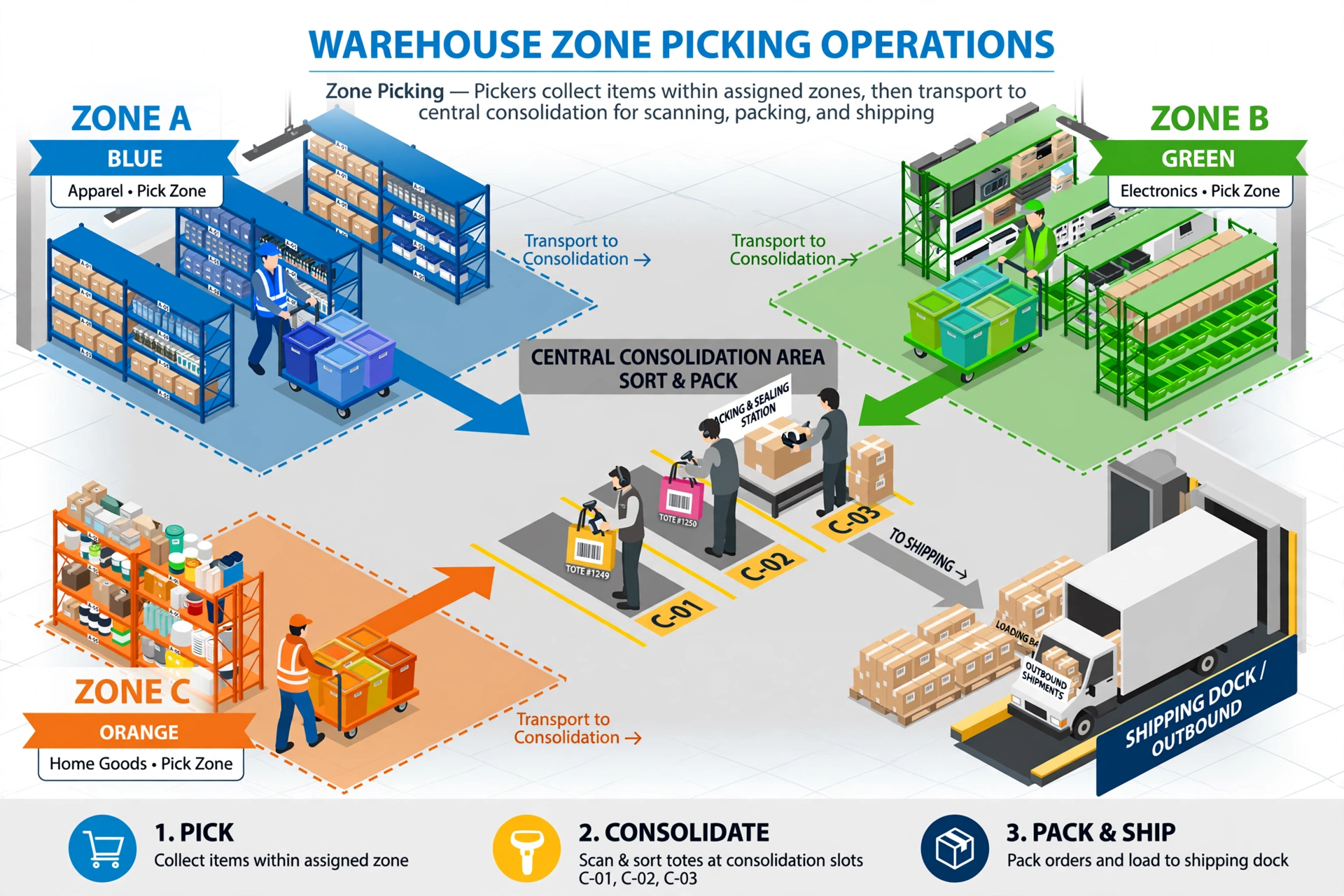
Quand l’entrepôt grandit, les articles d’une commande se retrouvent dispersés dans plusieurs zones physiques. La préparation par zone découpe chaque commande par zone : chaque zone a sa propre tâche et son propre préparateur, qui ne collecte que dans sa zone et charge chaque commande dans son bac sur un chariot. Quand une zone est terminée, le chariot entier est poussé vers la consolidation et déposé en deux scans —code d’emplacement et code de chariot— sans scanner bac par bac. Le système compte, commande par commande, combien de bacs doivent arriver et combien sont arrivés ; dès qu’une commande est complète, elle est regroupée dans des cartons d’expédition, et le tableau affiche tout en direct. Retenez : découper par zone, regrouper par commande, quantités concordantes.
Avant de commencer : prérequis#
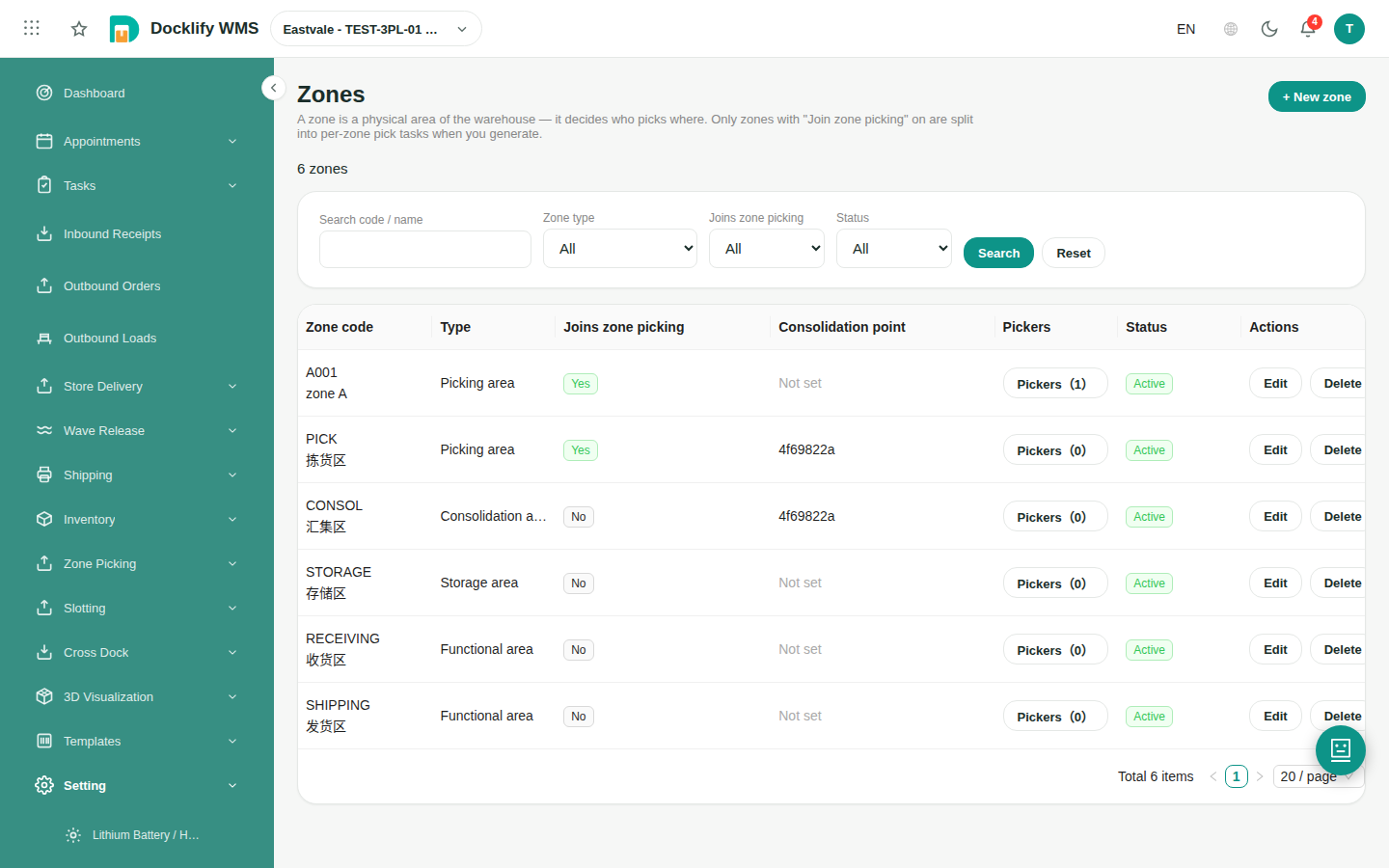
- Les zones sont créées et la préparation par zone est activée : chaque emplacement appartient à une seule zone et les zones de préparation participantes ont l’interrupteur activé. Seules les zones de type picking participent.
- Chaque zone de préparation a son point de consolidation configuré : dans la gestion des zones, définissez l’emplacement de consolidation de chaque zone ; c’est là que ses chariots sont poussés à la fin. Une zone de consolidation partagée pour tout l’entrepôt est le cas habituel.
- La zone de consolidation est prête : une zone de type consolidation avec des emplacements numérotés au sol —C-01, C-02, C-03…— chacun avec son étiquette code-barres. Huit à douze emplacements suffisent pour un lot typique.
- Les chariots et les bacs sont prêts : chaque chariot a un code scannable et les bacs portent des codes permanents réutilisables. La règle : un bac par commande, jamais deux commandes dans un bac.
- Chaque zone a un préparateur fixe : affectez un préparateur principal (et un remplaçant si vous voulez) à chaque zone dans la gestion des zones. Les nouvelles tâches sont assignées automatiquement au préparateur affecté.
Pas à pas#
Étape 1 — Sélectionnez les commandes de sortie et ouvrez le pré-contrôle Zone Pick
Sur le bureau, ouvrez la liste des commandes de sortie, filtrez si besoin et cochez une ou plusieurs commandes. Choisissez ensuite « Zone Pick » dans le menu « Create pick task ». Le système alloue d’abord le stock des commandes, puis ouvre le pré-contrôle ; rien n’est encore généré, vous pouvez ressortir sans risque.
Étape 2 — Lisez le pré-contrôle : le découpage par zone et les alertes de manquant
Le pré-contrôle affiche, pour chaque commande, la répartition de ses lignes entre zones : quelles zones détiennent son stock et en quelle quantité. Vérifiez avant de confirmer :
- Découpage par zone : une commande présente dans deux zones sera préparée par les deux et regroupée ensuite ; c’est normal, pas une erreur. Le pré-contrôle indique aussi les bacs attendus par commande et par zone.
- Alertes de manquant : les lignes qui ne peuvent pas être entièrement couvertes sont mises en évidence. Réassortissez d’abord, ou retirez la ligne manquante de cette passe et traitez-la à part ; ne générez pas un lot dont vous savez déjà qu’il ne pourra pas se terminer.
- Lignes hors zone : les lignes en palettes complètes situées hors des zones de préparation restent sur une tâche normale et rejoignent les mêmes commandes en consolidation, par numéro de commande.
- Zone non configurée (étiquette rouge ⚠) : si des articles sont dans une zone pas encore enregistrée, ou enregistrée mais avec l’interrupteur Zone Picking éteint, le pré-contrôle marque cette zone en rouge. Ces articles ne seront pas préparés par zone : ils partent sur une tâche de picking normale, et la génération affiche le même avertissement avec le numéro de commande et la quantité. Les articles peuvent quand même être préparés et regroupés ; seule la découpe par zone ne s’applique pas. Pour préparer par zone la prochaine fois, enregistrez d’abord la zone dans WMS → Données de base → Zones et activez son interrupteur Zone Picking.
Étape 3 — Confirmez et générez le lot et ses tâches par zone
Quand le pré-contrôle est correct, confirmez la génération. Le système crée un lot de consolidation numéroté CB- (par exemple CB-20261020-QRM6) couvrant toutes les commandes sélectionnées, et une tâche de préparation par zone qui détient réellement du stock ; une zone sans rien à préparer ne reçoit pas de tâche vide. Chaque tâche est assignée automatiquement au préparateur affecté à sa zone, et le système enregistre, par commande, combien de bacs chaque zone doit livrer. C’est ce nombre attendu que la consolidation vérifiera ensuite.
Étape 4 — Le préparateur scanne le code du chariot et le lie
Sur mobile, le préparateur ouvre sa tâche de zone, touche Start task, puis scanne le code du chariot. Ce scan lie le chariot à cette tâche : son statut passe de Vide à En cours d’utilisation, et le système répartit les bacs du chariot —un bac par commande de cette tâche— pour que le préparateur sache quel bac appartient à quelle commande avant la première collecte. Un chariot ne sert qu’un lot à la fois ; un chariot déjà lié à un autre lot ne peut pas être relié.
Étape 5 — Préparez dans votre zone, dans le bac de chaque commande
La préparation elle-même réutilise les écrans que vous connaissez déjà ; seul le périmètre change : vous restez dans votre zone et suivez l’itinéraire de la tâche ligne par ligne. Pour chaque ligne : scannez l’emplacement (et la palette, quand la tâche le demande), prenez la quantité affichée, déposez les articles dans le bac de la commande de cette ligne et confirmez la quantité préparée. Si un emplacement s’avère en rupture, déclarez le manquant dans la tâche au lieu de préparer moins en silence : la consolidation compare les quantités préparées à la commande, et un manquant silencieux bloquera le regroupement plus tard.
Étape 6 — Poussez le chariot entier vers la consolidation et déposez-le
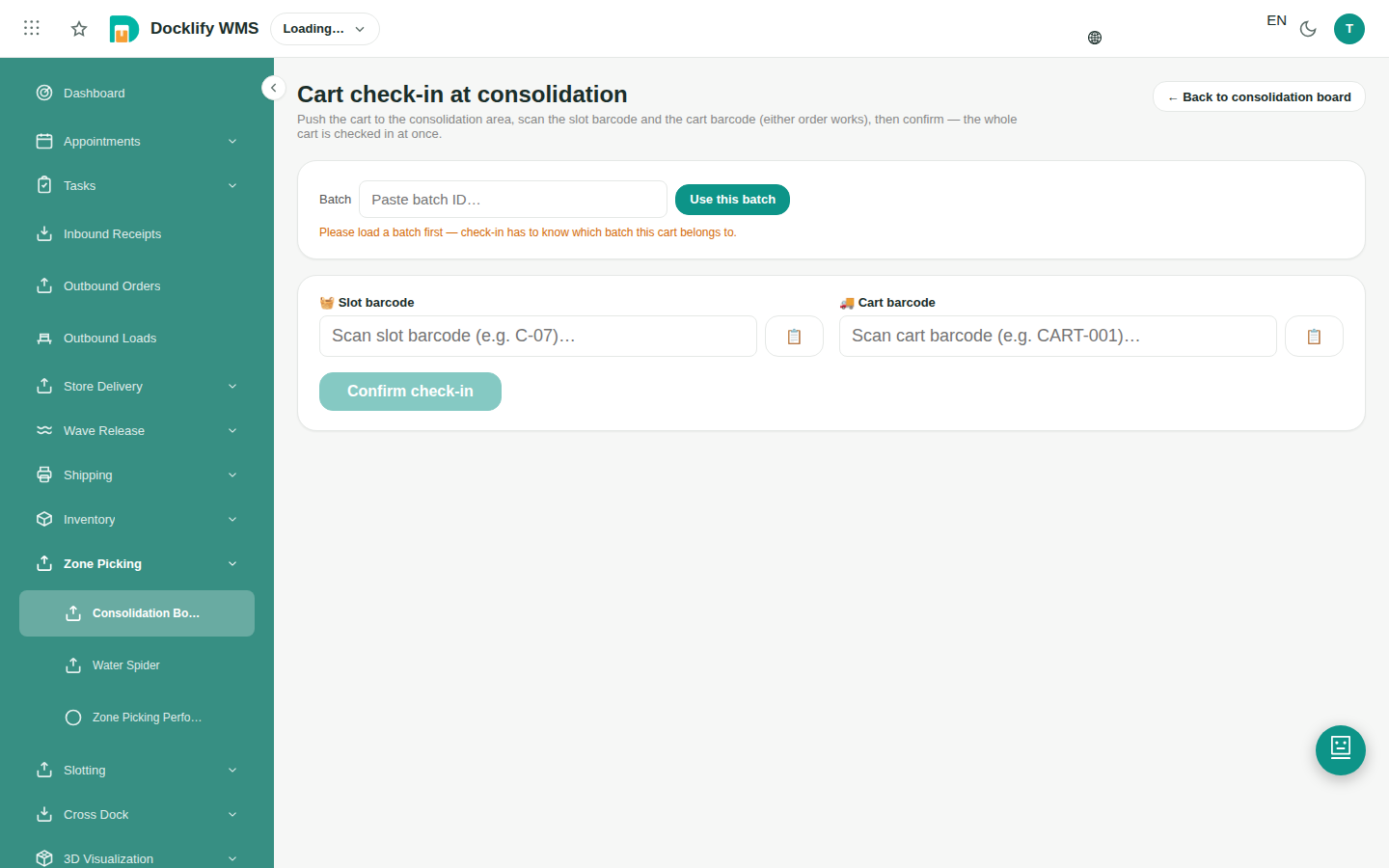
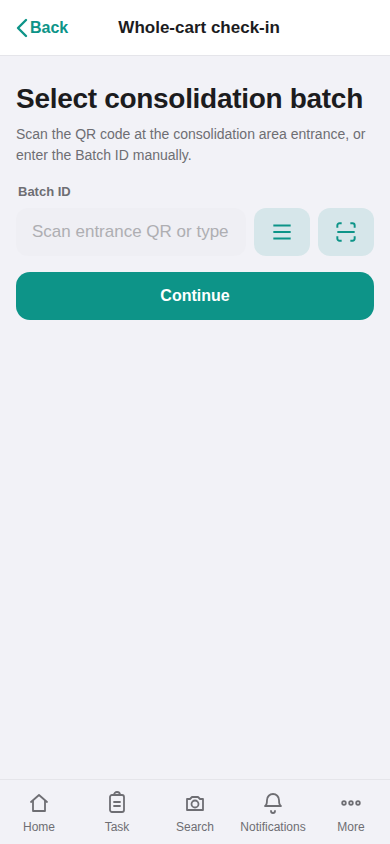
Quand la tâche de zone est terminée, le statut du chariot passe à Plein. Poussez le chariot entier vers la zone de consolidation configurée pour votre zone, placez-le près d’un emplacement libre et déposez-le : sur la page bureau Consolidation → Dépôt, ou sur mobile sous Consolidation, scannez le code de l’emplacement (C-01, C-02, C-03…) puis le code du chariot. Deux scans déposent le chariot entier : chaque bac qu’il porte est compté comme reçu pour sa commande en une fois, le statut du chariot devient À la consolidation et le compteur de reçus de chaque commande augmente. Si le chariot porte des bacs d’un autre lot, le dépôt refuse le chariot entier : le mélange de lots est la première cause de commandes mélangées, le chariot repart donc d’abord pour être séparé.
Étape 7 — Regroupez une commande dès que tous ses bacs sont arrivés
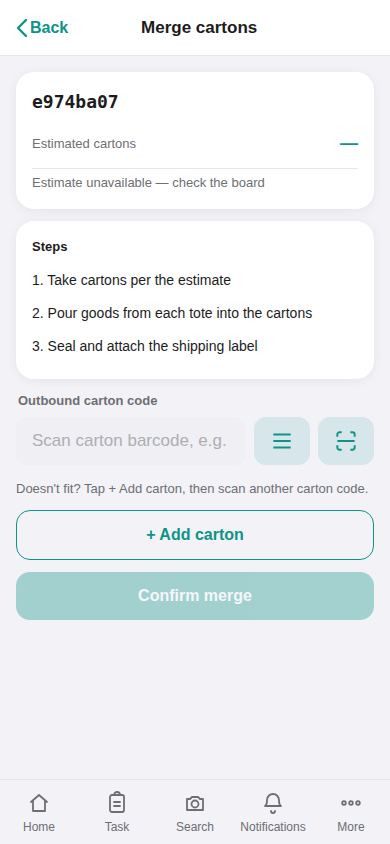
On ne regroupe jamais le lot entier d’un coup : on regroupe commande par commande, au fur et à mesure qu’elles se complètent. Le tableau et les écrans mobiles de consolidation affichent, par commande, les bacs reçus face aux attendus et les zones encore manquantes. Quand les reçus d’une commande atteignent les attendus dans toutes les zones, son statut passe à Prêt. Ouvrez l’écran de regroupement (bureau ou mobile), prenez les cartons d’expédition suggérés par le système, versez chaque bac dans les cartons, confirmez le nombre réel de cartons, puis scellez et étiquetez. Avant que le regroupement passe, le système vérifie que les quantités des bacs totalisent bien la commande ; sinon, le regroupement est bloqué (voir FAQ). Après un regroupement réussi, l’emplacement de la commande est libéré pour la suivante, les bacs vides repartent en réutilisation et, quand toutes les commandes portées par le chariot sont regroupées, le chariot repasse à Vide, prêt pour le lot suivant.
Étape 8 — Suivez tout sur le tableau de consolidation
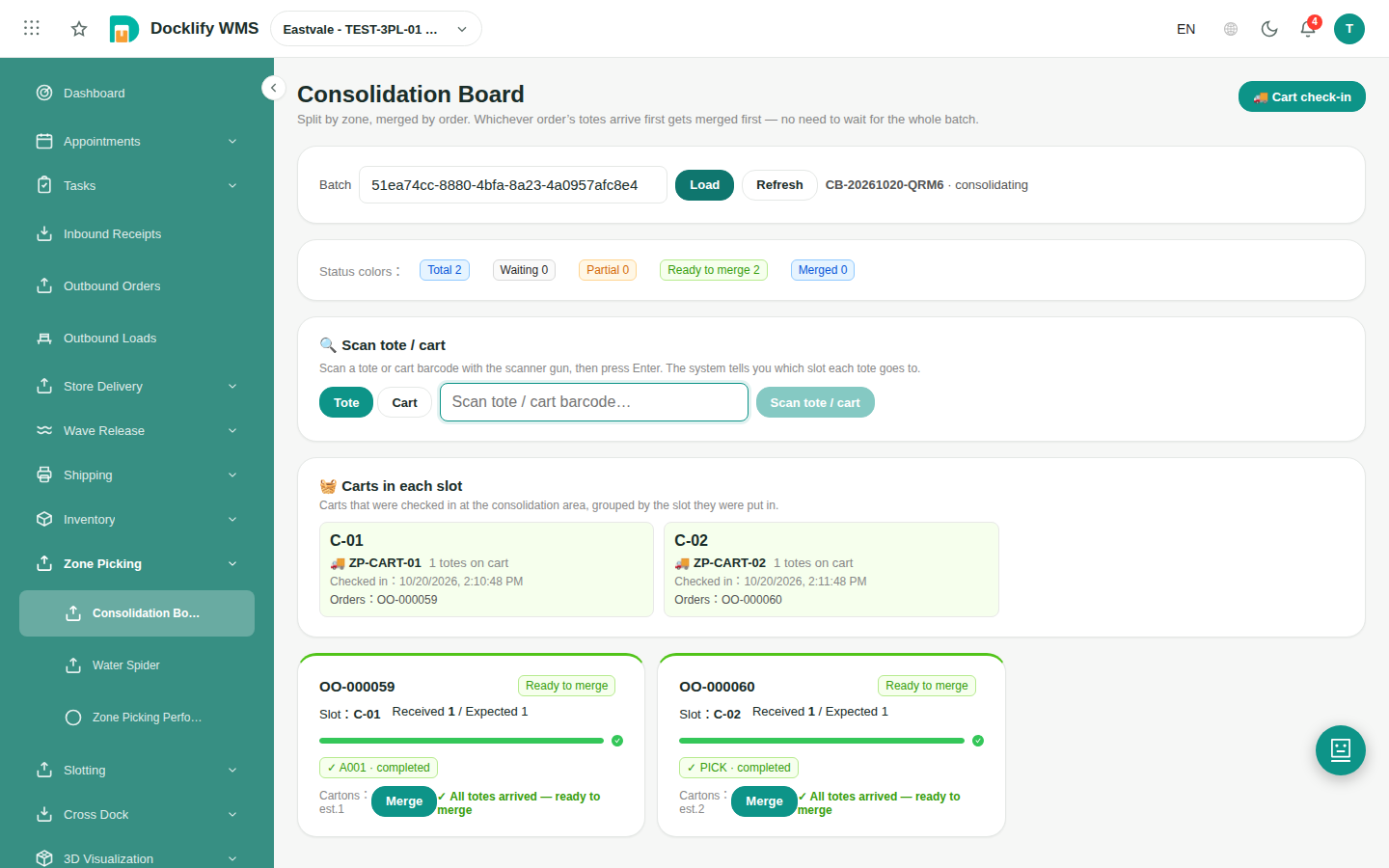
Ouvrez le tableau de consolidation du lot et vous voyez toute l’opération d’un coup d’œil : chaque emplacement et les chariots qui y sont garés, chaque commande avec son avancement par zone —quelles zones ont déjà déposé, lesquelles préparent encore— et un résumé comptant les commandes en attente, partielles, prêtes et regroupées. Le superviseur pilote l’atelier depuis cet écran : une zone qui prend du retard s’y voit en premier, bien avant de devenir un envoi en retard. Quand toutes les commandes du lot sont regroupées, le lot se clôt et les emplacements et chariots sont libres pour la passe suivante.
Il faut distinguer deux numéros d’emplacement. L’emplacement physique est celui où le chariot est réellement garé au sol — celui que l’opérateur a scanné lors du dépôt — et le tableau regroupe les chariots par emplacement physique. L’emplacement commande (étiqueté « Order slot » sur chaque carte) est un emplacement que le système attribue à chaque commande pour que ses bacs aient une place en attendant le regroupement ; il est libéré quand la commande est regroupée. La carte de chaque commande affiche les deux : son emplacement commande, et le(s) emplacement(s) physique(s) où sa marchandise est réellement garée. Pour chercher la marchandise au sol, utilisez l’emplacement physique ; quand le système parle de libérer un emplacement après un regroupement, il s’agit de l’emplacement commande.
Pas besoin d’un lien depuis l’assistant pour trouver le tableau. Ouvrez le tableau de consolidation depuis le menu : la page d’accueil est une vue de tout l’entrepôt sélectionné en haut — totaux de toutes les commandes des lots actifs, combien sont regroupées, combien sont complètes en attente de regroupement, combien sont encore en préparation — plus une carte par commande (avec son numéro de lot, son emplacement commande et son avancement de bacs) et les emplacements de consolidation en cours d’utilisation. Cliquez sur une carte ou sur une ligne de la liste des lots (qui inclut aussi les lots fermés) pour ouvrir ce lot. Le numéro de lot est le code court, par exemple CB-20261020-SEFH : saisissez-le dans le champ en haut pour y aller directement; vous n’avez jamais besoin du long identifiant interne.
Étape 9 — Créez le pool d’emplacements et surveillez le mur complet#
Par défaut, le tableau ne peut lister que les emplacements en cours d’utilisation : les emplacements ne sont que des étiquettes code-barres, le système ne sait donc pas combien votre zone de consolidation en compte réellement, ni lesquels sont libres. Le pool d’emplacements corrige cela : c’est la liste de référence des emplacements physiques qui existent vraiment dans la zone de consolidation de cet entrepôt. Créez-le une fois dans WMS → Données de base → Emplacements de consolidation : choisissez la zone, puis utilisez la génération en lot —préfixe C- plus une plage comme 1 à 60 crée C-01 à C-60 en une fois, en ignorant les existants—. Vous pouvez aussi ajouter les emplacements un à un, les renuméroter, changer leur ordre et leurs remarques, et en désactiver un au lieu de le supprimer. Imprimez toutes les étiquettes depuis la même page et collez chacune sur son emplacement physique. La page suit toujours l’entrepôt sélectionné en haut.
Quand l’entrepôt a un pool, deux choses changent. D’abord, le dépôt devient plus strict, dans le bon sens : le dépôt de chariot et la confirmation d’emplacement n’acceptent que les emplacements du pool et actifs. Scannez un emplacement hors pool et le système s’arrête en vous indiquant de l’ajouter d’abord dans Emplacements de consolidation. Les entrepôts sans pool continuent exactement comme avant. Ensuite, la page d’accueil du tableau devient un mur d’emplacements : tous les emplacements du pool sont affichés, les libres inclus.
- La bande supérieure affiche l’occupation des emplacements (utilisés sur actifs), les lots actifs, le total des commandes, les regroupées et prêtes à regrouper, et l’avancement total des bacs (reçus sur attendus).
- Couleurs : gris = libre, bleu = en cours d’utilisation avec une mini barre de progression, vert = complet et prêt à regrouper, rouge = problème (un composant de zone manque encore), et les emplacements désactivés sont grisés. Chaque bloc affiche le numéro d’emplacement en grand, la première commande garée là, le client et son avancement reçus/attendus ; cliquez sur un bloc pour ouvrir le tableau de son lot.
- Les filtres réduisent le mur à un seul lot, ou aux seuls problèmes. Les cartes de commandes d’avant sont toujours là : basculez entre Mur et Cartes en haut de la section. Le mode Plein écran affiche le mur en plein écran avec un rafraîchissement automatique toutes les 30 secondes, pensé pour la télévision de l’entrepôt ; sur téléphone, la grille s’adapte simplement à l’écran étroit.
FAQ#
- Que signifie « Partiel » sur le tableau ? Une partie des bacs de la commande est arrivée en consolidation, les autres sont encore en route — en général une zone prépare encore, ou son chariot n’a pas encore été déposé. La commande ne peut pas encore être regroupée. Le tableau indique exactement quelles zones manquent, pour relancer la bonne zone plutôt que tout l’entrepôt.
- Le regroupement est bloqué pour écart de quantités, que faire ? Ne forcez pas. Recomptez d’abord les bacs dans l’emplacement de la commande. Ouvrez ensuite la tâche de zone d’où vient le bac suspect et comparez préparé et attendu par bac : une préparation courte explique en général l’écart. Transmettez à un superviseur : soit il envoie une préparation complémentaire pour la quantité manquante, soit il approuve le regroupement de la commande en manquant, auquel cas le système la marque comme incomplète. Ce blocage est le système qui vous protège contre l’envoi d’une mauvaise quantité.
- Quels sont les quatre statuts du chariot ? Vide : libre, prêt à être lié à une nouvelle tâche. En cours d’utilisation : lié à une tâche, préparation en cours. Plein : la tâche de zone est terminée et le chariot attend d’être poussé vers la consolidation. À la consolidation : déposé à un emplacement, ses bacs comptés comme reçus, en attente du regroupement de ses commandes. Quand la dernière commande qu’il portait est regroupée, le chariot repasse à Vide tout seul.
- Faut-il scanner chaque bac à l’arrivée d’un chariot ? Non. Le dépôt de chariot entier remplace le scan bac par bac : scannez le code de l’emplacement et le code du chariot, et chaque bac du chariot est reçu sur sa commande en une fois.
- Une commande est complète dans une zone mais une autre zone est lente, la consolidation attend-elle tout le lot ? Non. Les commandes se regroupent une à une au fur et à mesure qu’elles se complètent ; la zone lente ne retient que ses propres commandes, et le tableau les garde visibles avec la zone manquante en évidence jusqu’à leur arrivée.
- La liste des tâches montre une tâche de picking normale que je n’ai pas créée — d’où vient-elle ? Quand une commande est découpée par zone, les lignes qui ne peuvent pas passer par zone (lignes en palettes complètes, ou articles dans une zone non configurée pour le zone picking) sont placées sur une tâche de picking normale du même lot, pour que rien ne soit laissé de côté. Dans la liste, elle porte un badge orange « Découpage zone · lignes normales » avec le numéro de lot et ses zones d’origine ; un ⚠ sur le badge signifie qu’une de ces zones n’est pas enregistrée ou n’a pas le Zone Picking activé. Préparez-la comme une tâche normale ; sa marchandise rejoint la même commande en consolidation.