INV-04 Inventory by Serial
Liste de stock par numéro de série selon le statut, le SKU et l’emplacement.
Ce rapport compte les numéros de série individuels actuellement en stock, regroupés par statut, SKU et emplacement. Il utilise des données en temps réel : il reflète les numéros enregistrés quand vous l’exécutez.
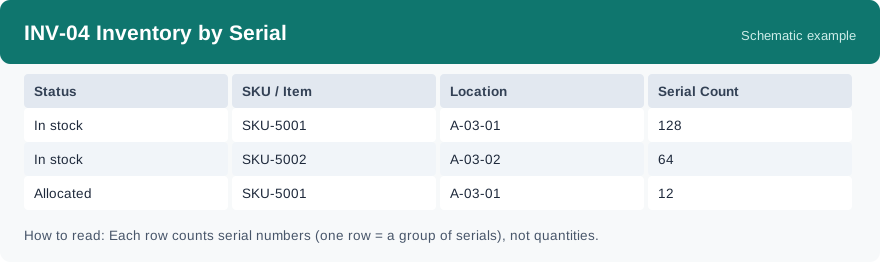
À quoi sert ce rapport#
Utilisez-le pour les marchandises gérées pièce par pièce : pour vérifier combien d’unités suivies d’un SKU sont en stock, où elles se trouvent et dans quel statut.
Comment les chiffres sont calculés#
Ce rapport compte les enregistrements de série actuellement enregistrés, regroupés par statut de série, SKU et emplacement. Le chiffre de chaque ligne est un nombre de numéros de série — combien de numéros individuels tombent dans ce groupe. Ce n’est pas une somme de quantités : ne le lisez pas comme un total d’unités tiré d’un champ de quantité.
Dimensions et filtres#
- Statut — le statut des numéros de série
- SKU / Article — le produit
- Emplacement — où les numéros sont stockés
- Nombre de numéros — combien de numéros de série dans le groupe
- Filtres que vous pouvez régler : Entrepôt
Comment le lire#
Chaque ligne regroupe les numéros qui partagent le même statut, SKU et emplacement, et le nombre de numéros dit combien d’unités individuelles cela représente. Pour savoir combien d’unités suivies d’un SKU vous détenez dans un entrepôt, réglez le filtre entrepôt et additionnez les nombres de ce SKU sur ses lignes, en gardant les statuts séparés.
Usages typiques#
- Vérifier combien d’unités suivies sont en stock avant de promettre un envoi
- Trouver quels emplacements contiennent des marchandises suivies
- Comparer les nombres par statut pendant un contrôle de stock
Fonctions de Rapports utilisées dans cet article : choisissez ce rapport dans Rapports, réglez le filtre entrepôt et cliquez sur Exécuter pour voir le résultat ; utilisez Exporter pour télécharger le résultat en fichier CSV ; ou utilisez S’abonner pour recevoir la même vue par e-mail selon un calendrier.
Remarque sur les abonnements : votre abonnement et ses filtres sont enregistrés tout de suite. L’envoi programmé par e-mail s’active par étapes — il commencera dès que la livraison sera ouverte pour votre organisation.