Packing Station:ピック・梱包・計量・出荷
小包注文はここで仕上げます:3つの方法で注文を呼び出し、箱詰めし、重量を確認して梱包を完了します。処理できるのは「picked」ステータスの小包注文のみです。梱包が完了すると注文は packed になり、キャリアへの引渡し確認後に fulfilled になります。
注文の呼び出し方3種類#
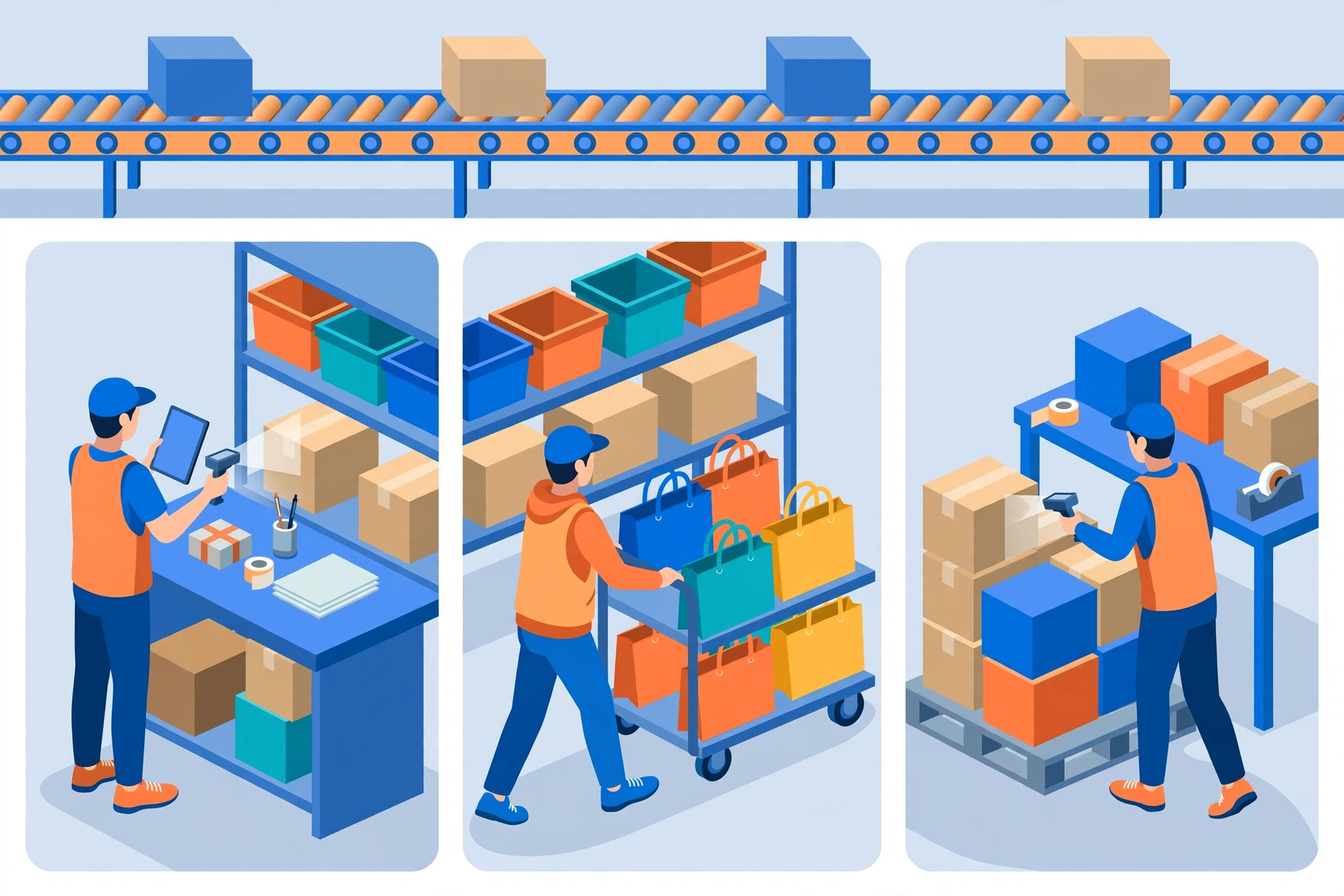
Packing Stationは3つのピッキングシナリオに対応します。注文の呼び出し方はシナリオごとに異なりますが、その後のフローは同じです。
- Order Pick:注文番号・LPN・タスク番号をスキャンすると注文が直接開きます。
- Cluster Pick:カート番号またはタスク番号をスキャンすると、トート番号と各トートの注文一覧が表示されます。トート番号の直接スキャンや、注文番号の手入力も可能です。
- Wave Pick:LPNをスキャンすると商品のスキャンを促す画面が出て、システムがSKUルールで該当注文を特定して開きます。
梱包フロー#
画面にはまず注文情報(配送先住所・商品・数量)が表示されます。注文はデフォルトで1つの荷物から始まります。
- 商品をスキャンして現在の荷物に追加します——毎回注文と照合されるので、間違った商品は追加できません。
- 1つの荷物がいっぱいになったら荷物を追加し、タップで荷物を切り替えられます——各荷物は独立して梱包します。
- 各荷物で箱をドロップダウンから選択します:クライアント提供の無料箱、またはテナントの有料箱。箱を選ぶと体積と重量が自動入力されます。
- 写真がある商品は写真が表示されます。写真のない商品は余分なスペースを取りません。
シリアル番号のある商品:すべてのシリアルをスキャン#
シリアル番号で管理される商品があります(注文行に「シリアル」タグが表示されます)。これらはシリアルを1つずつスキャンして梱包します——商品バーコードだけでは追加されません。
- シリアル番号を直接スキャンすると、該当商品が荷物に追加され、シリアルが商品の下に表示されます。先にSKUをスキャンした場合は、数量欄がシリアル番号入力欄に切り替わり、スキャンするごとに1個入ります。シリアルを集めている間、スキャンしたSKUは商品スキャン欄の中に表示され続けるので、どの商品のシリアルを入力しているかいつでも確認できます。シリアルはメインのスキャン欄に読み取っても入ります。画面の案内は進捗(例:「シリアル番号:1/2」)を表示し続け、その商品の最後のシリアルをスキャンするまで消えません——早く閉じたいときだけ「あとで」を押してください。
- 梱包できるのはこの注文でピッキングされたシリアルのみです。他の注文のもの、未ピッキングのもの、出荷済みのものは、その場で理由とともに止められ、荷物には入りません。
- 間違ったシリアルをスキャンした場合は、各シリアルが商品の下に目立つバッジとして表示され、横の削除(×)ボタンで取り除いて正しいものをスキャンし直してください。荷物はシリアル単位で数えるため、表示される進捗はスキャン済みシリアルの数です。
- ラベルは、その荷物のシリアルがすべてスキャンされてから印刷できます——不足がある場合、どの商品が何個不足しているか表示されます。
3D Pack:荷物の分け方をシステムに任せる#
注文の全商品に「再梱包が必要(needs repack)」が付いていて、全商品の寸法が登録されていると、注文番号の横に3D Packボタンが表示されます。3D Packはクライアントの梱包材を試算し、荷物の数・各荷物に使う箱・中身の配置を提案します。
- 3D Packをタップ——プランが開き、荷物の総数・選ばれた箱・平均充填率・材料費の目安・理論重量の合計が表示されます。
- 荷物ごとに、上部の列に3Dサムネイルのカードがあります(荷物が1個だけの場合も同様です)。収まらないときは左右にスクロールでき、どのサムネイルもドラッグで回転できます。タップすると下に大きく表示されます。「前の荷物 / 次の荷物」でも順番に移動できます。大きな3D表示では箱の辺に長さ・幅・高さが表示されます。ドラッグで回転でき、3D内の商品ブロック、または右の明細行をタップすると、その商品がハイライトされます。各商品の明細行には、その商品のサイズも表示されます。
- 別の箱を使いたい場合は「この箱だけで計算」を選んで再計算すると、その箱だけでプランを作り直します。
- 「このプランでN個の荷物を作成」をタップすると、下に荷物が生成され、中身も入った状態になります。その後も手作業で調整でき、いつも通り梱包を完了できます。
重量ルール#
各荷物はラベル印刷前に重量が決まります。理論重量=商品重量の合計+箱の重量です——緩衝材は含みません。
- 優先順位:秤の計量値 > 手入力 > 理論重量です。
- 実測重量が理論重量から倉庫の許容差(pack_weight_tolerance_pct、デフォルト10%、倉庫マスタで設定)を超えてずれると、システムが警告を出します。
- 重量の出所(秤・手入力・理論値)は、毎回監査ログに記録されます。
- 荷物パネルには「計算重量」として数値だけが表示され、出所は横に表示されません。どの出所が採用されたかは上記の優先順位で決まり、監査ログには従来通り残ります。
電子秤(オプション)#

USB秤がありますか?パソコンに接続し、Web Serial(9600ボー、ASCII)でつなぎます。「秤を接続」ボタンを押し、画面のリアルタイム読数を見て「秤重量を採用」を押すと荷物に反映されます。秤がなくても問題ありません——手入力か理論重量を使ってください。手入力の重量欄と秤のボタンは、荷物の長さ・幅・高さの入力と同じ行にあります。
シリアル秤、またはWeb Serial非対応ブラウザの場合は、Hub の秤を使ってください。まず秤を梱包台PCのDevice Hubに接続します(USB・シリアル両対応——プロトコルのプリセットを選び、テスト読み取りをして、既定の秤に設定)。その後、ここで「Hub の秤を使う」を押します。読み値は同じようにリアルタイムで入り、「秤の値を採用」で荷物に取り込めます。出荷記録にはHub の秤由来の重量だと残ります。ボタンが灰色のときは、マウスを重ねると理由が表示されます。
ラベル:印刷・再印刷・無効化——そして出荷確定#
ラベルは荷物ごとに印刷することも、画面上の「すべてのラベルを印刷」で未完了の荷物をまとめて連続印刷することもできます——失敗があっても最後にまとめて報告され、他は止まりません。印刷済みの荷物には追跡番号が表示されます——現物のラベルと照合してください。ラベルを別の場所で印刷した場合は、番号を手入力することもできます。「プレビュー」でラベルを画面で確認でき、コピーが必要なら PNG でダウンロードできます。印刷で紙詰まりした場合は「再印刷」を使ってください:同じラベル・同じ追跡番号が再送され、新しい番号は発行されません。間違った注文にラベルを印刷した場合は、まず「無効化」してください——無効化したラベルは監査用に記録に残りますが、日次マニフェストからは除外されます——その後、新しいラベルを印刷します。確認ボタンはもうありません:注文の全荷物が完了すると、注文は自動で packed になり、画面は次の注文のためにクリアされます。packed はまだ出荷済みではありません——キャリアへの引渡しが確認されて初めて fulfilled になります。すでに packed の注文で最後の有効なラベルを無効化すると、注文は梱包中に戻り、新しいラベルを印刷すれば再び完了できます。packed 済みの注文を開くと、その荷物が読み取り専用で表示されます——製品、数量、箱、追跡番号が見え、梱包の進捗は完了状態です——梱包そのものはロックされています。変更したい場合は、まず荷物を取り消してください。ラベルがキャリアアカウントで印刷された場合、取り消しはまずキャリアに送られます:キャリアが確認して初めてこちら側が変わり、拒否された場合は何も変わらないので、そのまま再試行できます。キャリアの実接続がまだ設定されていない場合、取り消しはシミュレーションとして実行され、結果メッセージにその旨が表示されます。
印刷ゲート:生成済み ≠ 印刷済み
ラベルを生成するとすぐプリンターに送られ、各荷物に印刷状態が付きます:印刷済み、未印刷。生成されただけでプリンターから出ていないラベルは完了扱いになりません——全荷物が「印刷済み」(ローカル Hub 印刷でもクラウドへのキュー投入でも可)になるまで、梱包を完了できません。梱包が止まった場合、メッセージが明示します:プリンターを確認してその荷物で「ラベル再印刷」を押してください。手入力した追跡番号にはこのゲートは適用されません。そのラベルはすでに別の場所で印刷されているからです。
同じ画面にあと2つの助けがあります。「梱包明細を印刷」(梱包進捗行の右端)は注文の梱包明細を印刷します——小売業者の専用テンプレートがあればそれを使い、なければデフォルトを使います。運送業者とサービスは荷物ではなく注文に属します。注文レベルで読み取り専用表示され、権限のある人だけが横の「変更」ボタンを見られます(注文に業者がまだない場合は「運送業者を指定」)。変更すると小さなフォームが開きます——新しい運送業者とサービスを選び、変更理由を必ず選択してください(理由リストはマスターデータで保守され、変更のたびに変更者・日時・変更前後の値と理由が記録されます)。変更は注文全体に一度に適用されます。この顧客で運賃比較が有効で、注文に運送業者の指定がない場合、各荷物には代わりに「料金比較」ボタンが表示されます:その荷物自身の重量とサイズで見積もりが返るので、使いたいものに「これを使う」をタップしてください(一覧の中からしか選べません)。選ばずに印刷すれば最安の見積もりが自動で使われます。選択は記録され、ラベルが印刷されると、その荷物が実際に出荷された運送業者とサービスが読み取り専用で表示されます。後から変える場合は、ラベルを無効化して印刷し直してください。また、再梱包不要の単品注文で重量と寸法がそろっている場合、注文ヘッダーに直接印刷ボタンが表示されます:ワンクリックでラベルが出て、スキャンは不要です。
梱包ステーション:まず台を選んでから作業#
梱包ステーションでの作業は梱包ステーションに属します。始める前にページ右上で自分の台を選んでください——このコンピューターでの選択は記憶され、次回は選択済みで開きます。台が未選択だと作業台はロックされ、先に選ぶよう案内が出ます。台自体はツールバー右端の歯車ボタン(ステーション管理)で管理します(コード、名称、倉庫、有効/無効)——設定画面に行く必要はありません。注文の途中で台を切り替える場合は確認が出て、その後の操作はすべてその時点で選択されていた台に記録されます。注文が台とは別の倉庫のものの場合、ページがその旨を表示し、その倉庫の台への切替を求めます。注文の閲覧は可能です。
ピッキングが終わっていない注文も読み込んで照合できます。商品をスキャンするとページが注文と1点ずつ照合して結果を知らせます——ただし梱包、ラベル印刷、出荷、3D Pack はピッキング完了まで使えず、理由は上部のバナーに明示されます。出荷済みの注文も同様で、閲覧とスキャン照合のみ可能です。ピッキングが完了すれば、すべてが解放されます。
注文ヘッダーで2つ変わりました。3D Pack は常時表示になりました:この注文の荷物を自動計画できない場合、タップすると理由を平易に説明します——商品の寸法が未登録、またはこの顧客に梱包材がまだない——そして次にすべきことも示します。また「梱包明細を印刷」は先にプレビューを表示します:画面で荷物と商品を確認してから、確定して印刷してください。梱包明細の印刷時刻として数えられるのは確定した印刷のみで、プレビューを開いても何も印刷済みにはなりません。
上部の「履歴」ボタンで、2つのタブを持つドロワーが開きます。「梱包ログ」タブでは、その台の当日の活動が見られます:完了した注文数、荷物数、印刷したラベル数、エラー数、そしてすべての操作が時刻順に並びます——注文の読込、スキャン、ラベル印刷、無効化、出荷です。エラーは理由とともに赤で表示され、エラーのみの絞り込みや別の日の表示もできます。ウェーブモードの一括印刷で1つの荷物が失敗しても、残りは印刷され続け、最後の集計で失敗件数が分かり、失敗分は各行から再印刷できます。出荷後にラベルが破損した場合は、注文の「出荷済み」タブを開き、その荷物の行で「ラベル再印刷」を使ってください:同じ追跡番号・同じ内容でラベルが再構築され、再印刷自体も記録されます。パネルのツールバーの「CSVを書き出し」や「コピー」で、読み込み済みの行をファイルや表計算に持ち出せます。
注文履歴:梱包済み注文の確認とラベルの無効化#
履歴ドロワーの2つ目のタブが注文履歴です:選択した日にこの倉庫で梱包されたすべての注文が新しい順に並びます——同じ倉庫の他の作業台で梱包した分も含まれます。各行には梱包時刻、注文番号、運送業者とサービス、荷物の数と各追跡番号、梱包した人と作業台、そして状態バッジ(梱包済み/出荷済み/無効化/無効化・梱包に戻す/梱包中)が表示されます。既定は当日です。昨日の注文を探すには日付を変えてください。自分の注文だけ見たい場合は「自分のみ」にチェックを入れます。最新の状態は「更新」で取得してください——開いたままでは自動更新されません。
行の「表示」をタップすると、その注文が表示専用モードで開きます:上部に青いバナーが出て、注文番号と梱包日時・担当者が示され、スキャンはオフ、荷物・商品・シリアル番号は確認できますが、何も変更できません。このモードでもできることが2つあります:梱包明細の印刷と、荷物のラベルの無効化です。無効化は梱包直後の注文とまったく同じ仕組みです:運送業者のラベルは先に運送業者側で無効化され、成功した場合のみこちらも変わります。無効化によって注文全体が梱包に戻った場合、バナーに「引き継いで梱包を続ける」ボタンが現れます——この作業台で本当にその注文を開き直して梱包し直す場合にだけタップしてください。そうでなければ「作業に戻る」で表示モードを終了します。別の注文を梱包している途中で履歴の行を開くと、その未完了の進捗を破棄してよいか、作業台が先に確認します。当日の引き渡しが済んだ注文は無効化できません——ページがその旨を知らせます。
梱包材#
梱包材はitem_type='material'の通常商品です。各材にis_chargeableフラグ(課金あり/無料)とunit_price(単価)があります。
- 出荷時にテナントの有料箱を使うと、システムが自動課金します:請求アイテムWMS-PACK-MATERIAL、イベントpack_material_used——1注文1明細、数量=有料箱の数です。
- クライアント提供の無料箱は課金されません。
梱包完了後:注文にとどまって確認・再印刷#
デフォルトでは、注文の梱包が完了しても、作業台はすぐ次の注文に移らず、その注文にとどまります。注文番号、大きく表示された追跡番号、そして荷物ごとの印刷状態(印刷済み/作成済みだが未印刷/印刷失敗)が確認できます。ラベルがプリンターから出てこなかった場合も、ここで気づけます。
- ラベルが出なかった(または失敗した)荷物には「ラベル再印刷」ボタンがあります。再印刷は同じ追跡番号の同じラベルを印刷するだけです——新しいラベルを購入することはないので、二重課金や2つ目の追跡番号は発生しません。
- 次へ進むには、次の注文のバーコードを読む(または番号を入力する)だけです。追加のボタン操作なしにすぐ切り替わります。間違って今終えた注文を再度読んでも、画面はそのまま「梱包完了」と表示されるだけで、何も失われません。
- 追跡番号を手入力した荷物にはシステムラベルがないため、再印刷ボタンは表示されません(正常です)。
従来通り「完了したらすぐ次の注文へ」がよい場合は、Packing Station上部の歯車ボタン(作業台を管理)を開いてください。「注文が完了したら」で全作業台の既定を設定でき、各作業台はその既定に従うか、個別に選ぶ(「この注文にとどまる」/「すぐ次の注文へ進む」)ことができます。
カートバッチ:カート1台分を注文ごとに梱包#
ピッキングカートに複数の注文が載っている場合(クラスターピッキング)、出荷作業台でカート番号(またはピッキングタスク番号)を読み取ると、バッチリストがすぐにポップアップ表示されます——別の注文が開いている状態でも表示されます。トートごとに1行、カートの実際の仕切り順に並び、トートID・注文番号・ステータス(梱包待ち/梱包中/完了/要対応)を表示し、上部にバッチ進捗(例:6件中2件完了)が出ます。マウスまたは ↑ / ↓ キーで対象の行をハイライトし、Enter でその注文を開きます。カート上の仕切りの順番どおりに処理してください。
- 「梱包待ち」の行をハイライトしてEnterを押せばその注文を開始できます。必要なら順番を飛ばしても構いません。1件終わると、完了画面に大きな「バッチリストに戻る」ボタンが表示され、フォーカスは最初からその上にあります。Enter(またはタップ)でリストが再び開きます——終わった行は「完了」になり、次の「梱包待ち」の行が「次の注文」としてハイライトされますが、勝手に開くことはありません。ボタンを経由しなくても大丈夫です。次の注文(またはカート)をそのまま読めば、作業台は直接そちらへ切り替わります。作業台が「すぐ次の注文へ進む」設定なら、1件終わるごとに次の「梱包待ち」が自動で読み込まれ、バッチが終わるとリストが自動で開きます。
- リストはEscキーや ✕ ボタンでいつでも閉じられます。閉じても進捗は失われません。戻ってきたときにカート番号をもう一度読めば(別の注文の途中でも)、リストが注文のリアルタイム状態から再構築されて表示され、同僚への引き継ぎもできます。他の作業台がすでに梱包中の注文は、その行に「梱包中」と表示されます。
- 保留中またはキャンセル済みの注文は理由付きで「要対応」と表示されます。リストから開いて確認することも、そのまま飛ばすこともできます——問題のある1件がカート全体を止めることはありません。出荷済みの注文は「出荷済み」と表示され、リストからは開けません。方向キーでの移動でも自動的に飛ばされます。全行が完了すると、リストにバッチ完了と表示され、カートは次のバッチに使えます。要対応の行だけが残った場合も、バッチを閉じてその注文は別途処理できます。
ウェーブパレット:単品注文のパレットを一括出荷#
1つのパレットにウェーブがピッキングされ、すべての注文が単品の場合、注文ごとに製品を読む必要はありません。ウェーブ作成時に「単品バッチ出荷」をオンにした場合(ウェーブ作成ウィザードのスイッチ、またはウェーブテンプレートの既定値)、出荷作業台でパレットラベルを読むと、ウェーブ画面の上にバッチ概要が開きます:パレット、ウェーブ番号、進捗(例:12件中5件出荷済み)、続いて製品ごとのグループと残り注文件数です。
- グループの「ラベル一括印刷」をタップすると、そのグループの残り注文すべてに1件ずつラベルが作成され、連続で印刷されます。各ラベルはシステム上は自分の注文に属しますが、グループ内では互換性があります:どの個体に貼っても構いません。先に小さい数を入力すれば、グループの一部だけを先に印刷することもできます——概要には常に残りが表示されます。
- グループが一括印刷できるのは、すべてが揃っている場合だけです:全注文が同じ配送サービス、同じロットからのピッキング、製品の重量とサイズが登録済み。揃わない項目がある場合、グループに平易な言葉で理由が表示され、下のスキャン欄で1件ずつ出荷できます——何も止まりません。シリアル番号製品は常に対象外で、1件ずつシリアルを読んで、その個体にラベルを貼ります。再梱包(リパック)が必要な注文も、グループに1つの箱を選べば一括印刷できます——グループ内の全注文がその同じ箱を使います。
- 一括印刷中に1件が失敗した場合——例えばその運送アカウントが無効化されていた場合——止まるのはその1件だけです:理由付きで赤く表示されグループに残り、他は完了します。原因を直して「失敗分を再試行」をタップしてください:再処理されるのは失敗分だけで、すでにラベルがある注文に2枚目が作られることはありません。印刷されたのにプリンターから出てこなかったラベルは、下の当該行から再印刷でき、作廃も他のラベルと同様に行えます。進捗が総数に達すると、概要にバッチ全数出荷済みと表示され、パレットは次のウェーブに使えます。
キュー:梱包待ちの全作業が一目瞭然、急ぎ順に表示#
出荷作業台で、ツールバーの「キュー」をタップします。キューは右からスライドするパネルで開きます。キューには、現在の倉庫でピッキングが完了し梱包待ちの作業——単一注文、クラスターピッキングのカート1台分、ウェーブパレット——が、急ぎ順に並びます。各行には、内容・荷主・件数と点数・進捗・期限が表示されます。キューの利用は任意です:コードのスキャンは従来通り使え、スキャンで梱包した分は自動的にキューから消えます。
- 各行の期限は、注文の約束出荷日→配送業者の当日締切時刻→ピッキング完了からの梱包SLA(既定24時間・調整可・下記参照、荷主ごとの設定も可)の順で決まります。期限を過ぎた行は赤く「期限切れ」、2時間以内に期限が来る行は黄色で表示されます。
- 行の「受け取って開始」をタップすると、そのバッチが自ステーションの担当として記録され、すぐに開きます——単一注文は通常フロー、カートはバッチボード、ウェーブパレットはウェーブフローが開きます。受け取りはロックではなく目印です:同僚に「このバッチは作業中」と知らせるもので、30分動きがないと自動で失効します(梱包操作で延長されます)。他のステーションが受け取ったバッチをスキャンしても梱包は可能で、画面が一度だけ「同じバッチです」と知らせます。
- 間違って受け取った場合は、行の「戻す」で共有キューへ戻せます。スーパーバイザーはキューからバッチを特定のステーションへ「割り当て」できます:そのステーションのキュー上部「自ステーションへの割り当て」に届き、担当者は引き受けることも返却することもできます。受け取ったバッチが止まってしまった場合(担当者が離れた等)、スーパーバイザーは短い理由を添えて強制解放でき、理由は記録に残ります。
- キューから受け取った作業が終わると、完了画面に大きな「キューに戻る」ボタンが出ます(「この注文にとどまる」設定の場合)。作業台が「すぐ次の注文へ進む」設定なら、キューのバッチを終えたとき、まだ作業が残っていればキューが自動で開きます。カートバッチの場合、「キューに戻る」ボタンはバッチボードの完了バナーの下に表示されます。
- 残りの注文がすべて保留中またはキャンセル済みのバッチは、キューの末尾に問題行として1行だけ残ります——受け取りはできません。まず例外リストでその注文を処理してください。保留中の単一注文が、受け取り可能な注文としてキューに現れることはありません。
キューの設定は、出荷作業台上部の歯車ボタン(作業台を管理)にあります:テナント全体の梱包SLA(ピッキング後の時間数。注文に約束日も配送業者の締切もない場合に使用)と、受け取り保持時間(分)です。特定の荷主に独自のSLAがある場合、その荷主の注文ではそちらが優先されます。
梱包付加サービス:荷主が求める追加作業を、箱を閉じる前に1つずつ確認#
荷主によっては、すべての注文に追加の小作業を求める場合があります:箱に返品ラベルを入れる、ギフトカードを入れる、特殊梱包をする、チラシを入れる。荷主ごとに一度設定すれば、Docklify が注文ごとに梱包担当者へ知らせます。Master Data → 顧客を開き、荷主のページで「梱包付加サービス」セクションを見つけてください:4つのステップにそれぞれスイッチがあります——返品ラベル同梱(荷物ごと)、ギフトカード同梱(注文の最初の荷物)、特殊梱包(正確な指示を入力;梱包担当者にはその文言がそのまま表示されるので、分かりやすく書いてください)、チラシ同梱(荷物ごと)。各ステップは課金の有無と、荷物ごと/注文ごとに1回を選べます。保存すると、その荷主の以後の注文にこれらのステップが表示されます;梱包済みの注文には影響しません。
- 梱包ステーションでは、付加サービスのある注文はチェックリストが各荷物の中に表示されます:荷物を開くとその荷物のステップが1行ずつ出て、別の荷物に切り替えるとリストも切り替わります。ステップを行って「完了して確認」をタップすると、その行にチェックが入ります。すべて確認されると、リストは緑色の「全て完了」の1行に折りたたまれます。未確認のステップがある注文は梱包を完了できません——どのステップが、どの荷物で不足しているかを作業台が正確に知らせ、確認すればそのまま完了できます。
- カートのバッチボードでは、付加サービスのある注文の行末に「VAS ×N」のバッジが表示され、開く前から分かります;開けば同じチェックリストが現れます。ウェーブパレットを一括印刷する場合、同じステップが必要な注文同士がグループになります:印刷前にグループ確認を一度チェックしてください——ステップは、ラベルが実際に印刷された注文にだけ記録されます(印刷に失敗した注文は記録されません。再試行時にその注文自身のリストから確認してください)。
- ステップが本当に実施できない場合——荷主がこの注文については取り消した場合や、同梱物が切れた場合——責任者はチェックリストからその注文の未完了ステップを免除できます:責任者をリストから選び、理由の入力が必須です。免除は注文に記録され、課金されることはありません。梱包担当者が自分でステップを飛ばすことはできません。
- 課金されるステップは確認ごとに1回記録されます:荷物ごとのステップは荷物ごとに1回、注文ごとのステップは注文ごとに1回。記録は月次請求明細に入り、倉庫と荷主の双方で照合できます。ステップを実施済みでも課金項目が未設定の場合、件数は保持され(梱包が止まることはありません)、課金項目が用意されれば自動で補記されます——荷主の「梱包付加サービス」セクションには待機中の件数と「今すぐ補記」ボタンが表示されます。